【Fire TV】Windows 10の画面をMiracastでテレビにミラーリングする方法
Windows 10のパソコンで様々なコンテンツを楽しみたいと思いますよね。そんな時、テレビの大画面で楽しむことを思い浮かべたのではないでしょうか。そんな願いを叶えるのがMiracastという技術です。Fire TVにMiracastを使用することで、Windows 10のパソコン画面をテレビにミラーリングすることができます。本記事では、その方法をわかりやすく解説します。
【Fire TV】Windows 10の画面をMiracastでテレビにミラーリングするための前提条件
Windows 10のPCとFire TVをMiracastでつなげるためには、まず両方のデバイスにMiracastのサポートが必要です。Fire TV StickやFire TV CubeはMiracastをサポートしていますが、古いモデルではサポートされていない場合があるため注意してください。また、Windows 10のPC側でもMiracastのサポートが必要です。 Miracast対応のWi-Fiアダプターを装備していることが必要です。
【 STEP 1 】Fire TVのMiracast機能の有効化
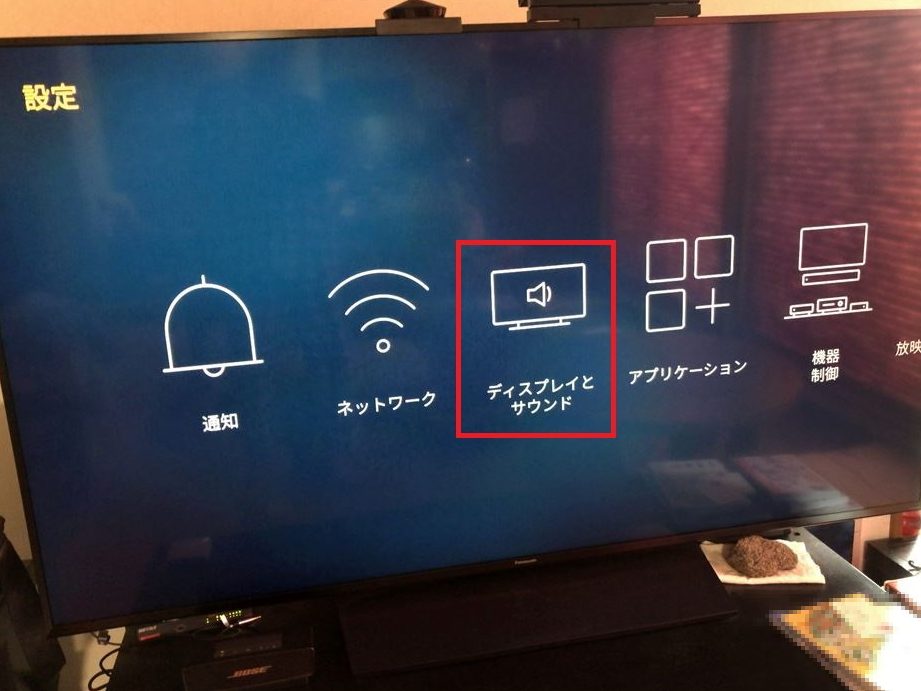
Fire TVのホーム画面で、設定アイコンを選択し、「ディスプレイとオーディオ」→「ミラーリング」の順に選択します。「ミラーリング」の設定画面で、「機能の有効化」を選択します。これでFire TVのMiracast機能が有効になります。
「Ingress」はiOS 12をサポートしない。公式がようやく発表。Ingress Primeリリースまでの対応は?【 STEP 2 】Windows 10のミラーリング機能の有効化
Windows 10のPC側で、設定アプリを開き、「デバイス」を選択します。「デバイス」の画面で、「Bluetooth、他のデバイス」を選択し、「ミラーリング」を有効にします。これでWindows 10のPCがMiracastの信号を受信できるようになります。
【 STEP 3 】Fire TVとWindows 10のPCをペアリングする
Windows 10のPC側で、設定アプリを開き、「デバイス」を選択します。「デバイス」の画面で、「Bluetooth、他のデバイス」を選択し、「ミラーリング」の画面に移動します。そこで、Fire TVの名前が表示されるため、選択します。これでFire TVとWindows 10のPCがペアリングされます。
【注意】Miracastの通信速度
Miracastを使用して画面をミラーリングする場合、通信速度が遅くなる場合があります。特に、HDや4Kの高解像度の映像をミラーリングする場合は、遅延が生じる場合があります。そのため、HDや4Kの映像をミラーリングする場合は、高速なWi-Fi環境が必要です。
【参考】Miracastの仕様
| 項目 | 仕様 |
|---|---|
| 最大解像度 | 1080p |
| 最大フレームレート | 30fps |
| 音声形式 | PCM |
| ラテンシ | 100ms以下 |
上記の表は、Miracastの仕様を示しています。Miracastを使用して画面をミラーリングする場合、1080pの解像度までサポートされます。
ChromeでGoogle検索窓のカーソルが動かない場合の対処Fire StickをTVにミラーリングするにはどうすればいいですか?

Fire TV StickはHDMI Portを持つテレビにつなぐことで、テレビの画面にコンテンツを投影することができます。ただし、テレビがMirroringに対応していない場合は、特別な設定や機器が必要です。
Fire StickのMirroringの基本
Fire StickのMirroring機能を使用するためには、以下の条件を満たす必要があります。
- テレビがHDMI Portを持つこと。
- Fire TV Stickが最新のファームウェアにアップデートされていること。
- テレビとFire TV Stickが同じネットワークに接続されていること。
テレビのMirroring設定
テレビのMirroring設定について、以下の点を確認してください。
ラトックの「スマート家電リモコン」のIFTTT連携の使い方- テレビのHDMI PortにFire TV Stickを接続。
- テレビのメニューでMirroringもしくはScreen Mirroringを選択。
- テレビのWi-Fi設定で、Fire TV Stickと同じネットワークに接続。
Fire TV StickのMirroring設定
Fire TV StickのMirroring設定について、以下の点を確認してください。
- Fire TV StickのメニューでMirroringもしくはScreen Mirroringを選択。
- Fire TV StickのSettingsメニューで、MirroringのInputを選択。
- Fire TV Stickがテレビとpairingされるまで待ちます。
Windows10の画面をテレビに映すにはどうすればいいですか?

必要な機器
テレビにWindows10の画面を映すためには、以下の機器が必要です。
- Windows10をインストールしたPC
- テレビ
- HDMIケーブル
これらの機器を用意することで、テレビにWindows10の画面を映すことができます。
「Button Mapper」でスマホのボタンに機能・アプリを割り当てる方法設定の手順
テレビにWindows10の画面を映すためには、以下の設定の手順を踏みます。
- PC側:Windows10のデスクトップ画面で、「プロジェクション」を検索し、「duplicate」を選択します。
- テレビ側:テレビの入力SOURCEをHDMIに切り替えます。
- PCとテレビをHDMIケーブルで接続し、テレビにWindows10の画面が映し出されます。
注意点
テレビにWindows10の画面を映す際には、以下の点に注意しましょう。
- テレビの画面解像度に合わせて、PCの画面解像度を調整する必要があります。
- 音声が出力されるテレビのスピーカーを使用するか、別途スピーカーを接続する必要があります。
- テレビの設定によっては、PCの画面が映し出されない場合があるため、テレビの設定を確認しておく必要があります。
Windows10でミラーリングの設定はどこでできますか?

ミラーリングの設定の概要
Windows10では、ミラーリングの設定は、 デバイス というカテゴリにあります。このカテゴリには、ディスプレイの設定やプロジェクターの設定など、外部デバイスとの接続設定が含まれています。ミラーリングの設定を行うには、 設定アプリ を開き、 システム 、 デバイス の順にクリックします。
【DaVinci Resolve】自前のLUTを書き出す方法ミラーリングの設定の方法
以下は、Windows10でミラーリングの設定を行う手順です。
- 設定アプリ を開きます。
- システム をクリックします。
- デバイス をクリックします。
- ディスプレイ の設定画面で、 ミラーリング のトグルスイッチをオンにします。
- プロジェクター を選択し、ミラーリングするデバイスを選択します。
ミラーリングの設定の注意点
以下は、ミラーリングの設定を行う際の注意点です。
- ミラーリングを行うには、 Miracast対応のデバイス が必要です。
- ミラーリングを行うと、 パフォーマンス が低下する場合があります。
- ミラーリングしているデバイスとの 接続が不安定 の場合、ミラーリングの設定を変更する必要があります。
ファイアタブレットをテレビにミラーリングするにはどうすればいいですか?
ミラーリングのための必要なもの
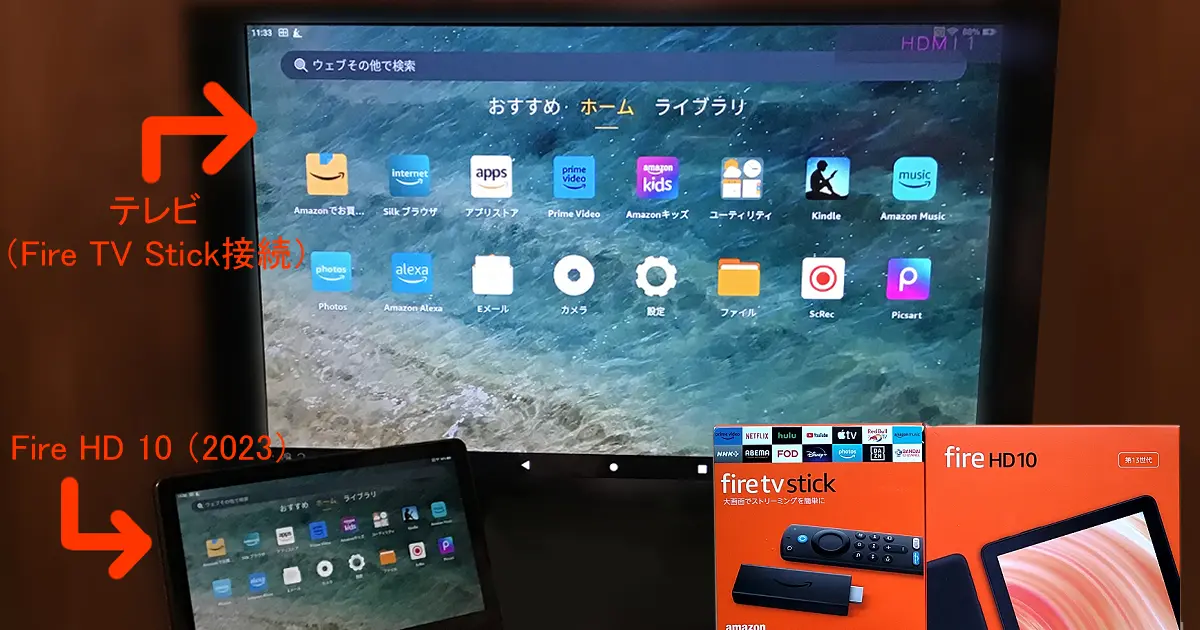
ミラーリングを行うためには、Fire TVやFire Tablet、テレビ、その他の機器が必要です。特に、Miracast対応のテレビやChromecastなどのデバイスが必要です。また、Wi-Fiネットワークに接続できる環境も必要です。
ミラーリングの方法
ミラーリングを行うためには、以下の手順を踏みます。
- Fire Tabletの設定アプリを開き、「ディスプレイと音響」を選択します。
- 「ミラーリング」を選択し、テレビの名前を選択します。
- テレビとFire Tabletが繋がると、ミラーリングが開始されます。
また、Chromecastなどのデバイスを使用する場合は、 Chromecastアプリをダウンロードし、設定を行う必要があります。
トラブルシューティング
ミラーリングを行う際のトラブルシューティングとして、以下のような対処法があります。
- Fire Tabletとテレビが繋がらない場合は、Wi-Fiネットワークの接続を確認してください。
- 映像がちらつく場合は、テレビの画質設定を確認してください。
- 音が鳴らない場合は、テレビの音響設定を確認してください。
また、Chromecastなどのデバイスを使用する場合は、デバイスの設定を確認してください。
よくある質問
Fire TVでMiracastを使用するためのシステム要件は何ですか。
Fire TVでMiracastを使用するためには、PC側とテレビ側双方でWindows 10がインストールされていて、さらにつり合わせたドライバーが必要です。また、テレビ側ではWi-Fiの設定が必要になります。Fire TVではMiracastが事前にインストールされており、設定画面からMiracastを有効にすることで使用することができます。
Miracastの接続方法は何ですか。
Miracastの接続方法は、Windows 10の設定画面からデバイス→Bluetooth およびその他のデバイス→ミラーリングの順に選択し、Fire TVを選択して接続ボタンをクリックします。また、テレビ側ではFire TVの設定画面からMiracastを有効にする必要があります。
Miracastでは映像の遅延がありますか。
Miracastでは、映像の遅延が起こる場合があります。この遅延は、Wi-Fiの速度やネットワークの状態によって影響を受けます。また、PCのスペックも遅延に影響します。Fire TVでは、Miracastの設定画面から映像設定を調整することで遅延を緩和することができます。
Miracastでは音声が聞こえない場合、どうしますか。
Miracastでは、音声が聞こえない場合、PC側の音声設定を確認してみてください。PC側で音声出力が Fire TVに設定されていることを確認してみてください。また、テレビ側ではFire TVの設定画面から音声設定を確認してみてください。Miracastでは、音声同期設定を有効にすることで音声を同期させることができます。