SDカードの容量詐欺をチェックできる「H2testw」【使い方】
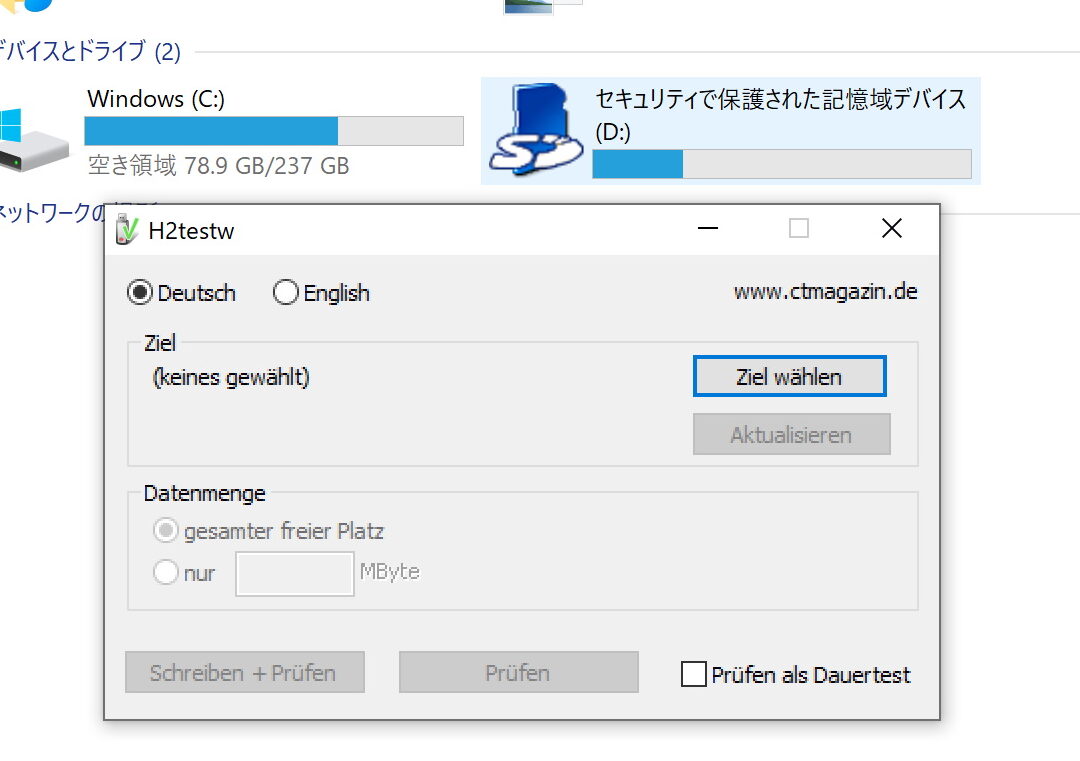
SDカードはコンピュータやスマートフォンなどのデバイスでのデータの保存に必須のアイテムです。そのため、SDカードの容量詐欺に注意することが大切です。実際、市場に出回っているSDカードの中には、容量を詐称する不良品もあります。不良品を購入しないための対策として、無料のツール「testw」があります。このツールを使用することで、SDカードの容量詐欺を簡単にチェックすることができます。この記事では、「testw」の使い方を紹介します。
SDカードの容量詐欺をチェックできる「testw」【使い方】
SDカードの容量詐欺とは、偽造されたSDカードに実際の容量よりも大きな容量を表示させることを指します。このような詐欺に騙されることで、重要なデータを失うことがあります。そんなSDカードの容量詐欺をチェックできるツールとして「testw」があります。
【testwとは】
testwとは、ドイツのソフトウェアデベロッパーが開発した kostenlosのツールです。このツールを使用することで、SDカードの実際の容量をチェックすることができます。
「Android用Windowsサブシステムを起動できません」エラーが出たので対処した話【testwの使い方】
testwの使用方法は非常に簡単です。まず、testwをダウンロードし、インストールします。次に、チェックしたいSDカードをコンピューターに挿します。最後に、testwを起動し、SDカードを選択して、「Start」ボタンをクリックします。
【チェック結果の見方】
testwのチェック結果は、簡単に理解することができます。チェック結果には、SDカードの実際の容量、最低の読み取り速度、最大の書き込み速度などが表示されます。これらの情報から、SDカードの容量詐欺を判別することができます。
【testwの利点】
testwの利点は、無料であり、使用方法が簡単であることです。また、testwは、多くの種類のSDカードに対応しています。
【警告】
SDカードの容量詐欺をチェックする際には、注意する必要があります。testwを使用してチェックした結果、SDカードの容量詐欺が判別された場合、すぐにデータをバックアップし、SDカードを交換する必要があります。
Nexus 5を分解してバッテリー交換してみた| 機能 | 内容 |
|---|---|
| チェック結果 | 実際の容量、最低の読み取り速度、最大の書き込み速度など |
| 対応SDカード | 多くの種類のSDカード |
| 使用方法 | 簡単 |
マイクロSDカードの容量をチェックするには?
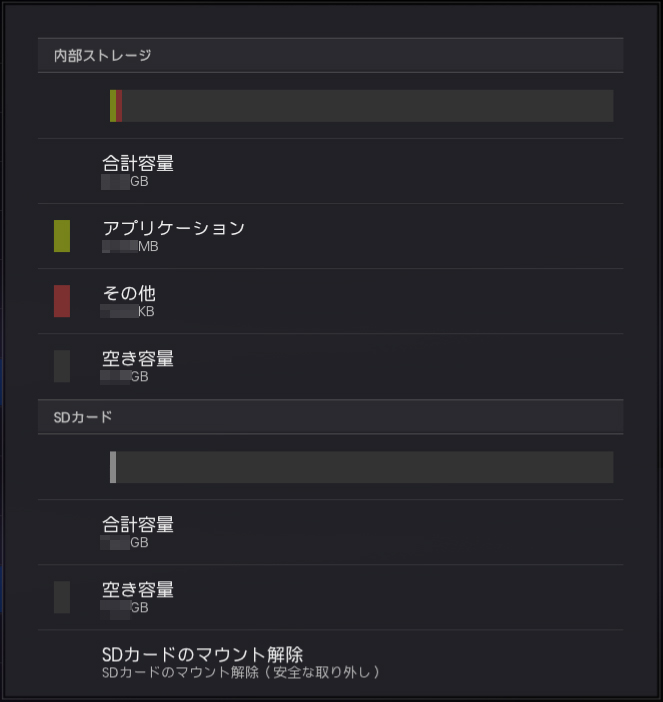
マイSDカードの容量をチェックするには、パソコンやスマートフォンにカードリーダーを接続する必要があります。まず、マイSDカードをカードリーダーに挿入し、パソコンやスマートフォンに認識させる必要があります。次に、パソコンやスマートフォンのファイルマネージャーで、マイSDカードを選択し、プロパティーを確認します。そこで、カードの容量や残りの空き容量を確認できます。
マイSDカードの容量をチェックするための手順
- カードリーダーにマイSDカードを挿入します。
- パソコンやスマートフォンにカードリーダーを接続します。
- ファイルマネージャーで、マイSDカードを選択し、プロパティーを確認します。
マイSDカードの種類別容量
マイSDカードには、カスタム容量、ハイキャパシティ、エクストラハイキャパシティなどの種類があります。カスタム容量は、128MBから2GBまでの容量を持つカードです。ハイキャパシティは、4GBから32GBまでの容量を持つカードです。エクストラハイキャパシティは、64GB以上の容量を持つカードです。
マイSDカードの容量不足を回避する方法
マイSDカードの容量不足を回避するためには、定期的にファイルを整理し、不要なファイルを削除する必要があります。また、ファイルを圧縮することで容量を節約することもできます。ファイル圧縮ソフトウェアを使用して、ファイルを圧縮し、マイSDカードの容量を節約できます。
【Fire TV】Windows 10の画面をMiracastでテレビにミラーリングする方法- 不要なファイルを削除します。
- ファイルを圧縮します。
- マイSDカードの容量を確認します。
SDカードの不良をチェックするにはどうすればいいですか?

SDカードの不良の症状
SDカードが不良である疑いのある場合は、以下のような症状が現れる場合があります。
- カメラやスマートフォンで撮影した写真や動画が突然消失する
- カードに保存されたデータが読み取り不能になる
- カードが認識されない、又はカードを挿入した後にエラーメッセージが表示される
SDカードの不良の原因
SDカードの不良の原因として、以下のようなものがあります。
- 物理的なダメージ:カードが曲がったり、折れたり、掉としたりすると内部の回路が壊れる
- 電源の断続:カードに保存されたデータが突然消失する原因になる
- ファイルシステムのエラー:カードのファイルシステムが壊れて、データが読み取り不能になる
SDカードの不良のチェック方法
SDカードの不良をチェックする方法として、以下のようなものがあります。
「Ingress」はiOS 12をサポートしない。公式がようやく発表。Ingress Primeリリースまでの対応は?- チェックディスク:カードが認識されるコンピューターで、チェックディスクを実行してカード内のエラーをチェックする
- 再フォーマット:カードをフォーマットし直すことで、カード内のエラーを修復できる
- 専門のツール:カードの不良をチェックするための専門のツールを使用する
データを消してもSDカードの容量が増えないのはなぜですか?
SDカードの容量が増えない理由は、ファイルシステムの挙動によるものです。SDカードには、ファイルの削除や書き換えの痕跡が残り、実際の容量が増えない場合があるためです。
SDカードのファイルシステム
SDカードのファイルシステムでは、ファイルの削除や書き換えの際に、インデックスに情報を残しています。これにより、ファイルシステムは削除されたファイルの痕跡を保持し、実際の容量が増えない場合があるためです。
データの削除と実際の容量
データを削除しても、SDカードの実際の容量は増えない理由は、以下のようです。
ChromeでGoogle検索窓のカーソルが動かない場合の対処- ファイルシステムのインデックスには、削除されたファイルの情報が残ります。
- ビットマップにより、ファイルの存在や削除を管理しています。
- Garbage Collectionによって、削除されたファイルを完全に削除するまでの時間がかかります。
SDカードの容量増加のための方策
SDカードの容量を増やすための方策は、以下のようです。
- SDカードをフォーマットし、完全に初期化します。
- Garbage Collectionを実行し、削除されたファイルを完全に削除します。
- ファイルシステムをチェックし、エラーや問題を修復します。
マイクロSDカードを見る方法は?
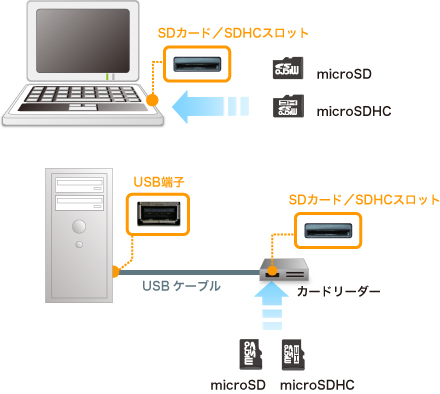
マイSDカードを見る方法は、マイSDカードのための特別なリーダーを使用することです。パソコンに装備されたSDカードスロットがあれば、マイSDカードを付属のアダプターに挿し、パソコンに接続することができます。
マイSDカードの種類
マイSDカードには、SDHC、SDXC、microSDXCなどの種類があります。
- SDHC:最大32GBまでの容量に対応
- SDXC:最大2TBまでの容量に対応
- microSDXC:microSDカードの規格、最大2TBまでの容量に対応
各種類には、異なる規格や容量があり、使用するデバイスによって選択する必要があります。
マイSDカードのためのリーダー
マイSDカードを見るためには、特別なリーダーが必要です。マイSDカードリーダーは、パソコンのUSBスロットに接続することで、マイSDカードを読み取ります。リーダーの種類には、USBマイSDカードリーダーや、スマートフォン用のマイSDカードリーダーなどがあります。
マイSDカードのつかいかた
マイSDカードを使用するためには、まずマイSDカードをリーダーに挿し込み、パソコンに接続します。
- マイSDカードをリーダーに挿す
- リーダーをパソコンに接続
- パソコンでマイSDカードを認識
認識されたら、マイSDカード内のファイルを閲覧や編集することができます。
よくある質問
testwとは何ですか?
testwは、SDカードやUSBメモリーなどの格納媒体の容量詐欺を検出するためのフリーのツールです。このツールは、ドイツのソフトウェア開発者によって開発されたもので、世界的に広く使われています。testwを使用することで、偽fabricatedな容量を装っているSDカードやUSBメモリーを検出することができます。
testwの使い方は難しいですか?
testwの使い方は、初心者でも簡単に習得できます。このツールは、ウィザード形式で操作することができます。つまり、画面に表示される指示に従って、チェックボタンをクリックするだけで、検査が開始されます。また、testwの操作は、英語を使用していますが、日本語の翻訳ガイドもあります。
testwで検査することができる容量はどのくらいですか?
testwで検査することができる容量は、128TBまでです。したがって、一般的に使用されるSDカードやUSBメモリーの容量は、問題なく検査することができます。ただし、128TBを超える容量の格納媒体は、検査できません。
testwは無料ですか?
はい、testwは無料で使用することができます。ライセンスの購入や、有料のアップデートは必要ありません。このツールは、フリーソフトウェアとして提供されており、ドイツのソフトウェア開発者が開発しています。