【Alexaで家電コントロール】定型アクションの「開始フレーズ」が認識されづらい場合のコツ
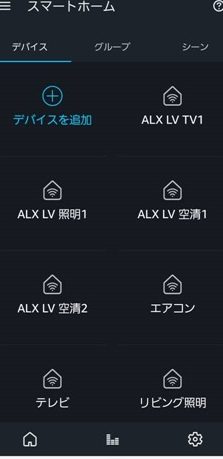
Alexaスマートスピーカーを利用して家電をコントロールする際、定型アクションの「開始フレーズ」が正しく認識されない場合、コントロールがうまくいかない経験は誰にもあります。例えば「お風呂を46度に設定して」という声命令に対し、Alexaが「お風呂を46度に設定した」と応答し、所望の設定が反映されない場合など、認識ミスによる問題が生じます。このような問題を克服するために、本稿では「開始フレーズ」が認識されづらい場合のコツを紹介します。
【Alexaで家電コントロール】定型アクションの「開始フレーズ」が認識されづらい場合のコツ
Alexandreで家電コントロールを実現する際、定型アクションの「開始フレーズ」が認識されづらい場合があります。この問題に対処するために、以下のコツを紹介します。
① ボイスコマンドの発音を明確にする
「開始フレーズ」が認識されづらい原因の一つは、ボイスコマンドの発音が不明確である場合です。Alexaにボイスコマンドを送信する際には、明確に発音してください。例えば、「.turn on the living room light」などのボイスコマンドを送信する際には、「.ターン・オン・ザ・リビング・ルーム・ライト」というように、発音を明確にする必要があります。
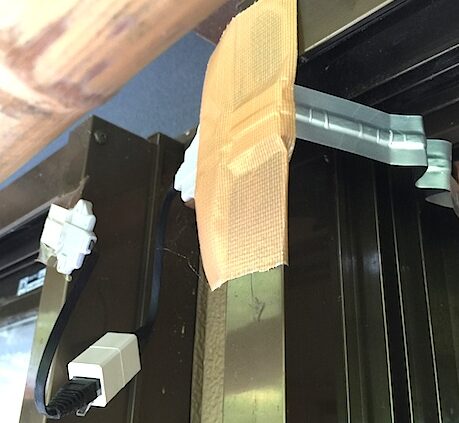
LANケーブルを窓の隙間から、屋内⇔屋外に引き回す方法② ボイスコマンドの速度を適切にする
ボイスコマンドの速度も「開始フレーズ」が認識されづらい原因の一つです。Alexaにボイスコマンドを送信する際には、適切な速度で発音してください。ボイスコマンドを速すぎる或者遅すぎる場合、Alexaが認識できません。
③ ノイズの影響を避ける
ノイズの影響も「開始フレーズ」が認識されづらい原因の一つです。Alexaにボイスコマンドを送信する際には、ノイズの影響を避ける必要があります。例えば、テレビやラジオの音量を下げるか、静寂な環境でボイスコマンドを送信するなどの対策をとります。
④ Alexaのマイクの向きを調整する
Alexaのマイクの向きも「開始フレーズ」が認識されづらい原因の一つです。Alexaのマイクを適切に向き合わせてください。例えば、Alexaのマイクを自分の方向に向け、ボイスコマンドを送信する際には、マイクに向かって発音する必要があります。
⑤ ボイスコマンドの再送信
「開始フレーズ」が認識されづらい場合、ボイスコマンドを再送信することが対策の一つです。Alexaがボイスコマンドを認識できなかった場合、数秒待ってから再度ボイスコマンドを送信する必要があります。
ソフトバンク「Nexus 6P」を国内で独占販売。SIMロック版| 対策 | 内容 |
|---|---|
| ボイスコマンドの発音を明確にする | ボイスコマンドを明確に発音することで、Alexaが認識する確率を高める |
| ボイスコマンドの速度を適切にする | ボイスコマンドの速度を適切にすることで、Alexaが認識する確率を高める |
| ノイズの影響を避ける | ノイズの影響を避けることで、Alexaが認識する確率を高める |
| Alexaのマイクの向きを調整する | Alexaのマイクを適切に向き合わせることで、Alexaが認識する確率を高める |
| ボイスコマンドの再送信 | ボイスコマンドを再送信することで、Alexaが認識する確率を高める |
アレクサの定型アクションの設定方法は?
アレクサの定型アクションの設定方法は、アレクサスキル開発者がアレクサスキル内で実現することを目指すための設定方法です。
アレクサスキル開発者が設定する方法
アレクサスキル開発者は、Alexa Developer ConsoleのスキルBuilderInterfaceでアレクサの定型アクションを設定することができます。スキルBuilderInterfaceでは、ユーザーの入力に対するアレクサの応答や、スキルの状態の管理などを設定することができます。
定型アクションの種類
アレクサの定型アクションには、以下のような種類があります。
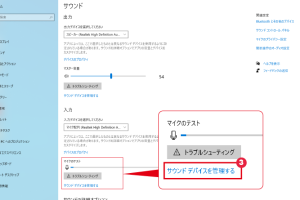
Windows 10でステレオミキサーを有効にする方法- Intent:ユーザーの入力された言葉に対するアレクサの応答を設定します。
- Slot:ユーザーの入力された言葉に含まれる情報を抽出し、スキル内で使用することができます。
- Response:アレクサがユーザーに対して返す言葉や音声を設定します。
設定のTips
アレクサの定型アクションを設定する際には、以下のようなTipsを抑えておくことが重要です。
- ユーザーの入力例を考慮する:ユーザーの入力例を考慮に入れて、スキルBuilderInterfaceで設定することで、より適切な応答を提供できます。
- スキルの状態を管理する:スキルの状態を管理することで、ユーザーの入力に対するアレクサの応答をよりスムーズにすることができます。
- テストを重ねる:スキルBuilderInterfaceで設定したアレクサの定型アクションを、テストを重ねて確認することで、より適切な応答を提供できます。
アレクサの定型アクションの上限はいくつですか?
それは、Amazon Alexaのスキル開発者が設定できる定型アクションの上限値です。この値により、同一のスキル内でのアクションの数が決まります。
アレクサの定型アクションの上限の目的
アレクサの定型アクションの上限は、スキルの品質向上とユーザー体験の向上を目的としています。以下は、その目的の詳細です。
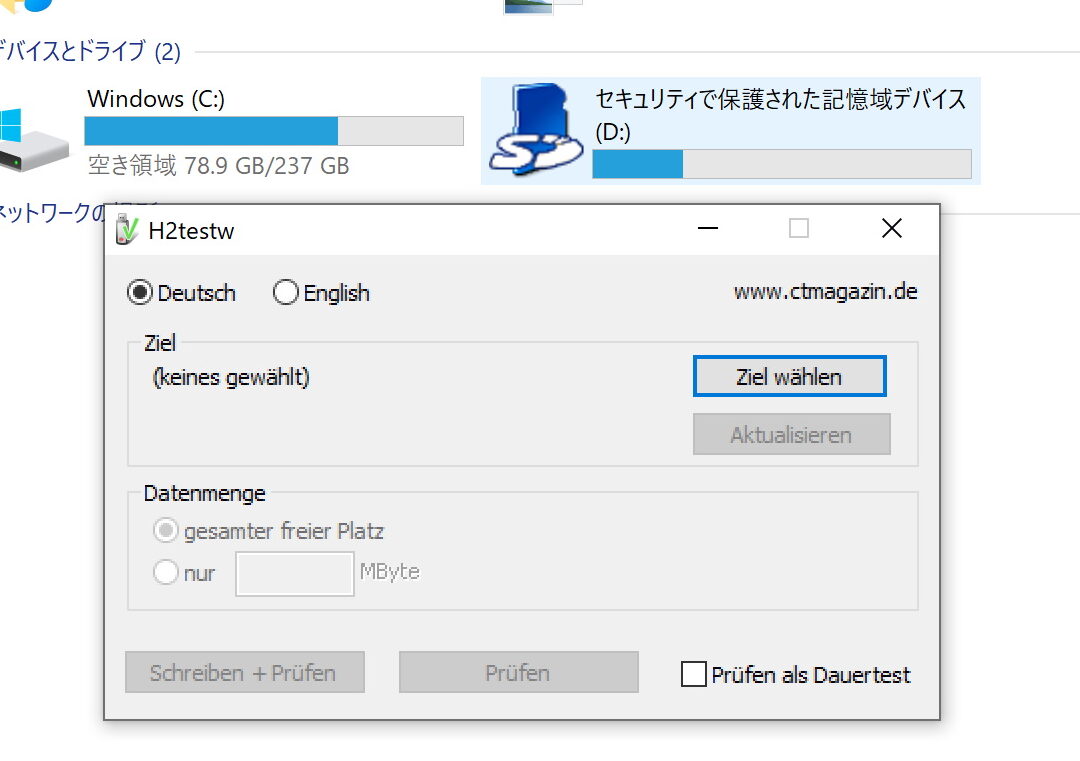
SDカードの容量詐欺をチェックできる「H2testw」【使い方】- スキルの品質向上:アレクサの定型アクションの上限により、スキルの品質が向上します。スキル開発者は、より良質なアクションを設定することができます。
- ユーザー体験の向上:アレクサの定型アクションの上限により、ユーザーはより自然な会話体験を享受することができます。スキル開発者は、より人間らしいアクションを設定することができます。
アレクサの定型アクションの上限の設定方法
アレクサの定型アクションの上限の設定方法は、スキル開発者が設定する値です。以下は、その設定方法の詳細です。
- スキル開発者が設定する値:スキル開発者は、アレクサの定型アクションの上限を設定する値を設定します。
- 上限値の設定範囲:上限値は、1〜100000の範囲内で設定することができます。
アレクサの定型アクションの上限の注意点
アレクサの定型アクションの上限には、注意 punto があります。以下は、その注意点の詳細です。
- アクションの上限値を過剰に設定しないこと:アクションの上限値を過剰に設定することで、スキルの品質が低下します。
- アクションの上限値を適切に設定すること:アクションの上限値を適切に設定することで、スキルの品質が向上します。
Alexaの定型アクションを消す方法は?
Alexaの定型アクションを消す方法は、メニューの「スキル」から「定型アクション」を選択し、「削除」をクリックすることです。また、Alexaアプリケーションで「設定」より「スキル」、「定型アクション」を選択し、「削除」をタップすることもできます。
「Android用Windowsサブシステムを起動できません」エラーが出たので対処した話方法1: Alexaアプリケーションからの削除
Alexaアプリケーションを開き、「設定」をタップします。次に、「スキル」を選択し、「定型アクション」をタップします。そこから、削除したい定型アクションを選択し、「削除」をタップします。
- 「設定」をタップ
- 「スキル」を選択
- 「定型アクション」をタップ
- 削除したい定型アクションを選択
- 「削除」をタップ
方法2: Alexaウェブサイトからの削除
Alexaウェブサイトにアクセスし、「スキル」を選択します。次に、「定型アクション」を選択し、削除したい定型アクションを選択します。「削除」をクリックすることで、定型アクションを消すことができます。
- Alexaウェブサイトにアクセス
- 「スキル」を選択
- 「定型アクション」を選択
- 削除したい定型アクションを選択
- 「削除」をクリック
注意点
削除した定型アクションは復元できませんため、削除する前に、必ず確認してください。また、削除した定型アクションは、スキル全体に影響を与える可能性があります。削除する定型アクションを選択する際は、十分に注意してください。
アレクサの定型アクションは何度で実行されますか?
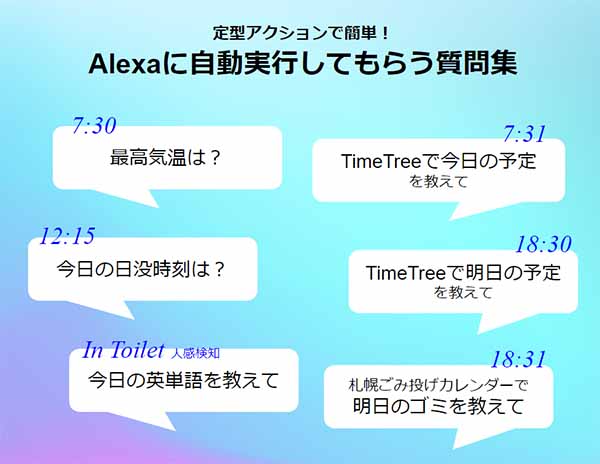
アレクサの定型アクションは、ユーザーの音声入力に対応して適切なレスポンスを返すために、複数のステップで実行されます。通常、以下の手順で実行されます。
音声認識
アレクサの定型アクションは、ユーザーの音声入力をまず音声認識エンジンに送信します。音声認識エンジンは、送信された音声信号を解析し、テキスト形式に変換します。このプロセスでは、以下のstepを踏みます。
- 音声信号の前処理
- 音声認識アルゴリズムの適用
- 認識結果の生成
自然言語処理
音声認識エンジンが生成したテキスト形式のデータは、次に自然言語処理エンジンに送信されます。自然言語処理エンジンは、テキストデータを解析し、ユーザーの意図やコンテキストを把握します。このプロセスでは、以下のstepを踏みます。
- 品詞解析
- 構文解析
- 意味解析
アクションの生成
自然言語処理エンジンが生成した結果は、最後にアクション生成エンジンに送信されます。アクション生成エンジンは、ユーザーの意図やコンテキストに基づいて、適切なレスポンスを生成します。このレスポンスがアレクサの定型アクションです。このプロセスでは、以下のstepを踏みます。
- アクション候補の生成
- アクションのランキング
- 最適アクションの選択
よくある質問
Q1: Alexaが「開始フレーズ」を認識しない場合、使用しているマイクの問題ですか?
マイクの位置や音量の設定を確認してみてください。マイクを音源から離すか、音量を上げると、認識率が改善する場合があります。また、マイクの指向性に注意して、マイクを音源に向けるように設定してみてください。
Q2: 「開始フレーズ」が変わるたびに、Alexaに登録する必要がありますか?
はい、「開始フレーズ」を変更するたびに、Alexaに登録する必要があります。変更した「開始フレーズ」をAlexaに登録することで、正しく認識することができます。登録方法は、Alexaアプリの「スキル」タブから行うことができます。
Q3: Alexaが「開始フレーズ」を認識しない場合、Wi-Fiの接続状況が関係していますか?
はい、Wi-Fiの接続状況が関係しています。Wi-Fiの接続状況が不安定な場合、Alexaが「開始フレーズ」を正しく認識しない場合があります。Wi-Fiのルーターを再起動したり、インターネット回線の速度を確認してみてください。
Q4: 「開始フレーズ」が短すぎたり長すぎると、Alexaが認識しない場合がありますか?
はい、「開始フレーズ」が短すぎたり長すぎると、Alexaが認識しない場合があります。「開始フレーズ」を適切な長さに設定することで、Alexaが正しく認識することができます。一般的には、2-5単語程度の長さが適切です。