Google Chromeのオフラインインストーラを入手する方法(Win・Mac・Linux)
Google Chromeオフラインインストーラは、インターネットに接続せずに Chrome をインストールできる便利なツールです。ただ、公式サイトからダウンロードするにはインターネットが必要となるため、オフライン状態でのインストール方法がわからないと利用できません。この記事では、Windows、Mac、Linux の各環境で Google Chrome オフラインインストーラを入手する方法を分かりやすく紹介します。
Google Chromeのオフラインインストーラを入手する方法(Win・Mac・Linux)
この記事では、Google Chromeのオフラインインストーラを入手する方法について、Windows、Mac、Linuxの3つのプラットフォームで説明します。
Windowsでのインストール
WindowsでのGoogle Chromeのオフラインインストーラを入手する方法は、以下の手順に従ってください。 1. Google Chromeの公式サイトにアクセスし、[ダウンロード]ボタンをクリックします。 2. [Offline installer]のリンクをクリックし、ダウンロードを開始します。 3. ダウンロードされたインストーラを実行し、指示に従ってインストールを完了します。
【Alexaで家電コントロール】定型アクションの「開始フレーズ」が認識されづらい場合のコツMacでのインストール
MacでのGoogle Chromeのオフラインインストーラを入手する方法は、以下の手順に従ってください。 1. Google Chromeの公式サイトにアクセスし、[ダウンロード]ボタンをクリックします。 2. [Offline installer]のリンクをクリックし、ダウンロードを開始します。 3. ダウンロードされたインストーラを実行し、指示に従ってインストールを完了します。
Linuxでのインストール
LinuxでのGoogle Chromeのオフラインインストーラを入手する方法は、以下の手順に従ってください。 1. Google Chromeの公式サイトにアクセスし、[ダウンロード]ボタンをクリックします。 2. [Offline installer]のリンクをクリックし、ダウンロードを開始します。 3. ターミナルを開き、ダウンロードされたインストーラを実行します。
| プラットフォーム | インストール方法 |
|---|---|
| Windows | 公式サイトからダウンロードし、インストーラを実行 |
| Mac | 公式サイトからダウンロードし、インストーラを実行 |
| Linux | 公式サイトからダウンロードし、ターミナルで実行 |
オフラインインストーラの利点
Google Chromeのオフラインインストーラを使用する利点は、以下の通りです。 インターネット接続がなくてもインストールできる 大容量のソフトウェアをインストールする際、データ転送量を削減できる インストールするデバイスがインターネットに接続できなかった場合でも使用できる
注意事項
Google Chromeのオフラインインストーラを使用する際の注意事項は、以下の通りです。 オフラインインストーラは、最新バージョンのGoogle Chromeをインストールするため、更新プログラムを適用する必要がある場合があります。 インストールするデバイスの環境に応じて、インストール方法を変更する必要がある場合があります。
LANケーブルを窓の隙間から、屋内⇔屋外に引き回す方法オフラインインストーラの用途
Google Chromeのオフラインインストーラは、以下のような場合に使用することができます。 インターネットに接続できないデバイスにインストールする場合 大容量のソフトウェアをインストールする際、データ転送量を削減する場合 ネットワークの回線速度が遅い場合、インストール速度を高速化する場合
Google Chromeをオフラインでインストールする方法は?

Google Chromeをオフラインでインストールするためには、事前にChromeのインストーラーをダウンロードしておく必要があります。
オフラインインストールのメリット
オフラインインストールでは、インターネット接続がなくてもChromeをインストールできます。また、高速なインストールや、セキュリティーの向上など、様々なメリットがあります。
ソフトバンク「Nexus 6P」を国内で独占販売。SIMロック版- インターネット接続なしでもインストール可能
- 高速なインストールが可能
- セキュリティーの向上
Chromeのオフラインインストーラーのダウンロード
Chromeのオフラインインストーラーをダウンロードするためには、Googleの公式サイトからダウンロードすることができます。64ビット版や32ビット版など、自分のPCに適したバージョンを選択してダウンロードします。
- Google公式サイトにアクセス
- 自分のPCに適したバージョンを選択
- ダウンロードを実行
オフラインインストールの手順
ダウンロードしたインストーラーを開き、インストールウィザードに従ってインストールを実行します。 Terms of Serviceや高速化の設定など、必要に応じて設定を選択します。
- インストーラーを開く
- インストールウィザードに従う
- 必要に応じて設定を選択
Google ChromeをMacにインストールするには?
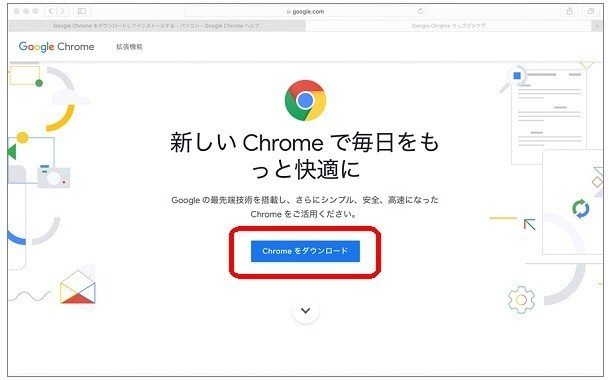
Google ChromeをMacにインストールするには、以下の手順を踏みます。
Windows 10でステレオミキサーを有効にする方法Chromeのダウンロード
Google Chromeをダウンロードするためには、Googleの公式サイトにアクセスして、Mac向けのインストーラーをダウンロードします。
- Googleの公式サイト([https://www.google.com/chrome/](https://www.google.com/chrome/))にアクセスします。
- ダウンロードボタンをクリックし、インストーラーのダウンロードを開始します。
- ダウンロードが完了したら、インストーラーを開きます。
インストールの手順
インストーラーを開いたら、インストールウィザードに従ってインストールを進めます。
- 同意するボタンをクリックし、使用条件に同意します。
- インストールの場所を選択し、次へボタンをクリックします。
- インストールが完了したら、完了ボタンをクリックします。
Chromeの初期設定
インストールが完了したら、Chromeの初期設定を行います。
- Chromeを起動し、設定ボタンをクリックします。
- 既定の検索エンジンやホームページを設定します。
- 同期機能を設定して、Googleアカウントと同期することができます。
Chromeでオフラインモードにするには?
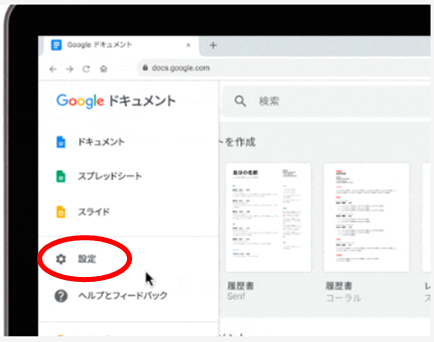
Chromeでオフラインモードにするには、設定変更や機能の활용が必要です。以下は、 Chromeでオフラインモードにする手順です。
設定変更
Chromeの設定で、オフラインモードを有効にすることができます。
- Chromeを開き、「SETTING」をクリックします。
- 左側メニューから、「アドバンスド」を選択します。
- 「オフラインモード」を検索し、トグルスイッチをオンにします。
キャッシュの保存
オフラインモードでは、キャッシュされたページを閲覧できます。以下は、キャッシュの保存方法です。
- favIconをクリックし、「キャッシュの保存」を選択します。
- 「キャッシュの保存」をオンにします。
- キャッシュ保存されたページは、オフラインモードでも閲覧できます。
extensionsの活用
extensionsを活用することで、オフラインモードでも機能を拡張することができます。
- 「Google Docs Offline」などのextensionsをインストールします。
- extensionsの設定で、オフラインモードを有効にします。
- オフラインモードでも、ドキュメント編集や閲覧ができます。
Chromeが使えるLinuxは?

Chromeが使えるLinuxは、Googleの公式サイトで配布されているChromeブラウザをインストール可能なLinuxディストリビューションです。
Chromeが使えるLinuxディストリビューションの例
以下は、Chromeが使えるLinuxディストリビューションの例です。
- Ubuntu:人気のあるLinuxディストリビューションの一つで、Chromeを公式にサポートしています。
- Fedora:Red Hat Enterprise Linuxの技術を基にして開発されたLinuxディストリビューションで、Chromeをサポートしています。
- openSUSE:novellが開発したLinuxディストリビューションで、Chromeをサポートしています。
Chromeのインストール方法
ChromeをLinuxにインストールする方法は、ディストリビューションによって異なります。以下は、一般的なインストール方法です。
- UbuntuやDebian系列のディストリビューションでは、APTパッケージマネージャを使用してインストールできます。
- FedoraやRed Hat Enterprise Linux系列のディストリビューションでは、DNFパッケージマネージャを使用してインストールできます。
- openSUSEでは、zypperパッケージマネージャを使用してインストールできます。
Chromeの使用上の注意点
ChromeをLinuxで使用する際には、以下の点に注意する必要があります。
- Linuxのバージョンやディストリビューションによって、Chromeの動作が異なる可能性があります。
- Chromeのアップデートには、root権限が必要になる場合があります。
- Chromeの設定やプラグインの使用法は、WindowsやMacとの互換性がありません。
よくある質問
オフラインインストーラーの必要性はどこにあるのですか?
Google Chromeのオフラインインストーラーは、インターネットに接続できない環境や、ネットワーク速度が遅い場所でもChromeをインストールすることができるように設計されています。また、複数のマシンにわたり同じバージョンのChromeをインストールする必要がある場合にも便利です。例えば、企業や学校などでの大規模な導入や、ネットワーク環境が制限されている場合、オフラインインストーラーを使用することでスムーズなインストールを実現することができます。
Win、Mac、Linuxそれぞれでオフラインインストーラーの入手方法は異なりますか?
Google Chromeのオフラインインストーラーは、Win、Mac、Linuxそれぞれに対応したパッケージが用意されています。各プラットフォーム向けのインストーラーは、公式のChromeのサイトからダウンロードすることができます。ただし、各プラットフォーム向けのインストーラーの内容は異なり、インストール方法も異なります。例えば、Win版では ChromeSetup.exe を実行し、Mac版では Chrome.dmg をマウントする必要があります。
オフラインインストーラーを使用する場合、安全性について心配する必要がありますか?
Google Chromeのオフラインインストーラーを使用する場合、安全性については心配する必要はありません。公式のChromeのサイトからダウンロードされたインストーラーは、SSL/TLS暗号化によって保護されており、ウイルスやマルウェアの感染を防ぐことができます。また、インストーラーには Chrome の最新のセキュリティパッチが含まれているため、インストール直後の Chrome も最新のセキュリティ対策が適用されます。
オフラインインストーラーを使用してインストール後にアップデートする方法はありますか?
Google Chromeのオフラインインストーラーを使用してインストールされた Chrome は、インターネットに接続することで自動的にアップデートされます。ただし、オフライン環境下ではアップデートすることができないため、パッチを手動で適用する必要があります。 Chrome の公式サイトで最新のパッチをダウンロードし、手動で適用することで、Chromeを最新の状態に保つことができます。