Windows 8でフルバックアップを取る方法
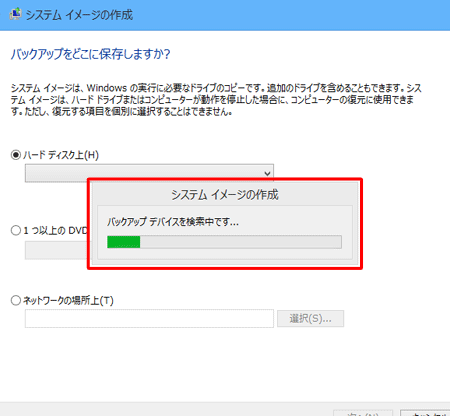
Windows 8では、システム imagenや設定、アプリケーションなどの全てのデータをバックアップするフルバックアップが重要です。フルバックアップを取ることで、ハードウェアのトラブルやウイルス感染によるデータ損失を防ぐことができます。しかしながら、フルバックアップの取り方がわからない人は多いです。本稿では、Windows 8でフルバックアップを取る簡単な方法を紹介します。
Windows 8でフルバックアップを取る方法
Windows 8のフルバックアップを取りたい場合、以下の手順で実施することができます。まず、Windows 8のスタート画面で「SETTING」をクリックし、「PC設定」を選択します。次に、「更新と回復」をクリックし、「バックアップの作成」をクリックします。最後に、「バックアップのタイプ」を選択し、「完全バックアップ」を選択します。
STEP 1: 「SETTING」画面を開く
まず、Windows 8のスタート画面で「SETTING」をクリックします。「SETTING」画面では、PC設定やネットワーク設定等、様々な設定を行うことができます。
TvTestで使える無料のMPEG-2デコーダフィルタ「Dscaler MPEG Filters」STEP 2: 「PC設定」を選択する
「SETTING」画面では、「PC設定」をクリックします。「PC設定」画面では、PCの基本設定やセキュリティ設定等を行うことができます。
STEP 3: 「更新と回復」をクリックする
「PC設定」画面では、「更新と回復」をクリックします。「更新と回復」画面では、Windows Updateの設定やシステムの回復を行うことができます。
STEP 4: 「バックアップの作成」をクリックする
「更新と回復」画面では、「バックアップの作成」をクリックします。「バックアップの作成」画面では、フルバックアップやDIFFバックアップ等、様々なバックアップオプションを選択することができます。
STEP 5: 「完全バックアップ」を選択する
「バックアップの作成」画面では、「完全バックアップ」を選択します。「完全バックアップ」では、PC全体のデータをバックアップすることができます。
X06HT (HTC Desire) への Froyo インストール手順| バックアップのタイプ | 説明 |
|---|---|
| 完全バックアップ | PC全体のデータをバックアップする |
| DIFFバックアップ | 前回のバックアップ以降の変更分をバックアップする |
| 増分バックアップ | 前回のバックアップ以降の変更分をバックアップする |
また、バックアップの保存先として、外部ハードディスクやUSBメモリー等を指定することができます。バックアップの保存先は、安全な場所に保存することを推奨します。
Windowsのバックアップはどうやって簡単に行うの?
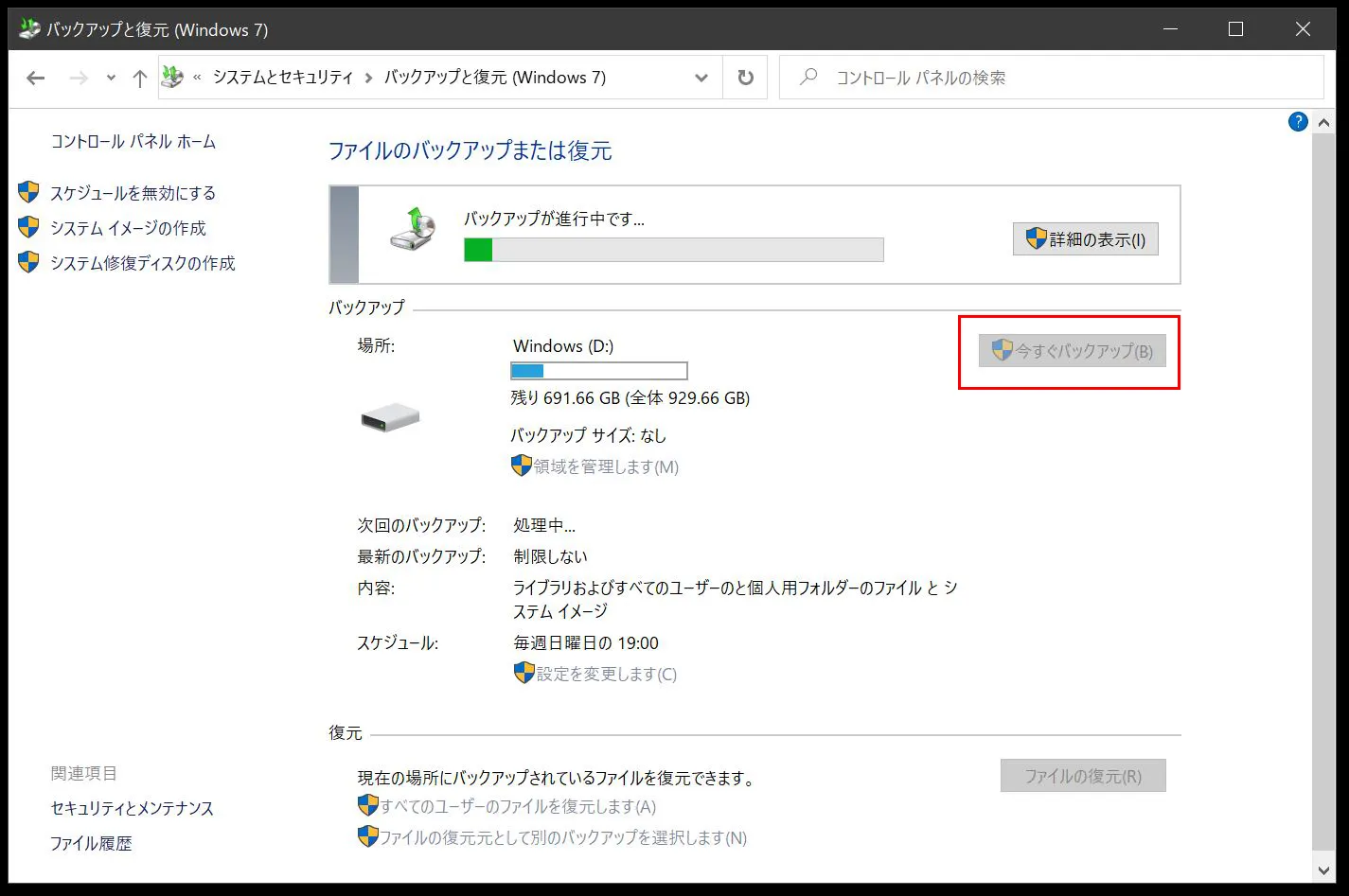
Windowsのバックアップを行うためには、複数の方法があります。まず、基本的な方法の1つとして、自動バックアップの設定を行うことが挙げられます。これは、指定された時間に自動的にバックアップを実行する機能です。
方法1:Windowsの組み込み機能を使用する
Windowsには、ファイル履歴という組み込み機能があります。この機能を使用することで、指定されたフォルダー内のファイルを自動的にバックアップすることができます。
学習した赤外線リモコン信号をAlexaから声で呼び出す方法【スマート家電コントローラー】- 開始メニューから「ファイル履歴」を検索し、開きます。
- 「ファイル履歴」を有効にするために、スイッチをオンにします。
- バックアップするフォルダーを選択し、保存先を指定します。
方法2:外部ツールを使用する
外部ツールを使用することで、より高度なバックアップ機能を実現することができます。AOMEI BackupperやAcronis True Imageなどのソフトウェアがあります。
- 外部ツールをダウンロードし、インストールします。
- ツールを起動し、バックアップするフォルダーを選択します。
- 保存先を指定し、バックアップを実行します。
方法3:クラウドストレージを使用する
クラウドストレージを使用することで、バックアップされたデータを安全に保存することができます。Microsoft OneDriveやGoogle Driveなどのサービスがあります。
- クラウドストレージのサービスにサインアップします。
- バックアップするフォルダーを選択し、クラウドストレージに保存します。
- 自動的にバックアップを実行するための設定を行います。
Windowsのバックアップはどこに保存されますか?
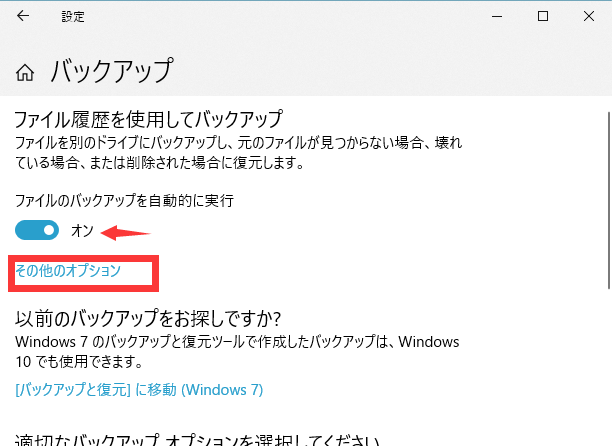
Windowsのバックアップは、システム設定によって決まります。デフォルトでは、CドライブのWindowsバックアップフォルダーに保存されます。ただし、ユーザーが指定した場所に保存することもできます。
Windows 8でWiresharkを使う(WinPcapのインストール対策)Windowsのバックアップの場所を変更する方法
Windowsのバックアップの保存先を変更するためには、コントロールパネルを開き、システムとセキュリティを選択します。次に、システムのプロパティをクリックし、システムの保護タブで設定をクリックします。最後に、バックアップの保存先を選択し、変更をクリックします。
外部ハードドライブへのバックアップ
外部ハードドライブにバックアップする場合は、外部ハードドライブを接続し、ファイルのバックアップウィザードを開きます。次に、バックアップの保存先として外部ハードドライブを選択し、次へをクリックします。最後に、バックアップの内容を選択し、バックアップの開始をクリックします。
- 外部ハードドライブを接続します。
- ファイルのバックアップウィザードを開きます。
- バックアップの保存先として外部ハードドライブを選択します。
クラウドストレージへのバックアップ
クラウドストレージにバックアップする場合は、OneDriveやGoogle Driveなどのクラウドストレージサービスにサインインします。次に、ファイルのバックアップウィザードを開き、バックアップの保存先としてクラウドストレージを選択します。最後に、バックアップの内容を選択し、バックアップの開始をクリックします。
- クラウドストレージサービスにサインインします。
- ファイルのバックアップウィザードを開きます。
- バックアップの保存先としてクラウドストレージを選択します。
Windowsのバックアップはしたほうがいいですか?
バックアップは、データの損失を防ぐために非常に重要です。特に、パソコンやサーバーなどの機器に重要なデータを保管している場合は、バックアップをしないと大きな問題が발生する可能性があります。
バックアップのメリット
バックアップを行うことで、以下のようなメリットがあります。
- データの安全性:バックアップをとることで、データの損失のリスクを大幅に低下できます。
- 時間の節約:バックアップがあることで、データの復元が可能になり、時間的にもコスト効果的に作業できます。
- 精神的な安心:バックアップがあることで、心配する必要がなくなり、精神的に安心できます。
バックアップの方法
バックアップの方法はいくつかあります。
- 外付けハードディスク:外付けハードディスクにデータをコピーしておく方法です。
- クラウドストレージ:クラウドストレージにデータをアップロードしておく方法です。
- ネットワークアタッチトストレージ:ネットワークアタッチトストレージにデータを保存しておく方法です。
バックアップの頻度
バックアップの頻度は、使用用途やデータの重要度によって異なります。
- 日次バックアップ:毎日行うバックアップです。非常に重要なデータを扱う場合は、この頻度でバックアップを取ります。
- 週次バックアップ:毎週行うバックアップです。普通の使用用途でこの頻度でバックアップを取ります。
- 月次バックアップ:毎月行うバックアップです。あまり重要でないデータを扱う場合は、この頻度でバックアップを取ります。
パソコンのフォルダをバックアップするにはどうすればいいですか?
バックアップの重要性
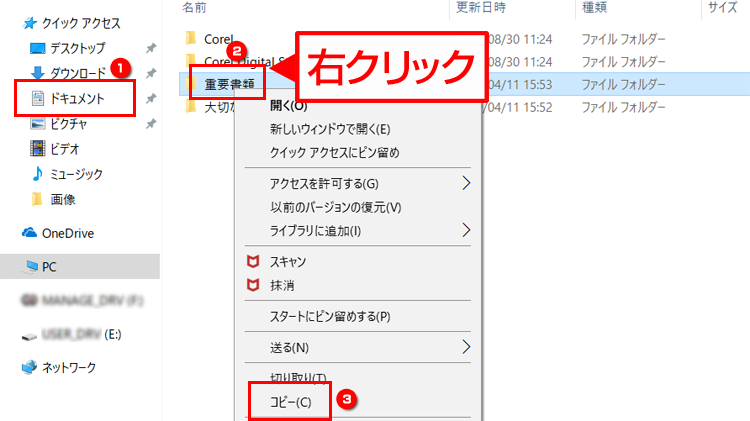
パソコンのフォルダをバックアップすることは非常に重要です。データの消失やハードウェアの故障などのトラブルに備え、重要なデータを保護するためです。バックアップを行うことで、データの安全を確保し、トラブル発生時の復旧を速やかに行うことができます。
バックアップの方法
パソコンのフォルダをバックアップする方法はいくつかあります。
- 外付けハードディスクやUSBメモリーなど外部記憶装置を使用してバックアップする方法
- クラウドストレージサービスを使用してオンラインバックアップを行う方法
- ネットワークアタッチトストレージ(NAS)を使用してバックアップする方法
バックアップの頻度
パソコンのフォルダをバックアップする頻度は、使用の頻度やデータの重要度によって異なります。
- 重要なデータを含むフォルダは日次バックアップを行うことが推奨されます
- 中程度の重要度を持つフォルダは週次バックアップを行うことが推奨されます
- あまり重要でないフォルダは月次バックアップを行うことが推奨されます
よくある質問
Windows 8でフルバックアップを取る方法は何ですか?
Windows 8では、システムイメージのバックアップを行うことで、フルバックアップを取ります。この方法では、システムの設定やインストールされたアプリケーション、ドキュメントや画像などのファイルすべてをバックアップします。バックアップの対象は、システムドライブ全体ではなく、システムの状態を保存するために必要な情報すべてを含みます。バックアップされたデータは、ハードディスクの交換やシステムの初期化後のデータ復元に使用することができます。
Windows 8のフルバックアップを取るために必要なものは何ですか?
Windows 8のフルバックアップを取りたい場合は、外部ハードディスクやネットワークアタッチドストレージなどの外部記憶装置が必要です。これらの装置に十分な容量があり、また、NTFSフォーマットが必要です。また、管理者権限が必要な случаеもあります。バックアップの対象が大きい場合は、長い時間がかかる場合があるため、バックアップの開始전에十分な時間的余裕を確保する必要があります。
Windows 8のフルバックアップのサイズはどのくらいですか?
Windows 8のフルバックアップのサイズは、システムの状態やインストールされたアプリケーションの数、ドキュメントや画像などのファイルのサイズによって異なります。システムイメージのサイズは、最大で数十ギガバイトになる場合があります。また、システムドライブのサイズも加わるため、フルバックアップのサイズは数百ギガバイトになる場合があります。したがって、バックアップの対象となる dispositivo の容量を十分に確認する必要があります。
Windows 8のフルバックアップは何回取りますか?
Windows 8のフルバックアップは、定期的に取ります。週に1回や月に1回などの周期でバックアップを取り、最新の状態を保存することをお勧めします。ただし、データの変更 frequencyが高い場合は、日次バックアップを取り、データの安全を確保する必要があります。Furthermore、大きな変更が予定されている場合は、臨時バックアップを取り、システムの安全を確保する必要があります。