
GoPro向け手ぶれ補正アプリ「ReelSteady Go」がGoPro HERO 9に対応
GoProHERO 9
ReelSteady Go
GoPro向け手ぶれ補正アプリ「ReelSteady Go」、最新のGoPro HERO 9に対応
ReelSteady Goは、GoProカメラ向けの手ぶれ補正アプリとして、人気を博しています。最新のGoPro HERO 9に対応することで、ユーザーはより高品質な動画を撮影できるようになりました。
Googleの日本語入力アプリ「Gboard」で日本語入力と英語のQWERTYを併用する方法手ぶれ補正技術の高度化
ReelSteady Goは、GoPro HERO 9での撮影時に、より高度な手ぶれ補正技術を提供します。従来の手ぶれ補正アプリとは異なり、ReelSteady Goは、最先端のアルゴリズムを用いて、動画のぶれをよりEffectively補正します。
GoPro HERO 9の機能と互換性
ReelSteady Goは、GoPro HERO 9の最新機能と完全に対応しています。HyperSmooth 2.0やLive Streamingなど、HERO 9の機能を最大限度まで生かし、ユーザーはより簡単に、高品質な動画を撮影できます。
簡単かつインテュイティブな操作
ReelSteady Goは、簡単かつインテュイティブな操作を実現しています。ユーザーは、直感的なインターフェースを使用して、動画のぶれを補正することができます。複雑な設定や調整は不要で、誰でも簡単に使用できます。
動画編集機能の強化
ReelSteady Goは、動画編集機能を強化しています。ユーザーは、撮影した動画を簡単に編集し、 YouTubeやSNSなどのプラットフォームでの公開を容易に行うことができます。
おいしい地ソース、トリイソースの「桶底のちから」はコク強めで深い味わい【レビュー】価格とリリーススケジュール
ReelSteady Goは、現在、公式サイトでのみ購入可能です。価格は、¥2,980と設定されています。将来的には、App StoreやGoogle Play Storeでのリリースも予定しています。
| 機能 | 内容 |
|---|---|
| 手ぶれ補正 | 高度なアルゴリズムを用いた動画のぶれ補正 |
| GoPro HERO 9の機能との互換性 | HyperSmooth 2.0やLive Streamingなど、HERO 9の機能との完全な互換性 |
| 操作性 | 簡単かつインテュイティブな操作 |
| 動画編集機能 | 撮影した動画の簡単な編集機能 |
| 価格 | ¥2,980 |
ReelSteadyとは何ですか?
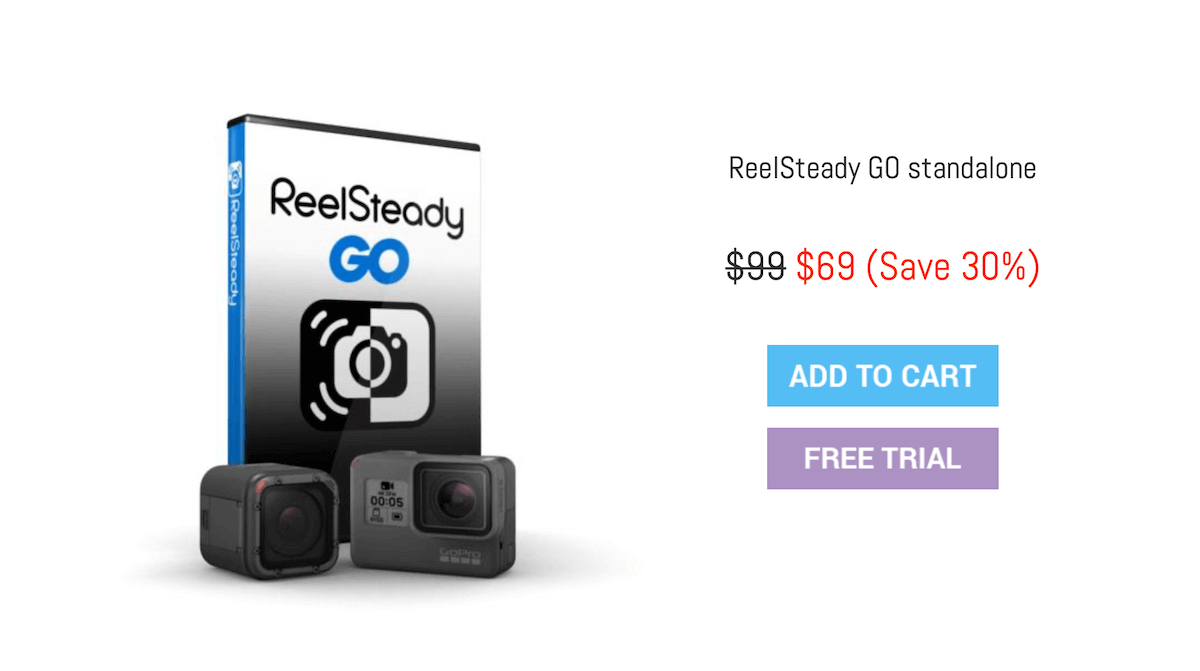
ReelSteadyとは、スマートフォンやカメラなどの映像記録装置に取り付ける安定器具のブランド名です。ReelSteadyは、手持ち撮影やドローン撮影などの際に、映像の揺れを最小限度に抑えることを目的として開発された商品です。
ReelSteadyの特徴
ReelSteadyの主な特徴として、高速の補正技術や、3軸のジャイロスコープを搭載していることが挙げられます。これにより、手持ち撮影やドローン撮影などの際の揺れを軽減し、スムーズな映像を撮影することができます。また、ReelSteadyは、小型軽量で、どこでも携帯することができます。
【二重請求】au walletカードで返金してもらうときは残高に注意!ReelSteadyの活用例
ReelSteadyは、以下のような各種のシーンで活用することができます。
- ドローン撮影:ReelSteadyをドローンに取り付け、揺れの少ない映像を撮影することができます。
- アクションカメラ撮影:ReelSteadyをアクションカメラに取り付け、手持ち撮影や바이킹撮影などの揺れを軽減することができます。
- 映画撮影:ReelSteadyを映画撮影に使用し、プロフェッショナルな映像を撮影することができます。
ReelSteadyの利点
ReelSteadyの利点として、以下のような点が挙げられます。
- 揺れの軽減:ReelSteadyは、高速の補正技術により、揺れを最小限度に抑えることができます。
- 小型軽量:ReelSteadyは、小型軽量なデザインになっていますため、どこでも携帯することができます。
- 多くの機器に対応:ReelSteadyは、多くのスマートフォンやカメラに対応しています。
GoPro HERO9で水平を維持するにはどうすればいいですか?

GoPro HERO9で水平を維持するには、カメラの水平調整機能を使用することができます。 HERO9には、電子水平調整機能が搭載されており、カメラ内部のジャイロスコープや加速度センサーを使用して、水平を自動的に維持します。また、 HERO9の水平調整機能は、静止画・動画両方に対応しており、撮影中の揺れを大幅に抑えることができます。
シオカラ節の歌詞付き!スプラトゥーンのサウンドトラック「スプラチューン」が10月21日発売。予約開始水平調整モードの設定方法
水平調整モードを設定するには、 HERO9のメニュー画面で「設定」を選択し、「水平調整」を選択してオンにします。また、 HERO9のQuickCaptureモードでも水平調整モードをオンにすることができます。静止画・動画の両方で水平調整モードをオンにすることで、撮影中の揺れを大幅に抑えることができます。
水平を維持するためのTips
HERO9で水平を維持するためのTipsとして、以下のような方法があります。
- 三脚を使用することで、カメラの揺れを最小化することができます。
- 水平調整モードをオンにすることで、撮影中の揺れを大幅に抑えることができます。
- HERO9の電子水平調整機能を最大限度に活用することで、撮影中の揺れを最小化することができます。
水平調整モードの利点
水平調整モードには、以下のような利点があります。
- 撮影中の揺れを大幅に抑えることができます。
- 水平を自動的に維持することができます。
- 静止画・動画両方に対応しているため、撮影の自由度が高まります。
Goprohero9の画質は?

GoPro HERO9の画質は、前モデルであるHERO8と比較してさらに向上しています。4K60pの高画質ビデオ撮影や、20メガピクセルの高解像度写真撮影をサポートしています。また、スーパーハイライトやライブブルーレイなどの新機能も搭載しています。
高画質ビデオ撮影の特徴
GoPro HERO9では、4K解像度で60fpsの高フレームレートビデオ撮影が可能です。また、1080p解像度では240fpsのスローモーション撮影もサポートしています。
- 4K60pでの高画質ビデオ撮影
- 1080p240fpsでのスローモーション撮影
- 高度なビデオ安定化技術を搭載
高解像度写真撮影の特徴
GoPro HERO9では、20メガピクセルの高解像度写真撮影をサポートしています。また、RAW画像の撮影も可能です。
- 20メガピクセルの高解像度写真撮影
- RAW画像の撮影をサポート
- HDRモードでの広ダイナミックレンジ撮影
新機能の紹介
GoPro HERO9には、新機能としてスーパーハイライトやライブブルーレイが搭載されています。スーパーハイライトは、高 CONTRAST比の画像を撮影することができます。ライブブルーレイは、ライブストリーミング時の映像质量を高めることができます。
- スーパーハイライト機能の搭載
- ライブブルーレイ機能の搭載
- その他の新機能も搭載
よくある質問
ReelSteady GoがGoPro HERO 9に対応することで何が嬢しいのですか?
ReelSteady Goは、GoPro HERO 9との互換性を実現することで、よりスムーズな映像撮影体験を提供します。 HANDHELDモードやHelmetモードなどの様々なシーンで、手ぶれ補正機能を最大限度まで生かすことができます。 また、ReelSteady Goの高度な画像処理技術により、GoPro HERO 9の高画質映像と相互補完することで、さらに高品質な映像を実現します。
ReelSteady GoがGoPro HERO 9のどの機能と連携していますか?
ReelSteady Goは、GoPro HERO 9のHyperSmooth 2.0やLive Streamingなどの機能と連携しています。 これにより、手ぶれ補正機能とHyperSmooth 2.0の両方を同時に使用することができ、非常にスムーズな映像撮影体験を提供します。 また、Live Streaming中にReelSteady Goを使用することで、より安定した映像を実現することができます。
ReelSteady Goの手ぶれ補正機能はどのように動作しますか?
ReelSteady Goの手ぶれ補正機能は、高度な画像処理技術を基にしています。 カメラの動きを検知し、実時間で補正を行うことで、非常にスムーズな映像を実現します。 また、強度の高い揺れや振動に対しても、ReelSteady Goは高い補正性能を示します。
ReelSteady Goを使用するためのGoPro HERO 9の設定は何ですか?
ReelSteady Goを使用するには、GoPro HERO 9の設定変更が必要です。 具体的には、GoPro HERO 9の撮影モードをReelSteady Go対応モードに変更する必要があります。 その後、ReelSteady Goアプリ内で設定を行うことで、手ぶれ補正機能を有効にすることができます。