スマホで見ているURLをFireタブレットへ送る方法
スマートフォンでサイトを閲覧していると、突然 Fire タブレットで同サイトを見る必要に迫られた経験は誰にもあるというものです。そういう時にはスマホの URL を Fire タブレットへ送る必要があります。しかしその方法がわからないという人は多いのではないでしょうか。この記事ではそんな人々のために、スマホで見ている URL を Fire タブレットへ送る方法について紹介します。様々な方法をまとめ、わかりやすく解説しますので、是非참考してください。
スマホで見ているURLをFireタブレットへ送る方法
スマホで見ているURLをFireタブレットへ送る方法はいくつかあります。以下はその方法の一例です。 まず、スマホのブラウザでURLを選択し、メニューから「共有」を選択します。次に、「Amazon Send-to-Kindle」を選択し、Fireタブレットのメールアドレスを入力します。最後に、「送信」をクリックすると、FireタブレットにURLが送られます。
Amazon Send-to-Kindleの設定
Amazon Send-to-Kindleを使用するには、まず設定が必要です。設定するには、AmazonのウェブサイトからSend-to-Kindleをダウンロードし、インストールします。次に、Fireタブレットのメールアドレスを登録します。
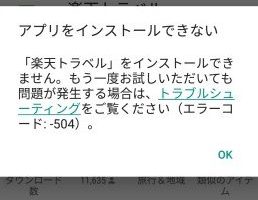
Androidアプリがインストール・ダウンロードできない場合の対処方法| ステップ | 説明 |
|---|---|
| 1 | Amazon Send-to-Kindleのダウンロード |
| 2 | Fireタブレットのメールアドレスの登録 |
Fireタブレットの設定
Fireタブレットの設定も必要です。設定するには、Fireタブレットの設定メニューから「我的Account」を選択し、「 Send-to-Kindle」を選択します。次に、「許可する」をクリックします。
| ステップ | 説明 |
|---|---|
| 1 | Fireタブレットの設定メニュー |
| 2 | 「我的Account」の選択 |
| 3 | 「Send-to-Kindle」の選択 |
| 4 | 「許可する」のクリック |
Pushbulletの使用
Pushbulletは、スマホとFireタブレットを同期するためのアプリケーションです。スマホでURLを選択し、Pushbulletを使用してFireタブレットに送ることができます。
| ステップ | 説明 |
|---|---|
| 1 | Pushbulletのインストール |
| 2 | スマホでURLの選択 |
| 3 | Pushbulletを使用してFireタブレットに送信 |
Google Chromeの使用
Google Chromeは、スマホとFireタブレットの同期をサポートしています。スマホでURLを選択し、Google Chromeを使用してFireタブレットに送ることができます。
| ステップ | 説明 |
|---|---|
| 1 | Google Chromeのインストール |
| 2 | スマホでURLの選択 |
| 3 | Google Chromeを使用してFireタブレットに送信 |
注意点
スマホで見ているURLをFireタブレットへ送る方法には、注意点があります。ただし、Fireタブレットのメールアドレスを登録する必要があります。また、Fireタブレットの設定も必要です。
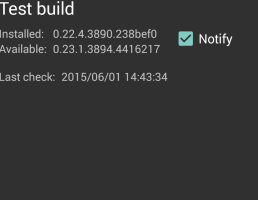
【Ingress】IITCmのアップデートを自動チェック&インストールできる「IITC Mobile Updater」Fireタブレットでコンテンツ共有するにはどうすればいいですか?
Fireタブレットでコンテンツ共有するには、Amazonの公式ソフトウェアを使用することをお勧めします。Amazonが提供するSend-to-Kindleを使用すると、 Fireタブレットで読んだコンテンツを、Kindleやパソコンなどの他のデバイスに簡単に共有することができます。
方法1: Send-to-Kindleを使用してコンテンツ共有
Send-to-Kindleを使用することで、 Fireタブレットで読んだコンテンツをKindleやパソコンに送信することができます。以下は、Send-to-Kindleを使用してコンテンツ共有するための手順です。
- Send-to-Kindleのアカウントを作成します。
- Fireタブレットでコンテンツを選択し、メニューから「送信」を選択します。
- 送信先を選択し、コンテンツを送信します。
方法2: Fireタブレットの画面キャプチャを使用してコンテンツ共有
Fireタブレットの画面キャプチャ機能を使用することで、コンテンツをキャプチャして共有することができます。以下は、Fireタブレットの画面キャプチャ機能を使用してコンテンツ共有するための手順です。
ホットクックはユーザーレシピ作成機能を開放したら面白い気がする- Fireタブレットで画面キャプチャーボタンを押下します。
- キャプチャした画像を選択し、共有する方法を選択します。
- 選択した方法に従って、コンテンツを共有します。
方法3: クラウドストレージを使用してコンテンツ共有
クラウドストレージサービスを使用することで、 Fireタブレットで読んだコンテンツをクラウドに保存し、共有することができます。以下は、クラウドストレージサービスを使用してコンテンツ共有するための手順です。
- クラウドストレージサービスのアカウントを作成します。
- Fireタブレットでコンテンツを選択し、メニューから「アップロード」を選択します。
- クラウドストレージサービスにアップロードされたコンテンツにアクセスし、共有します。
Fireタブレットにファイルを保存するにはどうすればいいですか?
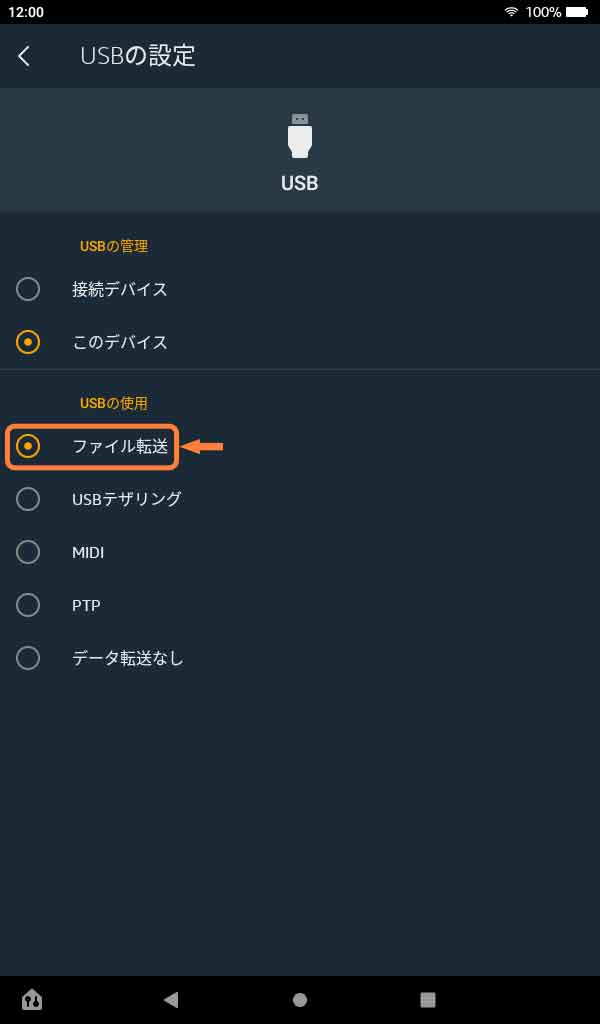
Fireタブレットは、Android OSを搭載しており、ファイルを保存する方法はいくつかあります。
Fireタブレットの_internal_ストレージに保存する
Fireタブレットの_internal_ストレージには、ファイルを保存することができます。まず、ファイルを選択し、「Move to」や「Copy to」メニューを使用して、内部ストレージに移動或コピーします。内部ストレージの容量は、Fireタブレットのモデルによって異なります。
「Google Pixel Tablet」が6月20日発売予定。スマホからChromecastでキャストできるタブレットFireタブレットの_SDカード_に保存する
Fireタブレットは、microSDカードスロットを搭載しており、SDカードにファイルを保存することもできます。まず、SDカードをFireタブレットに挿入し、ファイルを選択して、「Move to」や「Copy to」メニューを使用して、SDカードに移動或コピーします。SDカードの容量は最大128GBまで対応しています。
クラウド_ストレージ_に保存する
Fireタブレットでは、クラウドストレージサービスとの連携もできます。Amazon Drive、Google Drive、Microsoft OneDriveなどのクラウドストレージサービスにアカウントを作成し、ファイルをアップロードすることができます。アップロードされたファイルは、どこからでもアクセス可能です。ただし、インターネット接続が必要です。
- ファイルを選択し、「Move to」や「Copy to」メニューを使用します。
- 内部ストレージやSDカード、クラウドストレージに移動或コピーします。
- ファイルを確認し、保存先フォルダーに移動します。
ファイヤータブレットでスマホのミラーリングはできますか?

ファイヤータブレットは、AndroidやChrome OSを搭載したタブレットコンピューターです。スマホのミラーリング機能については、ファイヤータブレットでは実現可能です。ただし、専用のアプリや設定が必要です。
MIUI 14でNova Launcherがクラッシュする場合の対処方法【Xiaomi】ミラーリングの方法
ファイヤータブレットでスマホのミラーリングを行うためには、以下の方法があります。
- Miracastを使用する:Miracastは、無線でスマホの画面をタブレットにミラーリングする機能です。ファイヤータブレットでもこの機能を使用できます。
- Google Castを使用する:Google Castは、スマホやPCの画面をタブレットにミラーリングする機能です。ファイヤータブレットでは、この機能を使用してスマホのミラーリングを行うことができます。
- アプリを使用する:スマホとファイヤータブレットを同期させるアプリを使用して、ミラーリングを行うことができます。例えば、Joinや Vysorなどのアプリが該当します。
ファイヤータブレットの設定
ファイヤータブレットでスマホのミラーリングを行うためには、設定する必要があります。
- ファイヤータブレットの設定メニューを開き、「無線」「Bluetooth」をオンにする。
- スマホとのペアリングを行う。
- ミラーリングアプリやGoogle Castを使用して、スマホの画面をミラーリングする。
注意点
ファイヤータブレットでスマホのミラーリングを行う際には、以下の点に注意しておく必要があります。
- ファイヤータブレットとスマホの両方が同じネットワークに接続されている必要がある。
- スマホの画面が完全にミラーリングされるわけではなく、設定やアプリによっては一部の機能しか使用不可の場合がある。
- ファイヤータブレットの性能によっては、ミラーリングの遅延や不具合が生じる場合がある。
IphoneからAmazonタブレットに写真を送る方法は?
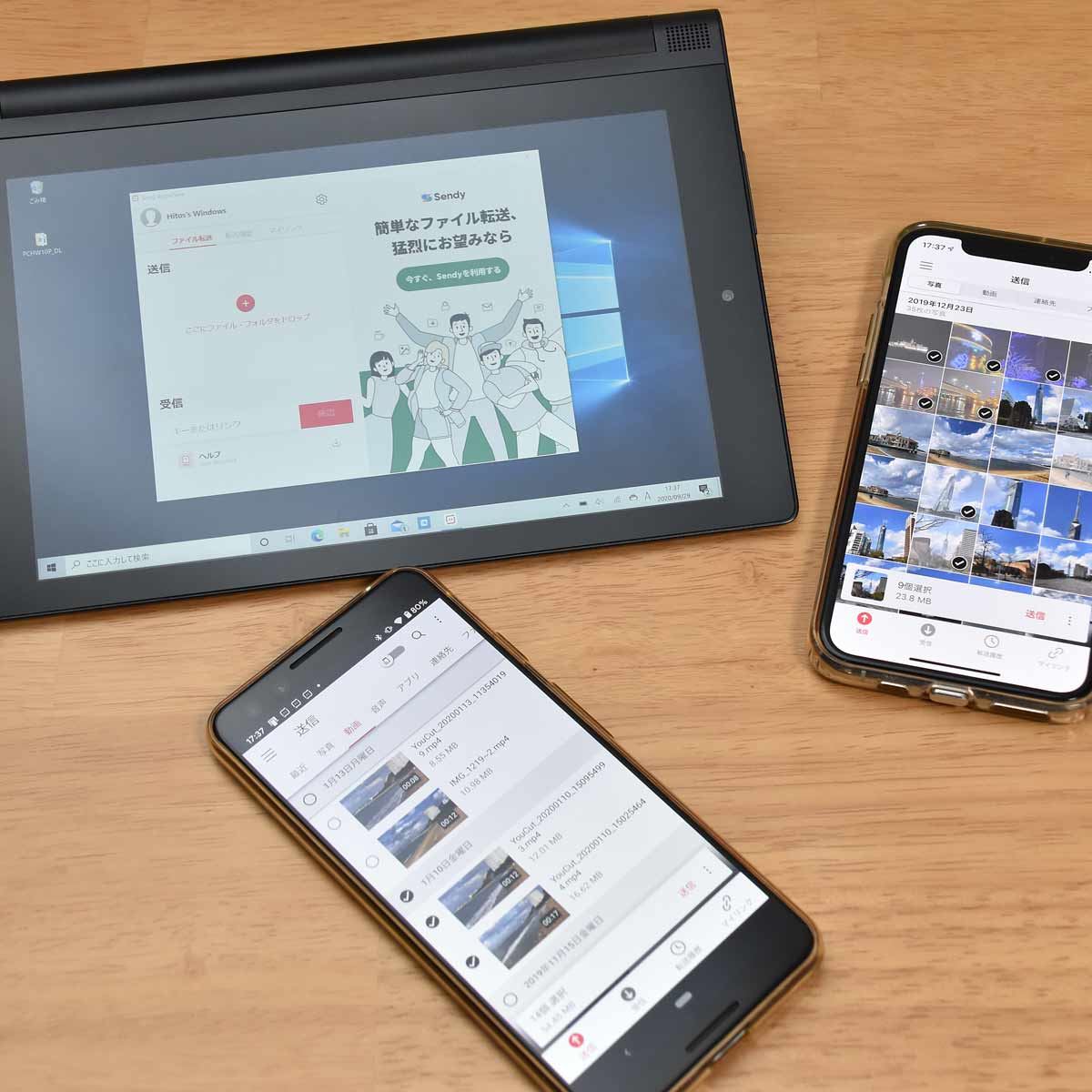
iPhoneからAmazonタブレットに写真を送る方法は、以下の通りです。
方法1:Wi-Fiによる転送
Wi-Fiネットワークに参加しているiPhoneとAmazonタブレット両方で、写真を送ることができます。
- iPhoneで写真を選び、共有アイコンをタップします。
- 「Files」や「写真」アプリケーションで、写真を選択して、「共有」をタップします。
- Amazonタブレットで、Wi-Fiネットワークに接続し、写真を受信します。
方法2:Google PhotosやOneDriveなどのクラウドサービスを使用
Google PhotosやOneDriveなどのクラウドサービスに写真をアップロードし、Amazonタブレットでダウンロードすることができます。
- iPhoneで写真を選択し、Google PhotosやOneDriveなどのクラウドサービスにアップロードします。
- Amazonタブレットで、クラウドサービスのアプリケーションにログインし、写真をダウンロードします。
- インターネット接続が必要です。
方法3:BluetoothやUSBケーブルによる転送
BluetoothやUSBケーブルを使用して、写真を送ることができます。
- iPhoneで写真を選択し、BluetoothやUSBケーブルでAmazonタブレットに接続します。
- Amazonタブレットで、写真を受信し、保存します。
- BluetoothのペアリングやUSBケーブルの接続方法を確認してください。
よくある質問
スマホで見ているURLをFireタブレットへ送るためのアプリはありますか。
PushbulletやChromeリモートデスクトップなどのアプリを使用することで、スマートフォンで見ているURLをFireタブレットへ送ることができます。これらのアプリをインストールし、設定を行うことで、スマートフォンとFireタブレットの両方で同じアカウントにログインすることで、URLを共有することができます。
FireタブレットにURLを送るための設定は必要ですか。
はい、設定は必要です。PushbulletやChromeリモートデスクトップなどのアプリを使用する場合、スマートフォンとFireタブレットの両方で同じアカウントにログインする必要があります。また、Fireタブレットの設定で、受け取るURLの設定も必要になります。
スマホとFireタブレットが同一のネットワークに接続している必要がありますか。
はい、スマートフォンとFireタブレットが同一のネットワークに接続している必要があります。Wi-FiやBluetoothなどの技術を使用して、スマートフォンとFireタブレットを同一のネットワークに接続することで、URLを共有することができます。
スマホで見ているURLをFireタブレットへ送る方法は安全ですか。
基本的には安全です。PushbulletやChromeリモートデスクトップなどのアプリを使用する場合、データは暗号化されて送信されるため、第三者によるアクセスはほとんど不可能です。また、Fireタブレットの設定で、受け取るURLの設定もできるため、安全に対応することができます。