アマゾンのエラーを解決する方法
Amazonは、商品の購入、ストリーミングサービスの利用、その他の便利なサービスの提供で知られる、世界で最も人気のあるオンライン小売業者の一つです。しかし、時にはエラーが発生し、ユーザーがイライラしたり、混乱したりすることがあります。このガイドでは、一般的に発生するAmazonエラーとその解決方法について説明します。
アマゾンのエラーを解決する方法
エラーの種類を特定する
アマゾンのエラーを解決するには、まず何よりもエラーの種類を特定することが重要です。エラーの種類によって、解決策が大きく異なるためです。
例えば、次のようなエラーが発生しているかを考えてみましょう。
- ログインできない
- 商品がカートに入らない
- 注文が完了できない
- 配送情報が変更できない
- アカウントにアクセスできない
これらのエラーは、それぞれ異なる原因によって発生している可能性があります。
タイピングスピードを上げるコツアマゾンのヘルプページを確認する
エラーの種類が特定できたら、アマゾンのヘルプページを確認してみましょう。アマゾンでは、様々なエラーに対して、詳細な解決方法が掲載されています。
- アマゾンのヘルプページには、よくある質問やトラブルシューティングガイドが掲載されています。
- 検索ボックスにエラーメッセージを入力することで、関連する情報を見つけることができます。
- 特定のエラーに対して、具体的な解決策が記載されている場合があります。
ブラウザやデバイスを確認する
エラーの原因がブラウザやデバイスにある可能性も考えられます。
- ブラウザのキャッシュやクッキーをクリアしてみましょう。
- ブラウザを最新バージョンにアップデートしてみましょう。
- 異なるブラウザでアクセスしてみましょう。
- デバイスの再起動を試してみましょう。
インターネット接続を確認する
インターネット接続が不安定な場合、アマゾンにアクセスできないことがあります。
- インターネット接続が安定していることを確認しましょう。
- モデムやルーターを再起動してみましょう。
- 別のネットワークに接続してみましょう。
アマゾンのカスタマーサポートに連絡する
上記の解決策を試してもエラーが解決しない場合は、アマゾンのカスタマーサポートに連絡してみましょう。
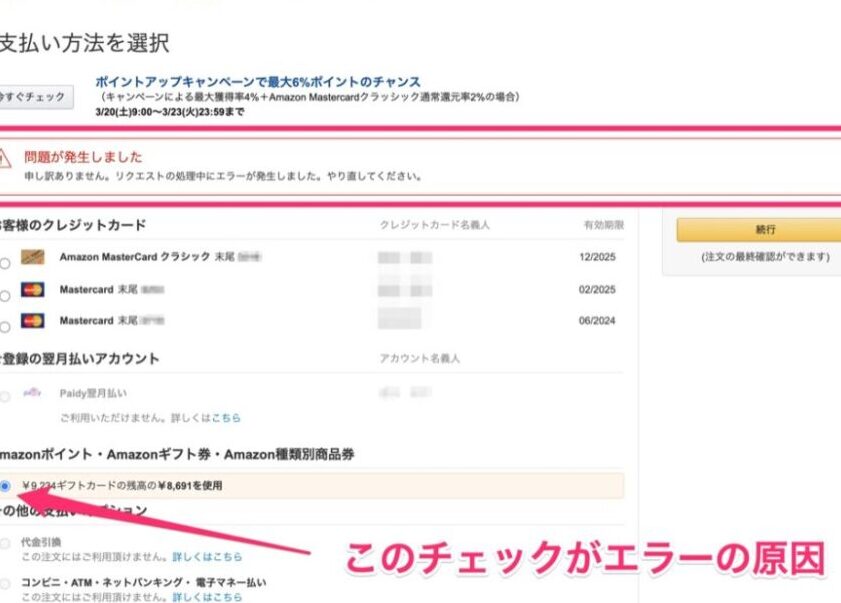
Amazon注文処理中に発生したエラーを解決する方法- アマゾンのカスタマーサポートは、電話、メール、チャットで連絡することができます。
- エラーメッセージや発生状況を詳しく説明しましょう。
- カスタマーサポート担当者が、問題解決のお手伝いをします。

アマゾンプライムのエラーの直し方は?
アマゾンプライムのエラーの原因
アマゾンプライムでエラーが発生した場合、その原因を特定することが解決への第一歩です。考えられる原因には、以下のようなものがあります。
- インターネット接続の問題: ネットワークが不安定だったり、接続が途絶えていたりすると、アマゾンプライムにアクセスできなくなることがあります。
- アカウントの問題: アカウントに問題がある場合、ログインできない、またはサービスを利用できないことがあります。パスワードを忘れた、アカウントが停止されている、など。
- デバイスの問題: 使用しているデバイスに問題がある場合、アマゾンプライムが正常に動作しないことがあります。ソフトウェアのバージョンが古い、互換性がない、など。
- アマゾンプライム側の問題: サーバーのメンテナンスや障害など、アマゾンプライム側で問題が発生している場合、サービスが一時的に利用できなくなることがあります。
- その他: 上記以外にも、様々な要因が考えられます。具体的なエラーメッセージを確認して、問題を特定しましょう。
インターネット接続を確認する
まず、インターネット接続が正常に動作しているかどうかを確認しましょう。以下の方法を試してみてください。
- 他のウェブサイトにアクセスしてみる: 別のウェブサイトにアクセスして、インターネット接続が正常かどうかを確認しましょう。
- モデムやルーターを再起動する: モデムやルーターの電源を切って、数分後に再び電源を入れてみましょう。
- Wi-Fi接続を確認する: Wi-Fi接続が切れていないか、信号強度が十分かどうかを確認しましょう。必要に応じて、Wi-Fiルーターを近づけてみましょう。
- インターネットサービスプロバイダーに問い合わせる: 上記の方法を試しても解決しない場合は、インターネットサービスプロバイダーに問い合わせてみましょう。
アカウント情報を確認する
アカウントに問題がある場合、アマゾンプライムにアクセスできない可能性があります。以下の方法を試してみてください。
隣の部屋から音がする原因と対策- アカウントにログインしてみる: アカウントにログインできるかどうかを確認しましょう。ログインできない場合は、パスワードを忘れている可能性があります。
- パスワードをリセットする: パスワードを忘れた場合は、パスワードのリセット手順に従って、新しいパスワードを設定しましょう。
- アカウントのステータスを確認する: アカウントが停止されている場合は、アマゾンプライムを利用できません。アカウントのステータスを確認し、必要に応じてカスタマーサポートに問い合わせてみましょう。
- 支払い情報を確認する: 支払い情報が正しく登録されているかどうかを確認しましょう。支払い情報に問題がある場合、アマゾンプライムの利用が停止されることがあります。
デバイスの動作を確認する
使用しているデバイスに問題がある場合、アマゾンプライムが正常に動作しないことがあります。以下の方法を試してみてください。
- デバイスを再起動する: デバイスの電源を切って、数分後に再び電源を入れてみましょう。
- ソフトウェアを最新バージョンに更新する: デバイスのソフトウェアが最新バージョンに更新されているかどうかを確認しましょう。最新バージョンに更新することで、問題が解決することがあります。
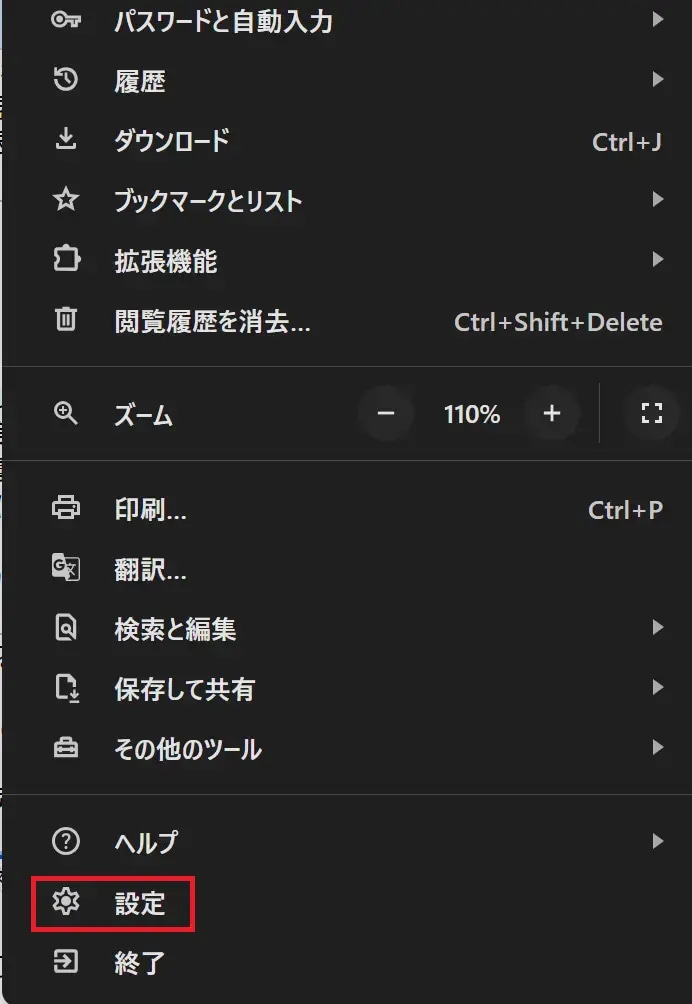
- ブラウザのキャッシュとクッキーをクリアする: ブラウザのキャッシュとクッキーをクリアすることで、問題が解決することがあります。
- 他のデバイスで試してみる: 別のデバイスでアマゾンプライムにアクセスして、問題がデバイスに起因するかどうかを確認しましょう。
アマゾンプライムのウェブサイトを確認する
アマゾンプライム側で問題が発生している場合、サービスが一時的に利用できなくなることがあります。以下の方法を試してみてください。
- アマゾンプライムのウェブサイトを確認する: アマゾンプライムのウェブサイトにアクセスして、サービスが正常に動作しているかどうかを確認しましょう。ウェブサイトにアクセスできない場合は、サーバーのメンテナンスや障害が発生している可能性があります。
- アマゾンプライムのステータスページを確認する: アマゾンプライムのステータスページで、サービスの状況を確認しましょう。ステータスページには、サービスの停止や障害に関する情報が掲載されています。
- カスタマーサポートに問い合わせる: 上記の方法を試しても解決しない場合は、アマゾンプライムのカスタマーサポートに問い合わせてみましょう。
Amazonで問題が解決しない場合はどこに連絡すればいいですか?

Amazon で問題が解決しない場合の連絡先
Amazon で問題が解決しない場合は、いくつかの選択肢があります。まず、カスタマーサービスに連絡することをお勧めします。カスタマーサービスは、電話、チャット、またはメールで連絡できます。また、Amazon ヘルプページにアクセスして、よくある質問や解決策を確認することもできます。それでも問題が解決しない場合は、Amazon のコミュニティフォーラムで他のユーザーからアドバイスを得ることができます。それでも問題が解決しない場合は、最終的にAmazon に連絡して、問題を解決するよう依頼することができます。
パソコンタイピングを早くする方法カスタマーサービスへの連絡方法
Amazon のカスタマーサービスに連絡するには、いくつかの方法があります。電話、チャット、メールのいずれかで連絡できます。電話で連絡する場合は、Amazon のウェブサイトで電話番号を見つけることができます。チャットで連絡する場合は、Amazon のウェブサイトでチャットのオプションを選択できます。メールで連絡する場合は、Amazon のウェブサイトでメールアドレスを見つけることができます。
Amazon ヘルプページ
Amazon のヘルプページは、さまざまな問題の解決策を見つけるのに役立ちます。よくある質問、トラブルシューティングガイド、ビデオチュートリアルなどがあります。ヘルプページにアクセスするには、Amazon のウェブサイトで「ヘルプ」をクリックするか、「Amazon ヘルプ」と検索します。
Amazon コミュニティフォーラム
Amazon のコミュニティフォーラムは、他のユーザーからアドバイスを得ることができる場所です。問題を投稿して、他のユーザーからの解決策やアドバイスを得ることができます。また、他のユーザーが抱えている問題を確認して、解決策を見つけることもできます。コミュニティフォーラムにアクセスするには、Amazon のウェブサイトで「コミュニティフォーラム」をクリックするか、「Amazon コミュニティフォーラム」と検索します。
Amazon への連絡
Amazon に直接連絡するには、いくつかの方法があります。Amazon のウェブサイトで問い合わせフォームを使用するか、電話またはメールで連絡できます。Amazon に連絡する前に、問題を解決するためのすべての方法を試したことを確認してください。Amazon に連絡するときは、問題を明確かつ簡潔に説明してください。また、問題の発生状況や試した解決策を説明してください。
パソコンが上手くなるためのステップAmazonアプリが開かないのですが?
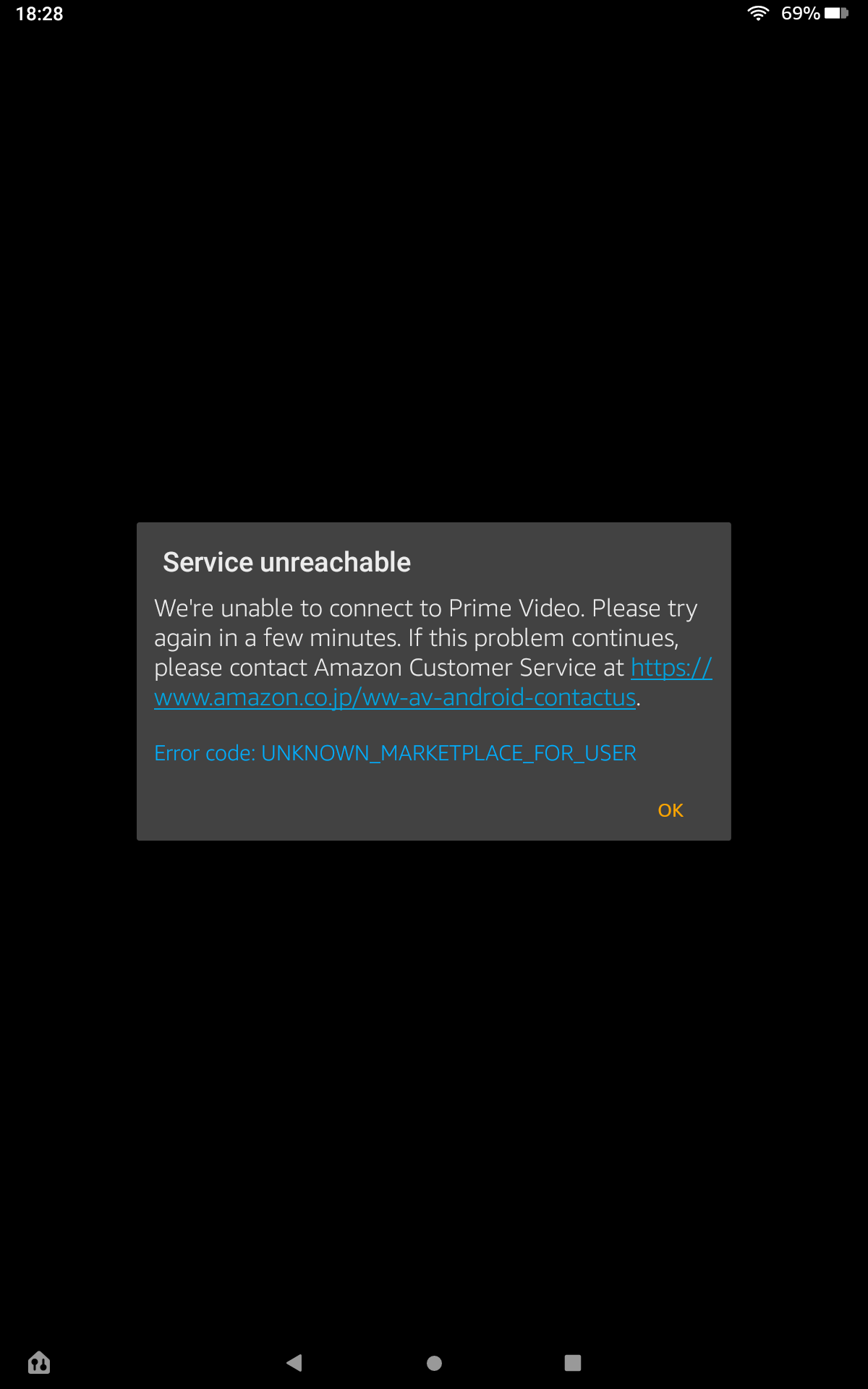
Amazonアプリが開かない原因と解決策
Amazonアプリが開かない場合、様々な原因が考えられます。アプリの不具合、インターネット接続の問題、端末のトラブルなどが考えられます。以下に、一般的な原因と解決策をいくつかご紹介します。
アプリのアップデート
Amazonアプリが最新バージョンでない場合、アプリが開かないことがあります。アプリのアップデートを確認し、最新バージョンにアップデートしてみてください。
- App StoreまたはGoogle Playストアを開きます。
- 検索バーに「Amazon」と入力して検索します。
- Amazonアプリのページを開き、「アップデート」ボタンをタップします。
インターネット接続の確認
インターネット接続が不安定な場合、Amazonアプリが開かないことがあります。Wi-Fiまたはモバイルデータ通信が正常に接続されているか確認してください。
- Wi-Fiまたはモバイルデータ通信の接続を確認します。
- Wi-Fiルーターを再起動してみます。
- モバイルデータ通信が有効になっていることを確認します。
端末の再起動
端末の再起動で、アプリが正常に動作するようになる場合があります。端末を再起動して、再度Amazonアプリを開いてみてください。
アプリのキャッシュデータの削除
Amazonアプリのキャッシュデータが破損している場合、アプリが開かないことがあります。アプリのキャッシュデータを削除して、再度アプリを開いてみてください。
- 端末の設定アプリを開きます。
- 「アプリと通知」または「アプリ」を選択します。
- 「Amazon」アプリを選択し、「ストレージとキャッシュ」をタップします。
- 「キャッシュをクリア」をタップします。
アプリの再インストール
上記の方法を試しても解決しない場合は、Amazonアプリをアンインストールして、再度インストールしてみてください。
- 端末のホーム画面からAmazonアプリのアイコンを長押しします。
- 「アンインストール」をタップします。
- App StoreまたはGoogle PlayストアからAmazonアプリを再インストールします。
Amazonアプリをアップデートする方法は?

Amazonアプリのアップデート方法
Amazonアプリをアップデートするには、以下の手順に従ってください。
1. スマートフォンまたはタブレットで、Google PlayストアまたはApp Storeを開きます。
2. 検索バーに「Amazon」と入力して、Amazonアプリを探します。
3. Amazonアプリのページを開くと、「アップデート」ボタンが表示されます。 「アップデート」ボタンが表示されていない場合は、アプリはすでに最新バージョンになっています。
4. 「アップデート」ボタンをタップして、アップデートを開始します。 アップデートには、インターネット接続状況やアプリのサイズによって時間がかかる場合があります。
5. アップデートが完了したら、Amazonアプリを起動して、最新バージョンをご利用いただけます。
Amazonアプリのアップデートが必要な理由
Amazonアプリを最新バージョンにアップデートすることで、以下のメリットがあります。
1. 新機能や改善された機能を利用できるようになります。 Amazonアプリは、定期的にアップデートが行われており、新しい機能や改善された機能が追加されます。
2. セキュリティの強化が図られます。 アップデートには、セキュリティの脆弱性を修正するパッチが含まれている場合があります。
3. 安定性の向上につながります。 アップデートには、バグの修正やパフォーマンスの改善が含まれている場合があります。
Amazonアプリのアップデートができない場合の対処法
Amazonアプリのアップデートができない場合は、以下の対処法を試してください。
1. インターネット接続を確認してください。 インターネット接続が不安定な場合は、アップデートが正常に完了しないことがあります。
2. デバイスのストレージ容量を確認してください。 デバイスのストレージ容量が不足している場合は、アップデートができません。不要なファイルを削除して、ストレージ容量を確保してください。
3. Google PlayストアまたはApp Storeのキャッシュをクリアしてください。 Google PlayストアまたはApp Storeのキャッシュが破損している場合は、アップデートが正常に完了しないことがあります。
4. デバイスを再起動してください。 デバイスを再起動すると、アップデートが正常に完了する場合があります。
5. Google PlayストアまたはApp Storeのアプリを更新してください。 Google PlayストアまたはApp Storeのアプリが最新バージョンでない場合は、アップデートが正常に完了しないことがあります。
Amazonアプリのアップデートに関するよくある質問
Amazonアプリのアップデートに関するよくある質問とその回答を以下にまとめました。
1. Amazonアプリのアップデートは無料ですか?
はい、Amazonアプリのアップデートは無料です。
2. Amazonアプリのアップデートにはどのくらいの時間がかかりますか?
アップデートにかかる時間は、インターネット接続状況やアプリのサイズによって異なります。
3. Amazonアプリのアップデート中にアプリを使用できますか?
いいえ、アップデート中はアプリを使用できません。アップデートが完了するまでお待ちください。
4. Amazonアプリのアップデート後に、アカウント情報や設定は保持されますか?
はい、アカウント情報や設定は保持されます。
Amazonアプリのアップデートの注意点
Amazonアプリをアップデートする際は、以下の点にご注意ください。
1. アップデート前に、重要なデータはバックアップしておきましょう。 アップデート中にデータが失われる可能性があります。
2. アップデート中は、アプリを使用しないでください。 アップデート中にアプリを使用すると、アプリが不安定になる可能性があります。
3. アップデート後に、アプリが正常に動作することを確認してください。 アップデート後にアプリが正常に動作しない場合は、以前のバージョンに戻すことができます。
よくある質問
アマゾンのエラーを解決するにはどうすればよいですか?
アマゾンのエラーを解決するには、まずエラーメッセージの内容を理解することが重要です。エラーメッセージには、問題が発生した場所や原因についての情報が含まれています。エラーメッセージの内容に基づいて、適切な解決策を見つけることができます。
一般的なエラーメッセージには、以下のようなものがあります。
- 「この商品はお客様の地域ではご利用いただけません。」 このエラーメッセージは、お客様の地域では商品が販売されていない場合に表示されます。
- 「お支払い方法に問題が発生しました。」 このエラーメッセージは、お客様のクレジットカード情報やその他の支払い方法に問題がある場合に表示されます。
- 「サーバーエラーが発生しました。」 このエラーメッセージは、アマゾンのサーバーに問題が発生した場合に表示されます。
エラーメッセージの内容に応じて、以下の対策を試してみてください。
- 商品がお客様の地域で販売されているかを確認してください。
- お支払い方法の情報を確認してください。
- 後で再度試してください。 アマゾンのサーバーに問題が発生している場合は、後で再度試してみてください。
それでも解決しない場合は、アマゾンのカスタマーサポートに連絡してください。
アマゾンのエラーメッセージが理解できない場合はどうすればよいですか?
アマゾンのエラーメッセージが理解できない場合は、以下の手順に従ってください。
- エラーメッセージ全体をよく読んでみてください。 エラーメッセージには、問題発生場所や原因についての情報が含まれている場合があります。
- エラーメッセージを検索エンジンで検索してみてください。 他の人が同じエラーメッセージで苦労しているかもしれませんし、解決策を見つけることができるかもしれません。
- アマゾンのカスタマーサポートに連絡してみてください。 アマゾンのカスタマーサポートは、エラーメッセージの解釈や解決策を提供することができます。
アマゾンのアカウントにログインできない場合はどうすればよいですか?
アマゾンのアカウントにログインできない場合は、以下の手順に従ってください。
- パスワードを忘れた場合は、パスワードをリセットしてください。
- アカウントに問題がある場合は、アマゾンのカスタマーサポートに連絡してください。
- 別のブラウザまたはデバイスからログインしてみてください。
- クッキーとキャッシュをクリアしてみてください。
アマゾンのアプリでエラーが発生した場合はどうすればよいですか?
アマゾンのアプリでエラーが発生した場合は、以下の手順に従ってください。
- アプリを最新バージョンに更新してください。
- アプリを再起動してください。
- デバイスを再起動してください。
- アプリのデータを消去してください。
- アプリをアンインストールして再インストールしてください。
それでも解決しない場合は、アマゾンのカスタマーサポートに連絡してください。