パソコンが上手くなるためのステップ

パソコンスキルを向上させるには、適切な手順を踏むことが不可欠です。基本をマスターし、知識を徐々に積み上げていくことで、パソコン操作を効率化し、生産性を高めることができます。
パソコンスキルを磨くためのステップ
基本操作をマスターする
パソコンをスムーズに使いこなすためには、基本操作をしっかりマスターすることが重要です。キーボードやマウスの操作に慣れ、ファイルやフォルダの管理、アプリケーションの起動など、基本的な操作をスムーズに行えるように練習しましょう。
- キーボードの入力: ホームポジションを覚え、基本的なキーの場所を把握しましょう。タイピング練習ソフトを使って、正確かつ速く入力できるよう練習しましょう。
- マウス操作: クリック、ダブルクリック、ドラッグ&ドロップなど、マウスの基本操作を練習しましょう。マウスのポインタの動きを正確にコントロールできるよう練習しましょう。
- ファイル管理: フォルダを作成し、ファイルを整理して保存する練習をしましょう。ファイルの検索や移動、コピー、削除など、基本的な操作をマスターしましょう。
- アプリケーションの起動: よく使うアプリケーションをすぐに起動できるよう、ショートカットキーやスタートメニューの操作を練習しましょう。
OSと周辺機器の知識を深める
パソコンをより効果的に活用するためには、OS (オペレーティングシステム) の仕組みや周辺機器の知識を深めることが重要です。
- OSの機能: Windows や macOS のような主要なOSの機能を理解しましょう。ファイルシステム、セキュリティ設定、ネットワーク設定など、OSの基本的な操作をマスターしましょう。
- 周辺機器の接続: プリンター、スキャナー、外部ストレージなどの周辺機器をパソコンに接続し、使用する方法を学びましょう。ドライバのインストールや設定方法を理解しましょう。
- ソフトウェアのインストール: 新しいソフトウェアをパソコンにインストールする方法を学びましょう。ソフトウェアのアップデートやアンインストールの方法も理解しましょう。
インターネットを活用する
現代社会において、インターネットは欠かせないツールです。パソコンを使いこなすには、インターネットの基礎知識と活用方法を学ぶことが重要です。
無料で絵が上手くなる方法- ブラウザの基本操作: ウェブサイトを閲覧するためのブラウザの使い方を学びましょう。ページの表示、タブの管理、ブックマークの登録など、基本的な操作をマスターしましょう。
- 検索エンジンの利用: Google や Yahoo! などの検索エンジンを使って、必要な情報を探し出す方法を学びましょう。効果的な検索キーワードの選び方や、検索結果の絞り込み方法を練習しましょう。
- メールの送受信: Gmail や Outlook などのメールサービスを使って、メールの送受信を行う方法を学びましょう。メールの書き方や、添付ファイルの扱い方などを理解しましょう。
オフィスソフトを習得する
ビジネスシーンや日常生活において、オフィスソフトは非常に役立ちます。Word、Excel、PowerPoint などの主要なオフィスソフトを習得することで、パソコンの活用範囲を大きく広げることができます。
- Word: 文書作成、編集、フォーマット設定などの基本操作をマスターしましょう。表やグラフなどの機能も使いこなせるよう練習しましょう。
- Excel: 表計算、データ分析、グラフ作成などの基本操作をマスターしましょう。関数やマクロなどの高度な機能も理解しましょう。
- PowerPoint: プレゼンテーション資料作成、編集、スライドショーなどの基本操作をマスターしましょう。効果的なデザインやアニメーションの活用方法を学びましょう。
プログラミングを学ぶ
プログラミングスキルは、パソコンを使いこなすための高度なスキルです。プログラミングを学ぶことで、パソコンの機能を自由に操り、自分の思い通りのプログラムを作成することができます。
- プログラミング言語: Python、Java、JavaScript などの主要なプログラミング言語を学びましょう。基礎的な文法や構文を理解し、簡単なプログラムを作成できるよう練習しましょう。
- アルゴリズムとデータ構造: プログラミングの基礎知識として、アルゴリズムとデータ構造を学びましょう。効率的なプログラムを作成するために必要な考え方や手法を習得しましょう。
- 開発環境: プログラム開発に必要な開発環境を構築し、使いこなせるように練習しましょう。エディタ、コンパイラ、デバッガなどのツールを理解しましょう。

パソコン初心者がまずやることは?

パソコン初心者向け: 最初にすべきこと
パソコン初心者にとって、最初のステップは少し不安なものかもしれません。しかし、正しい手順を踏めば、誰でもスムーズにパソコンを使いこなせるようになります。ここでは、パソコン初心者向けに、最初にすべきことを詳しく解説します。
隣の家の音を盗み聞く方法とは?1. パソコンの基礎知識を学ぶ
パソコンを使いこなすためには、基本的な知識が必要です。まずは、以下の項目について理解しておきましょう。
- パソコンの構成要素: CPU、メモリ、ハードディスク、OSなど、パソコンを構成する主要な部品とその役割を理解しましょう。
- 基本的な操作方法: マウス、キーボード、ウィンドウ、ファイル、フォルダなど、パソコンを操作するための基本的な方法を習得しましょう。
- インターネットの基礎知識: ウェブサイトの閲覧、検索、メールの送受信など、インターネットの基本的な使い方を学びましょう。
2. 操作に慣れる
パソコンの基礎知識を学んだら、実際に操作して慣れましょう。最初は、簡単な操作から始めて、徐々に複雑な操作に挑戦していくのがおすすめです。
- タイピング練習: キーボード操作に慣れるために、タイピング練習ソフトを使って練習しましょう。最初はゆっくりでも良いので、正確にキーを打てるように意識しましょう。
- ファイルの操作: ファイルの作成、保存、移動、削除など、基本的なファイル操作を練習しましょう。フォルダを作成して、ファイルを整理する練習もしてみましょう。
- インターネットの閲覧: 好きなウェブサイトを閲覧したり、情報を探したりして、インターネットの操作に慣れましょう。検索エンジンの使い方も練習しましょう。
3. ソフトウェアのインストール
パソコンをより便利に使うためには、必要なソフトウェアをインストールしましょう。初心者向けのソフトウェアとしては、以下のものがおすすめです。
- オフィスソフト: ワード、エクセル、パワーポイントなど、文書作成や表計算、プレゼンテーション作成に役立つソフトウェアです。無料で使えるオフィスソフトもありますので、試してみて下さい。
- セキュリティソフト: パソコンをウイルスやマルウェアから守るために、セキュリティソフトをインストールしましょう。無料のセキュリティソフトもありますので、利用してみましょう。
- ブラウザ: インターネットを閲覧するためのソフトウェアです。Chrome、Firefox、Safariなど、様々なブラウザがありますので、自分に合ったものを選びましょう。
4. 困った時の対処法
パソコンを使う過程で、必ずと言っていいほど何かしらのトラブルに遭遇します。トラブルに冷静に対処するために、以下のことを心掛けましょう。
お気に入りのアイコンを変更する手順- エラーメッセージをよく確認する: エラーメッセージには、問題の原因や解決策が示されている場合があります。メッセージをよく読み、解決方法を探しましょう。
- インターネットで検索する: 同じトラブルに遭遇した人がいるかもしれません。インターネットで検索すると、解決方法が見つかる場合があります。
- サポート窓口に問い合わせる: ソフトウェアやパソコンのメーカーには、サポート窓口があります。困ったときは、遠慮なく問い合わせてみましょう。
5. 継続して学ぶ
パソコンは常に進化しています。新しい機能やソフトウェアが登場するたびに、学び続けることが大切です。以下の方法で、スキルアップを目指しましょう。
- パソコン雑誌や書籍を読む: パソコンに関する雑誌や書籍を読むことで、最新情報や便利な使い方を学ぶことができます。
- オンライン講座を受講する: オンラインで、パソコンに関する様々な講座を受講できます。自分のレベルや興味に合わせて、講座を選びましょう。
- コミュニティに参加する: パソコンに関するコミュニティに参加することで、他のユーザーと交流したり、情報交換したりすることができます。
パソコンの基本操作とはどこまで?
パソコンの基本操作は、 パソコンを快適に使いこなすために必要な最低限の知識とスキル を指します。
基本的な操作
- 電源のオン・オフ:パソコンの電源ボタンを押して起動し、終了時にはシャットダウンやスリープモードを利用します。
- マウス操作:マウスを使ってカーソルを移動し、クリックやドラッグ&ドロップなどを行います。基本的なマウス操作は、左クリック、右クリック、ダブルクリック、ドラッグ&ドロップなどです。
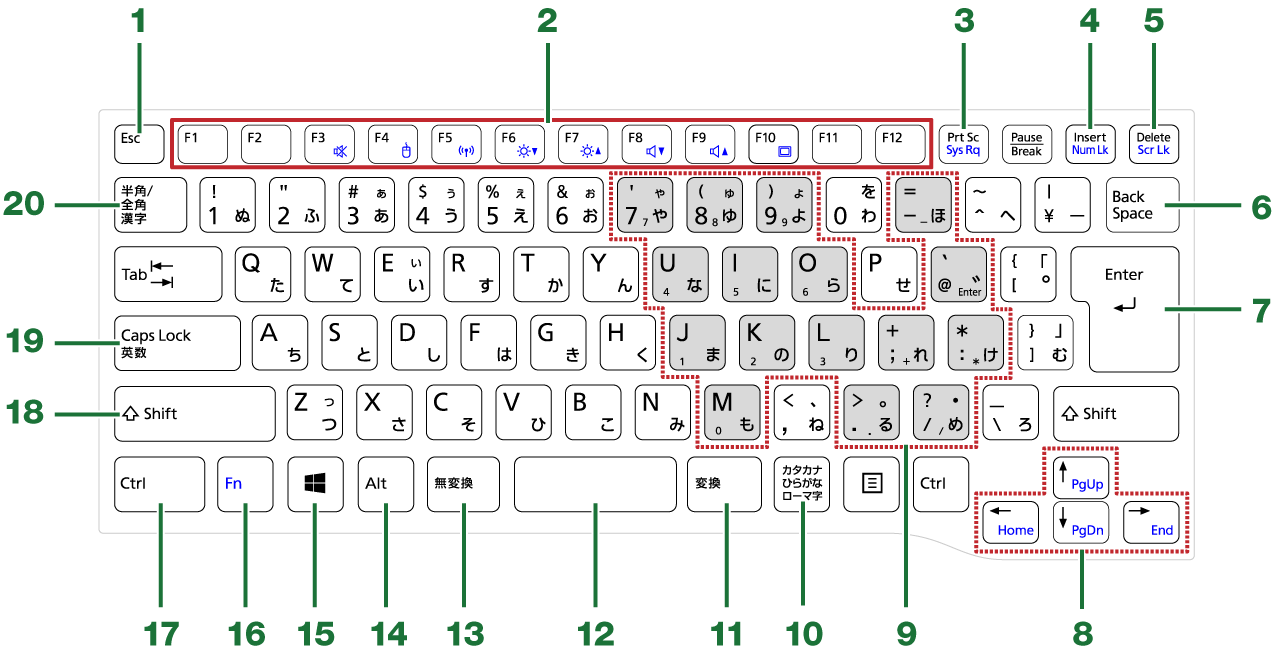
- キーボード操作:文字入力、ショートカットキーの利用、キーの組み合わせによる操作などを行います。キーボードの各キーの役割を理解し、効率的に入力できるよう練習しましょう。
- ファイルの操作:ファイルの作成、保存、開く、閉じる、移動、コピー、削除などの操作を行います。ファイルの管理には、フォルダを利用して整理することが重要です。
- インターネット接続:インターネットに接続し、Webサイトを閲覧したり、メールを送受信したりできます。インターネット接続の設定は、プロバイダーやルーターによって異なります。
- ソフトウェアのインストール:必要なソフトウェアをパソコンにインストールします。ソフトウェアのインストールは、手順に従って行うことが重要です。
アプリケーションの基本操作
- ワードプロセッサ:Microsoft Wordなどのワードプロセッサを使って、文書を作成、編集、保存します。基本的な操作には、文字入力、書式設定、画像挿入、表作成などがあります。
- スプレッドシート:Microsoft Excelなどのスプレッドシートを使って、表計算を行い、データの分析やグラフの作成を行います。基本的な操作には、数値入力、セル結合、関数利用、グラフ作成などがあります。
- プレゼンテーションソフト:Microsoft PowerPointなどのプレゼンテーションソフトを使って、スライドショーを作成します。基本的な操作には、スライドの作成、デザイン設定、アニメーション設定、スライドショーの実行などがあります。
- ブラウザ:Google Chrome、Firefox、Safariなどのブラウザを使って、Webサイトを閲覧します。基本的な操作には、URL入力、ページ遷移、タブ管理、ブックマークなどがあります。
- メールソフト:Outlook、Gmail、Yahooメールなどのメールソフトを使って、メールを送受信します。基本的な操作には、メールの作成、送信、受信、返信、フォルダ管理などがあります。
トラブルシューティング
- 基本的なトラブルシューティング:パソコンが正常に動作しない場合、電源の再起動やソフトウェアの再インストールなど、基本的なトラブルシューティングを試します。
- エラーメッセージの確認:パソコンがエラーメッセージを表示している場合、そのメッセージの内容を理解して対処します。
- オンラインサポートの利用:パソコンのトラブル解決には、メーカーのWebサイトやオンラインフォーラムなどのサポートを利用することもできます。
セキュリティ対策
- ウイルス対策ソフトの導入:ウイルス対策ソフトを導入して、パソコンをウイルスから保護します。
- パスワードの設定:パソコンやアカウントに強固なパスワードを設定して、不正アクセスを防止します。
- ソフトウェアのアップデート:ソフトウェアを最新バージョンにアップデートして、セキュリティホールを塞ぎます。
- ファイアウォール設定:ファイアウォールを設定して、外部からの不正アクセスを遮断します。
その他
- データのバックアップ:重要なデータは定期的にバックアップを行い、データの損失を防ぎます。
- パソコンのメンテナンス:パソコンの性能を維持するため、定期的にメンテナンスを行い、不要なファイルを削除したり、ディスクの空き容量を増やしたりします。
- 周辺機器の接続:プリンター、スキャナなどの周辺機器をパソコンに接続します。周辺機器の接続方法やドライバーのインストールは、製品の説明書を確認します。
パソコン打ちが早くなる方法はありますか?
パソコン打ちが早くなる方法はある?
パソコン打ちを速くしたい気持ち、よく分かります! 効率的にタイピング速度を向上させる方法はたくさんあります。練習方法から、タイピングに適した環境づくり、そして、自分に合ったテクニックの習得まで、様々なアプローチを試してみましょう。
タイピング練習ソフトを活用しよう
タイピング練習ソフトは、あなたのレベルに合わせた練習メニューを提供し、効率的にスキルアップをサポートします。ゲーム感覚で楽しく練習できるものから、本格的なスキルアップを目指すものまで、様々なソフトがあります。自分に合ったソフトを見つけて、継続的に練習することが重要です。
- タイピングゲーム: ゲーム感覚で楽しく練習できます。目標スコアを設定したり、他のユーザーと競い合ったりすることで、モチベーションを維持できます。
- 練習ソフト: レベル別、スキル別で練習メニューが用意されているので、効率的にスキルアップできます。自分の苦手なキーや組み合わせを重点的に練習できます。
- 指の訓練: 指のストレッチや、指の独立した動きを鍛える練習など、タイピングに必要な指の運動能力を高める練習も効果的です。
正しい指使いをマスターしよう
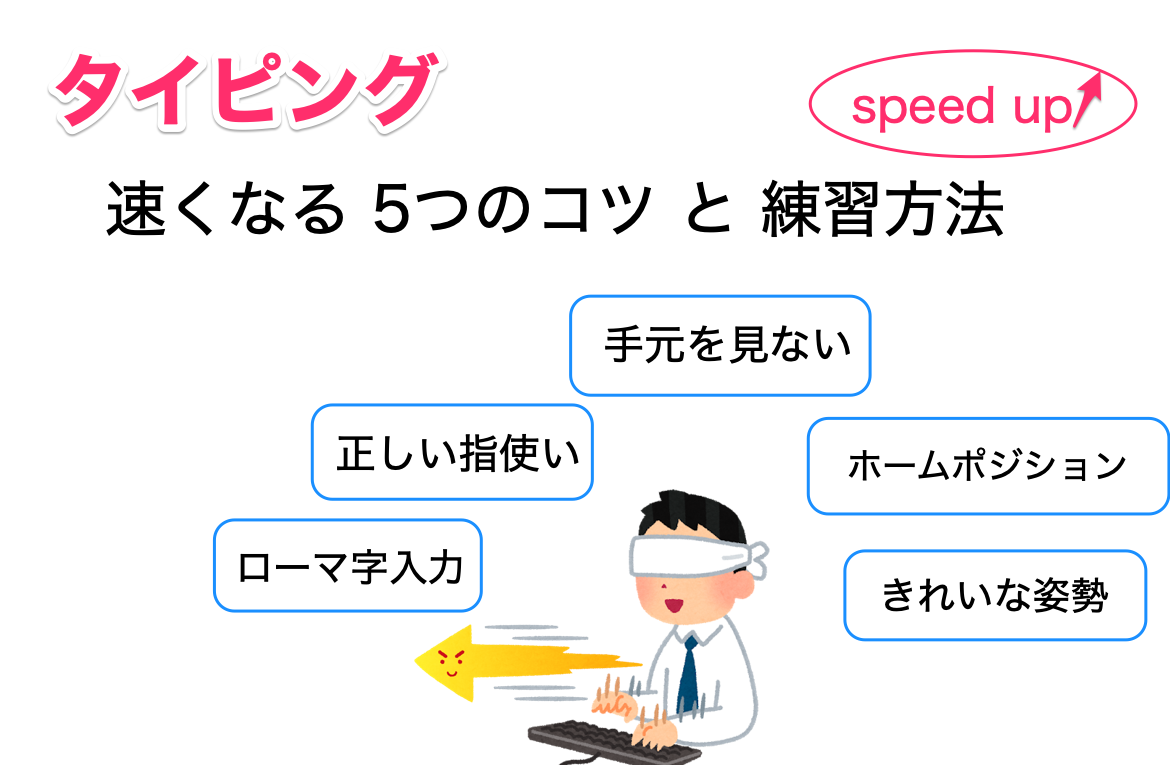
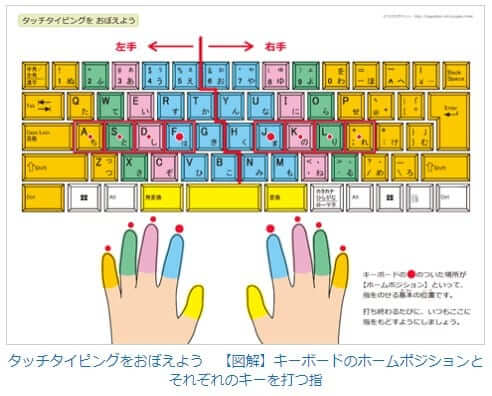
タイピング速度を向上させるには、正しい指使いが不可欠です。ホームポジションを意識し、各指に割り当てられたキーを正確に押せるように練習しましょう。最初は戸惑うかもしれませんが、正しい指使いを身につけることで、飛躍的にタイピング速度が向上します。
- ホームポジション: ホームポジションを意識して、指を置く位置を覚えましょう。指が正しい位置にあると、キーへの移動距離が短縮され、タイピング速度が向上します。
- 各指の役割: 各指に割り当てられたキーを正確に押せるように練習しましょう。指のストレッチや、指の独立した動きを鍛える練習が効果的です。
- キーの配置: キーボードの配置を覚え、キーの位置を瞬時に把握できるようにしましょう。最初はキーボードを見ながら練習しても良いですが、最終的には見ずにタイピングできるよう目指しましょう。
効率的なタイピング環境を整えよう
快適なタイピング環境は、集中力と効率性を高め、タイピング速度向上に役立ちます。キーボードの選び方、姿勢、照明など、様々な要素に気を配り、最適な環境を作りましょう。
タイピングのスピードを高める方法- キーボード: 自分に合ったキーボードを選びましょう。キータッチの感触、キーの配置、サイズなど、様々な要素を考慮して、快適なタイピングができるキーボードを選びましょう。静音タイプや、人間工学に基づいたキーボードもおすすめです。
- 姿勢: 猫背にならないように、正しい姿勢を意識しましょう。背筋を伸ばし、肩の力を抜いてリラックスした状態を保つことで、疲労軽減とタイピング速度向上に繋がります。
- 照明: 適切な照明は、目の疲労を軽減し、集中力を高めます。明るすぎず暗すぎない、適切な明るさを確保しましょう。また、目に優しい照明を選ぶことも重要です。
自分に合った練習方法を見つけよう
練習方法は人それぞれです。好きな方法で楽しく練習し、モチベーションを維持することが重要です。様々な方法を試して、自分に合った練習方法を見つけましょう。
- 目標設定: 具体的な目標を設定することで、モチベーションを維持し、練習を継続できます。例えば、「1分間に○○文字打てるようにする」などの目標を設定しましょう。
- ゲーム感覚: タイピングゲームなど、ゲーム感覚で練習することで、飽きないで楽しく練習できます。競争要素を取り入れることで、さらにモチベーションを高めることができます。
- 文章入力: 実際に文章を入力する練習も効果的です。ブログ記事やメールなど、自分が興味のある内容の文章を入力することで、楽しく練習できます。
パソコン教室で何をするのでしょうか?

パソコン教室で学ぶこと
パソコン教室では、様々なことを学ぶことができます。初心者向けの基礎操作から、専門的なスキルを習得するコースまで、自分のレベルや目的に合わせて選択できます。具体的な内容としては、以下のものがあります。
- 基本操作: パソコンの起動やシャットダウン、ファイルの操作、インターネットの接続など、パソコンを使う上で必要となる基本的な操作を学びます。
- ソフトウェアの使い方: ワード、エクセル、パワーポイントなどのオフィスソフトや、画像編集ソフト、動画編集ソフトなど、様々なソフトウェアの使い方を習得できます。
- プログラミング: プログラミング言語を学び、オリジナルのプログラムを作成することができます。Webサイト制作やアプリ開発など、幅広い分野で活躍できます。
- デザイン: グラフィックデザインやWebデザインなど、視覚的に美しいデザインを学ぶことができます。PhotoshopやIllustratorなどのデザインソフトの使い方も習得できます。
- タイピング: 正確かつ高速にタイピングできるスキルを習得できます。事務作業やプログラミングなど、様々な場面で役立ちます。
パソコン教室に通うメリット
パソコン教室に通うメリットはたくさんあります。主なメリットは以下の通りです。
- 基礎から学べる: パソコン操作に自信がない方でも、基礎から丁寧に教えてもらうことができるので安心です。
- 実践的なスキルが身につく: 教科書だけでは学べない、実践的なスキルを習得できます。
- わからないことはすぐに質問できる: 講師に直接質問できるので、疑問点を解消しながら学習を進められます。
- モチベーション維持: 同じ目標を持つ仲間と交流することで、モチベーションを維持しやすくなります。
- 就職活動や転職に有利: パソコンスキルは、就職活動や転職活動において非常に有利に働きます。
自分に合った教室選び
自分に合ったパソコン教室を選ぶことは、学習効果を高める上で非常に重要です。
- 目的を明確にする: どんなスキルを身につけたいのか、明確な目的を持つことが大切です。
- レベルに合ったコースを選ぶ: 初心者向け、中級者向け、上級者向けなど、レベルに合ったコースを選びましょう。
- 通いやすさを確認する: 自宅や職場から通いやすい場所にある教室を選びましょう。
- 料金体系を確認する: 月謝、教材費、その他費用などを確認し、予算に合った教室を選びましょう。
- 無料体験レッスンに参加する: 実際に教室の雰囲気や授業内容を体験することで、自分に合った教室かどうか判断できます。
パソコン教室の選び方のポイント
パソコン教室を選ぶ際には、以下のポイントを参考にしましょう。
- 講師の経験や実績: 経験豊富で実績のある講師がいる教室を選びましょう。
- カリキュラムの内容: 自分の目的に合ったカリキュラム内容かどうかを確認しましょう。
- 設備の充実度: 最新の設備が整っている教室を選びましょう。
- サポート体制: 学習中のサポート体制が充実している教室を選びましょう。
- 口コミや評判: 他の生徒の口コミや評判を参考にしましょう。
パソコン教室に通う際の注意点
パソコン教室に通う際には、以下の点に注意しましょう。
- 目標を明確にする: 何のためにパソコン教室に通うのか、明確な目標を持ちましょう。
- 計画的に学習する: 計画的に学習を進めることで、効率的にスキルを習得できます。
- 積極的に質問する: わからないことは、すぐに質問しましょう。
- 復習を欠かさない: 授業内容を復習することで、理解を深めることができます。
- 周りの生徒と交流する: 周りの生徒と交流することで、モチベーションを維持しやすくなります。
よくある質問
パソコンが上手くなるためのステップは何ですか?
パソコンを上手になるためのステップは、目標によって大きく異なります。プログラミングを学びたいのか、デザインを学びたいのか、それとも事務処理を効率化したいのか、それぞれで必要なスキルや学習内容が変わってきます。まず、自分の目標を明確にし、その目標達成に必要なスキルを洗い出すことから始めましょう。例えば、プログラミングを学ぶなら、プログラミング言語を学ぶ、アルゴリズムを学ぶ、開発環境を構築する、といったステップが必要になります。デザインを学ぶなら、デザインソフトの使い方、デザイン理論、色彩学、フォントの知識など、様々なスキルを身につける必要があります。目標を明確にすることで、自分に必要な学習内容が分かり、効率的な学習を進めることができます。
パソコンスキルを学ぶには、どんな方法がありますか?
パソコンスキルを学ぶ方法は、オンライン、オフライン、独学など、様々な選択肢があります。オンラインでは、動画サイト、オンライン学習サイト、プログラミングスクールなど、豊富な学習コンテンツが提供されています。自分のペースで学習を進めたい場合は、動画サイトやオンライン学習サイトがおすすめです。一方、短期間で集中的にスキルを身につけたい場合は、プログラミングスクールなどが適しています。オフラインでは、専門学校、大学、カルチャーセンターなどで、パソコンスキルを学ぶことができます。講師から直接指導を受けられるので、理解が深まるというメリットがあります。独学では、書籍、インターネット、無料のオンライン教材などを活用して、自分のペースで学習を進めることができます。自分に合った方法で、継続的に学習することが大切です。
パソコンスキルを向上させるには、どんな練習方法がありますか?
パソコンスキルを向上させるには、実践練習が不可欠です。実際にパソコンを使って、様々な操作を繰り返し行うことで、スキルが向上します。例えば、タイピング練習ソフトを使って、タイピング速度を上げる練習をしたり、デザインソフトを使って、デザイン作品を作成したりすることで、実践的なスキルを身につけることができます。また、プログラミング言語を学ぶ場合は、簡単なプログラムを作成してみる、ゲームを作ってみるなど、実践的な課題に取り組むことで、理解が深まります。目標を定め、継続的に練習することで、着実にスキルアップできます。
パソコンスキルを学ぶ上で、モチベーションを維持するにはどうすれば良いですか?
パソコンスキルを学ぶ上で、モチベーションを維持することは非常に大切です。モチベーションが低下すると、学習の効率も悪くなり、挫折してしまう可能性も高くなります。モチベーションを維持するためには、目標を明確にする、自分にご褒美を与える、学習仲間を見つける、学習の成果を可視化するなどの方法が有効です。目標を明確にすることで、学習の目的が明確になり、モチベーションを高く維持することができます。自分にご褒美を与えることで、学習のモチベーションを高めることができます。学習仲間を見つけることで、お互いに励まし合い、モチベーションを維持できます。学習の成果を可視化することで、自分の成長を実感し、モチベーションを維持することができます。これらの方法を組み合わせることで、モチベーションを高く維持し、パソコンスキルを習得することができます。