アイフォンの写真が消えた時の対処法
iPhoneの大切な写真が突然消えてしまったとき、あなたはどのように対応しますか?この問題を解決するための対処法を、この章では紹介していきます。
iPhoneの写真が消えた!どうすればいい?
1. 最初に確認すること
写真が消えた原因を特定するために、以下の点をチェックしましょう。
- デバイスの再起動: iPhoneを再起動することで、一時的なエラーが解消される場合があります。
- 写真アプリの更新: 写真アプリが最新バージョンかどうか確認し、必要であればアップデートしましょう。古いバージョンでは、写真が表示されない不具合が発生することがあります。
- iCloudフォトライブラリの状態: iCloudフォトライブラリが有効になっている場合は、写真がクラウドに保存されているか確認しましょう。設定アプリで「写真」>「iCloudフォトライブラリ」を確認してください。
- ストレージ容量: iPhoneのストレージ容量が不足している場合、写真が自動的に削除されることがあります。ストレージ容量を確認し、必要に応じて不要なデータを削除しましょう。
2. 写真を探す方法
写真が消えた場合、以下の方法で探してみましょう。
- 「最近削除された項目」フォルダ: 写真アプリの「アルバム」タブから「最近削除された項目」フォルダを確認しましょう。削除された写真は、ここには30日間保存されます。
- iCloud.com: iCloudにサインインして、iCloud.comの「写真」アプリで写真を探してみましょう。
- バックアップ: iPhoneをパソコンやMacにバックアップしている場合は、バックアップから復元して写真を取り戻せる可能性があります。
- その他のアプリ: 写真を保存している可能性のある他のアプリ(例えば、Instagram、Facebookなど)を確認しましょう。
3. 写真が消えた原因
写真が消える原因はいくつか考えられます。
タイピングのスピードを高める方法- 誤って削除: 写真を誤って削除してしまった場合、上記の方法で復元できる可能性があります。
- iPhoneの不具合: iPhoneのソフトウェアやハードウェアの不具合によって、写真が消えてしまうことがあります。
- ストレージ容量不足: ストレージ容量が不足している場合、写真が自動的に削除されることがあります。
- iCloudフォトライブラリの問題: iCloudフォトライブラリに問題がある場合、写真が同期されず、消えてしまうことがあります。
4. データ復旧ソフトの使用
写真が消えてしまった場合、データ復旧ソフトを使用することで、復元できる場合があります。
- データ復旧ソフトの種類: データ復旧ソフトには、無料のものと有料のものがあります。
- ソフトの選び方: ソフトを選ぶ際は、信頼性の高いメーカーのものを選びましょう。また、対応するファイル形式やOSを確認することが重要です。
- 使用上の注意点: データ復旧ソフトを使用する際は、元のデータを上書きしないように注意しましょう。
5. Appleサポートへの問い合わせ
上記の方法を試しても写真が復元できない場合は、Appleサポートに問い合わせましょう。
- Appleサポートへの連絡方法: Appleサポートには、電話、メール、チャットで連絡することができます。
- 問い合わせに必要な情報: Appleサポートに問い合わせる際には、iPhoneの機種、iOSバージョン、写真が消えた状況などを伝えてください。

iPhoneの写真が勝手に消える原因は?
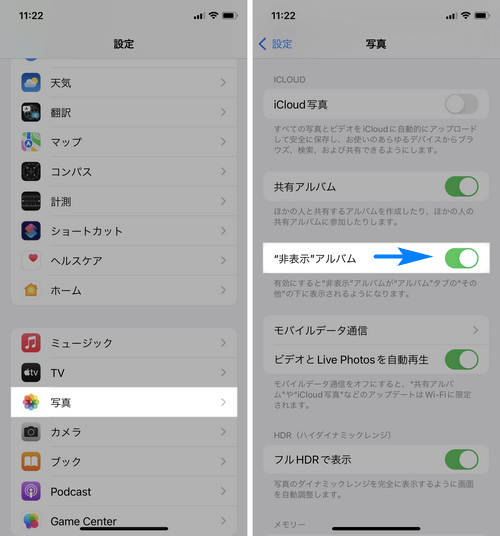
iPhoneの写真が勝手に消えてしまう原因はいくつか考えられます。最も一般的な原因は、以下のとおりです。
スマホでアイコンの大きさを変更する手順1. ストレージ不足
- iPhoneのストレージ容量が不足すると、古い写真や動画が自動的に削除される場合があります。これは、iPhoneが新しいデータのためにスペースを確保しようとするためです。
- ストレージ容量を確認するには、設定アプリを開き、「一般」>「iPhoneストレージ」と進みます。ストレージ容量が不足している場合は、不要なアプリやデータを削除して、空き容量を増やす必要があります。
2. iCloud写真ライブラリの問題
- iCloud写真ライブラリを使用している場合、写真が同期されず、デバイスから削除されることがあります。これは、インターネット接続が不安定な場合や、iCloudストレージ容量が不足している場合に発生する可能性があります。
- iCloud写真ライブラリの同期を正常に行うためには、安定したインターネット接続と十分なiCloudストレージ容量が必要です。
3. バグ
- iOSのアップデートや、特定のアプリが原因で、写真が勝手に消えてしまうバグが発生することがあります。
- バグが発生している場合は、iOSを最新バージョンにアップデートしたり、問題のあるアプリを削除したりすることで解決する場合があります。
4. 写真アプリの不具合
- 写真アプリ自体に不具合が発生している場合、写真が消えてしまうことがあります。この場合は、写真アプリを再起動したり、デバイスを再起動したりすることで解決する場合があります。
- それでも解決しない場合は、写真アプリをアップデートしたり、再インストールしたりする必要があるかもしれません。
5. ハードウェアの故障
- iPhoneのハードウェアが故障している場合、写真が消えてしまうことがあります。これは、iPhoneのメモリチップが破損しているか、カメラが故障している場合に発生する可能性があります。
- ハードウェアの故障が原因と思われる場合は、Appleサポートに連絡して修理を依頼する必要があります。
写真が急に消えた。どうすればいいですか?

写真が急に消えてしまった場合、原因を特定して適切な対処を行う必要があります。まず、写真が保存されている場所を確認し、以下の手順を試してみてください。
- 写真が保存されているフォルダを確認する: 写真が保存されているフォルダを確認し、誤って削除されていないか、移動されていないかを確認してください。フォルダ内の検索機能を利用したり、ファイル名の一部を覚えていれば、検索ボックスに入力して探すことができます。
- ゴミ箱を確認する: 写真が誤って削除された可能性があります。ゴミ箱を確認し、写真が存在する場合は復元してください。
- バックアップを確認する: 写真をバックアップしていた場合は、バックアップから復元することができます。バックアップは、外部ハードディスクやクラウドサービスなどに保存されている場合が多いです。
- 写真編集ソフトの履歴を確認する: 写真編集ソフトを利用している場合は、編集履歴を確認してみてください。編集中に誤って削除してしまった場合、履歴から復元できる可能性があります。
- デバイスの再起動を試す: デバイスを再起動することで、一時的なエラーが解消される場合があります。再起動後に写真が表示されるか確認してください。
写真が消えた原因を特定する方法
写真が消えた原因を特定するために、以下のポイントを確認してみましょう。
- 誤って削除した可能性: 写真を誤って削除してしまった可能性があります。ゴミ箱を確認したり、最近削除したファイルの履歴を確認したりしてみてください。
- フォルダの移動や名前変更: 写真が保存されているフォルダが移動されたり、名前が変更されたりした可能性があります。フォルダの場所や名前を確認してください。
- デバイスの不具合: デバイスのハードウェアまたはソフトウェアの不具合により、写真が消えてしまった可能性があります。デバイスの再起動やアップデートを試してみてください。
- ウイルス感染: ウイルス感染により、写真が削除されたり、アクセスできなくなったりすることがあります。ウイルス対策ソフトでスキャンを行い、ウイルス感染を解消してください。
- クラウドサービスの不具合: 写真をクラウドサービスに保存している場合は、サービス側の不具合により、写真が消えてしまった可能性があります。サービス提供元のサポートに問い合わせてみてください。
写真が消えた場合の対処法
写真が消えてしまった場合、以下の対処法を試してみましょう。
楽譜を自動演奏する方法- データ復旧ソフトを利用する: 写真が消えてしまった場合は、データ復旧ソフトを利用することで、復元できる可能性があります。ただし、データ復旧ソフトは有料のものが多く、復元できる保証はありません。
- 専門業者に依頼する: データ復旧ソフトで復元できない場合は、専門業者に依頼するのも一つの方法です。専門業者は、高度な技術と経験を活かして、データ復元を試みます。
- 諦める: 残念ながら、写真が消えてしまった場合は、復元できない場合もあります。特に、デバイスの故障やデータ破損が原因の場合は、復元が難しい場合があります。
写真が消えないようにするための予防策
写真が消えないようにするためには、以下の予防策を心がけましょう。
- 定期的にバックアップを取る: 写真は定期的にバックアップを取っておきましょう。外部ハードディスクやクラウドサービスを利用することで、データの消失を防ぐことができます。
- ウイルス対策ソフトを導入する: ウイルス感染は、写真データの消失につながる可能性があります。ウイルス対策ソフトを導入し、定期的なスキャンを行いましょう。
- 写真編集ソフトの履歴を定期的に保存する: 写真編集ソフトを利用する場合は、定期的に履歴を保存しておきましょう。誤って編集内容を削除した場合、履歴から復元することができます。
- デバイスの故障に備える: デバイスが故障した場合に備え、データのバックアップを取っておきましょう。また、故障した場合の対応策を事前に検討しておくと安心です。
写真管理の重要性
写真データは大切な思い出を記録するものです。写真が消えてしまうと、取り返しのつかない損失となるため、写真管理は非常に重要です。以下のポイントを参考に、写真管理を徹底しましょう。
- 写真データを整理する: 写真データを整理することで、必要な写真を見つけやすくなります。フォルダ分けやタグ付けなどを利用して、整理しましょう。
- 定期的にバックアップを取る: 写真データは定期的にバックアップを取っておきましょう。外部ハードディスクやクラウドサービスを利用することで、データの消失を防ぐことができます。
- 写真管理アプリを利用する: 写真管理アプリを利用することで、写真データを効率的に管理することができます。アプリによっては、写真の編集や共有機能も備わっています。
iPhoneの写真フォルダが消えた。どうすればいいですか?
iPhoneの写真フォルダが消えた時の対処法
iPhoneの写真フォルダが消えてしまった場合、焦る気持ちはよく分かります。しかし、慌てずに落ち着いて対処しましょう。原因と解決策を理解することで、失われた写真を取り戻せる可能性があります。
自撮り棒の使い方と撮影のコツ考えられる原因
- 誤って削除してしまった: 写真フォルダを誤って削除してしまった場合、ごみ箱から復元できる可能性があります。
- iOSのアップデートによる不具合: iOSのアップデート後に写真フォルダが表示されなくなることがあります。アップデート後に発生した不具合の可能性があります。
- デバイスの故障: デバイスのハードウェア的な故障により、写真フォルダにアクセスできなくなっている可能性があります。
- クラウドストレージとの同期エラー: iCloudなどのクラウドストレージと同期する際にエラーが発生し、写真フォルダが表示されなくなることがあります。
- 第三者によるアクセス: 他人にiPhoneを触られたり、不正なアプリをインストールしたりした場合、写真フォルダが消えてしまう可能性があります。
ごみ箱を確認する
写真フォルダを誤って削除してしまった場合は、ごみ箱から復元できる可能性があります。ごみ箱は、iPhoneの「写真」アプリの「アルバム」タブの中にあります。ごみ箱の中に消えた写真フォルダが見つかれば、タップして「復元」を選択することで、元の場所に戻すことができます。
iOSのアップデートを確認する
iOSのアップデートが原因で写真フォルダが表示されなくなっている場合は、最新バージョンにアップデートしてみることをおすすめします。最新バージョンでは、バグが修正されている可能性があります。最新バージョンにアップデートしても解決しない場合は、以前のバージョンにダウングレードすることも検討できます。
バックアップを確認する
iPhoneは、定期的にバックアップを取っておくことが大切です。バックアップがあれば、写真フォルダが消えてしまった場合でも、バックアップから復元することができます。バックアップ方法は、iCloudやiTunesなどがあります。
データ復旧ソフトを試す
写真フォルダが消えてしまった場合、データ復旧ソフトを試すことも有効です。データ復旧ソフトは、消去されたファイルを復元する専門的なソフトです。ただし、データ復旧ソフトは、必ずしもすべてのファイルを復元できるわけではありません。また、有料のソフトも多いです。
隣の部屋の音を聞く方法とは?Appleサポートに相談する
上記の方法を試しても写真フォルダが復元できない場合は、Appleサポートに相談することをおすすめします。Appleサポートでは、専門的な知識を持ったスタッフが、問題解決のお手伝いをします。
iPhone 消した写真はどこに?

iPhoneで消した写真はどこに?
iPhoneで消した写真は、ゴミ箱という場所に移動しています。ゴミ箱は、写真アプリのアルバムタブの一番下にあります。ゴミ箱には、最近削除した写真や動画が最大40日間保管されます。40日経過すると、自動的に削除されます。
ゴミ箱から復元する方法
ゴミ箱から写真や動画を復元するには、以下の手順に従ってください。
- 写真アプリを開きます。
- アルバムタブの一番下にあるゴミ箱をタップします。
- 復元したい写真や動画を選択します。
- 画面右上の復元ボタンをタップします。
ゴミ箱から写真や動画を完全に削除する方法
ゴミ箱から写真や動画を完全に削除するには、以下の手順に従ってください。
- 写真アプリを開きます。
- アルバムタブの一番下にあるゴミ箱をタップします。
- 削除したい写真や動画を選択します。
- 画面右上の削除ボタンをタップします。
写真や動画を削除したはずなのに、ゴミ箱にない場合
写真や動画を削除したはずなのに、ゴミ箱にない場合は、以下の可能性が考えられます。
- 40日以上経過しているため、自動的に削除されている。
- iCloudフォトライブラリが有効になっているため、デバイスから削除されてもiCloudに保存されている。
- 別のアプリで削除したため、写真アプリのゴミ箱には表示されない。
バックアップから復元する方法
写真や動画が完全に削除されてしまった場合は、バックアップから復元する必要があります。バックアップ方法は、iCloudバックアップ、iTunesバックアップなどがあります。バックアップから復元する方法については、Appleのサポートサイトをご覧ください。
詳細情報
iPhoneの写真が消えた! どうすればいいですか?
iPhoneの写真が消えてしまった場合、まず落ち着いて対処法を試しましょう。写真が消えた原因を特定し、適切な方法で復旧を試みることで、大切な写真を取り戻せる可能性があります。以下に、いくつかの対処法をご紹介します。
- 最近削除された項目フォルダを確認する
- iCloudフォトライブラリを有効化しているか確認する
- バックアップから復元を試みる
- データ復旧ソフトを使用してみる
- Appleサポートに相談する
これらの方法を試しても写真が復旧できない場合は、残念ながらデータが完全に失われている可能性があります。しかし、諦めずに、上記の方法を試してみて、大切な写真を取り戻せるように努力しましょう。
写真が消えた原因がわからないのですが、どうすればいいですか?
iPhoneの写真が消えた原因は様々です。以下に、考えられる原因と対処法をまとめました。
- 誤って削除してしまった
- iPhoneの容量不足により、自動的に削除された
- iOSアップデートによる不具合
- iPhoneの故障
- ウイルス感染
原因が特定できない場合は、上記の可能性を一つずつ確認していくことが重要です。まずは、最近削除された項目フォルダを確認し、写真が残っていないか確認しましょう。それでも見つからない場合は、iCloudフォトライブラリやバックアップから復元を試みてください。
写真は消えたけど、バックアップは取っていませんでした。どうすればいいですか?
バックアップを取っていなかった場合、写真を取り戻すのは難しいですが、諦めるのはまだ早いです。以下に、バックアップなしで写真を取り戻す方法をいくつかご紹介します。
- データ復旧ソフトを使用する
- Appleサポートに相談する
データ復旧ソフトは、削除されたデータを探し出して復旧させることができるソフトウェアです。ただし、すべてのデータが復旧できるわけではありません。また、Appleサポートに相談することもできますが、有料になる可能性があります。
写真が消えたのは、iPhoneを落としたせいでしょうか?
iPhoneを落としたことが原因で写真が消えてしまうこともあります。特に、物理的な衝撃が加わった場合は、iPhoneの内部データが破損し、写真が消えてしまう可能性があります。
iPhoneを落とした場合は、まずiPhoneの動作を確認しましょう。正常に動作しているようであれば、写真が消えていないか確認してください。もし写真が消えてしまった場合は、上記の方法を試して写真を取り戻せるように努力しましょう。
ただし、iPhoneが壊れてしまっている場合は、データ復旧が不可能な場合もあります。その場合は、データ復旧ソフトやAppleサポートに相談しても、写真を取り戻すことは難しいでしょう。