スマホでアイコンの大きさを変更する手順
スマートフォンは生活に欠かせないものになり、毎日長時間使用しています。そのため、タッチパネルのアイコンの大きさを調整することは、快適に使用するための重要な要素の一つです。本記事では、各スマートフォンメーカーのアイコンの大きさを変更する方法を詳しく説明します。
スマホのアイコンサイズを変更する方法
1. 設定アプリを開く
スマホのアイコンサイズを変更するには、まず設定アプリを開く必要があります。設定アプリのアイコンは、通常、ホーム画面またはアプリドロワーにあります。
2. 表示設定を探す
設定アプリを開いたら、表示設定を探します。表示設定は、デバイスによって異なる場所にある場合があります。例えば、Androidデバイスでは、通常、「ディスプレイ」または「画面」という項目の下にあります。iOSデバイスでは、「ディスプレイと輝度」という項目の下にあります。
3. アイコンサイズを変更する
表示設定を見つけたら、アイコンサイズを変更するオプションを探します。このオプションは、通常、「アイコンサイズ」または「アプリアイコンサイズ」というラベルが付けられています。
楽譜を自動演奏する方法4. アイコンサイズを選択する
アイコンサイズを変更するオプションを見つけたら、希望のサイズを選択します。多くのデバイスでは、小さい、中、大きいなど、いくつかのサイズオプションがあります。
5. 変更を確認する
アイコンサイズを変更したら、変更を確認します。変更は、通常、すぐに反映されます。しかし、デバイスによっては、変更を反映するために再起動が必要になる場合があります。
- ホーム画面またはアプリドロワーで設定アプリのアイコンを探します。
- 設定アプリを開き、表示設定を探します。
- 表示設定でアイコンサイズを変更するオプションを探します。
- 希望のサイズを選択します。
- 変更を確認します。必要であれば、デバイスを再起動します。
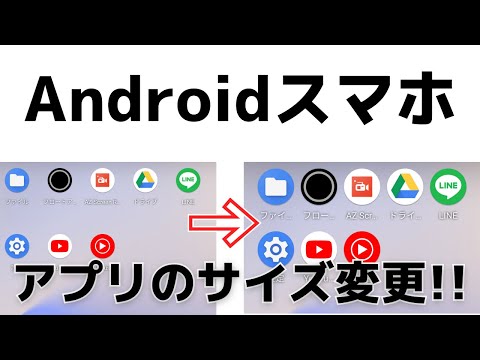
Androidでアイコンを拡大するには?

Androidでアイコンを拡大するには、いくつかの方法があります。
自撮り棒の使い方と撮影のコツ1. 設定からアイコンサイズを変更する
Androidのバージョンや機種によって設定方法は異なりますが、一般的には「設定」アプリを開き、「ディスプレイ」または「表示」などの項目からアイコンサイズを変更できます。
2. ランチャーアプリを使用する
Nova Launcher、Action Launcherなど、多くのランチャーアプリはアイコンサイズのカスタマイズ機能を提供しています。これらのランチャーアプリは、アイコンサイズだけでなく、レイアウトやテーマも変更できます。
隣の部屋の音を聞く方法とは?3. アイコンパックを使用する
アイコンパックは、Androidのアイコンをすべて置き換えることができるアプリです。多くのアイコンパックは、高解像度で大きなアイコンを提供しています。
4. 個別アプリのアイコンサイズを変更する
一部のアプリは、アプリ設定でアイコンサイズを変更することができます。アプリの設定を確認して、アイコンサイズを変更できるかどうか確認してみてください。
りそな銀行の不具合に関する最新情報5. 拡大鏡アプリを使用する
目の見えない人向けに、Androidには拡大鏡アプリが用意されています。拡大鏡アプリを使用すれば、すべての画面を拡大表示することができます。
Android アイコンのサイズを変更するメリット
Androidのアイコンサイズを変更することで、いくつかのメリットがあります。
視認性の向上: 大きなアイコンは、特に視力の弱い人にとって、視認性を向上させることができます。
操作性の向上: 大きなアイコンは、誤って隣接するアイコンをタップしてしまうことを防ぎ、操作性を向上させることができます。
デザインの変更: アイコンサイズを変更することで、Androidの見た目やデザインを変更できます。
Android アイコンのサイズを変更するデメリット
Androidのアイコンサイズを変更することで、いくつかのデメリットも発生する可能性があります。
表示領域の減少: アイコンサイズを大きくすると、表示できるアプリの数が減ります。
パフォーマンスの低下: 大きなアイコンは、パフォーマンスの低下につながる可能性があります。
バッテリー消費の増加: 大きなアイコンは、バッテリー消費を増加させる可能性があります。
Android アイコンサイズの推奨設定
Androidのアイコンサイズには、推奨設定があります。推奨設定に従うことで、視認性とパフォーマンスのバランスを保つことができます。
小さいアイコン: 視力は良好で、画面サイズが小さいユーザー向けの推奨設定です。
標準アイコン: 一般的なユーザー向けの推奨設定です。
大きいアイコン: 視力が弱いユーザー向け、または画面サイズが大きいユーザー向けの推奨設定です。
Android アイコンサイズの変更方法
Androidのアイコンサイズを変更するには、以下の手順に従います。
1. 設定アプリを開きます。
2. 「ディスプレイ」または「表示」項目を選択します。
3. 「アイコンサイズ」または「フォントサイズ」項目を選択します。
4. アイコンサイズを変更します。
Android アイコンサイズの変更に関する追加情報
アイコンサイズは、Androidのバージョンや機種によって異なります。
一部のランチャーアプリは、アイコンサイズのカスタマイズ機能を提供しています。
アイコンパックを使用すると、すべてのアイコンをまとめて変更できます。
拡大鏡アプリを使用すると、すべての画面を拡大表示できます。
Androidのアプリアイコンのサイズは?

Androidアプリのアイコンサイズについて
Androidアプリのアイコンサイズは、デバイスの画面サイズや解像度、ターゲットAPIレベルなどによって異なります。しかし、Android開発者は、さまざまな画面サイズでアプリが適切に表示されるように、複数のアイコンサイズを用意する必要があります。
Androidアプリのアイコンサイズの種類
- Launcherアイコン: ホーム画面に表示されるアイコンで、通常は96x96dp(密度非依存ピクセル)のサイズを使用します。
- 通知アイコン: 通知バーに表示される小さなアイコンで、通常は24x24dpのサイズを使用します。
- Adaptiveアイコン: Android 8.0(Oreo)以降で導入された、デバイスのテーマに合わせた丸みを帯びたアイコンで、通常は108x108dpのサイズを使用します。
Androidアプリのアイコンサイズ推奨値
Android開発者向けドキュメントでは、さまざまな画面サイズに対応するために、以下のアイコンサイズを推奨しています。
- LDPI: 36x36dp
- MDPI: 48x48dp
- HDPI: 72x72dp
- XHDPI: 96x96dp
- XXHDPI: 144x144dp
- XXXHDPI: 192x192dp
Androidアプリのアイコンサイズ設定方法
Androidアプリのアイコンサイズは、Android Studioのプロジェクト設定で設定できます。アイコンサイズは、drawableフォルダ内のさまざまな密度フォルダーに配置された画像ファイルによって定義されます。
- drawable-ldpi: LDPIデバイス用のアイコン
- drawable-mdpi: MDPIデバイス用のアイコン
- drawable-hdpi: HDPIデバイス用のアイコン
- drawable-xhdpi: XHDPIデバイス用のアイコン
- drawable-xxhdpi: XXHDPIデバイス用のアイコン
- drawable-xxxhdpi: XXXHDPIデバイス用のアイコン
Androidアプリのアイコンサイズとパフォーマンス
Androidアプリのアイコンサイズは、アプリのパフォーマンスに影響を与える可能性があります。特に、高解像度のアイコンは、ファイルサイズが大きくなり、アプリのロード時間に影響を与える可能性があります。そのため、可能な限り最適なサイズでアイコンを設計することが重要です。
画面のアイコンを大きくするにはどうすればいいですか?
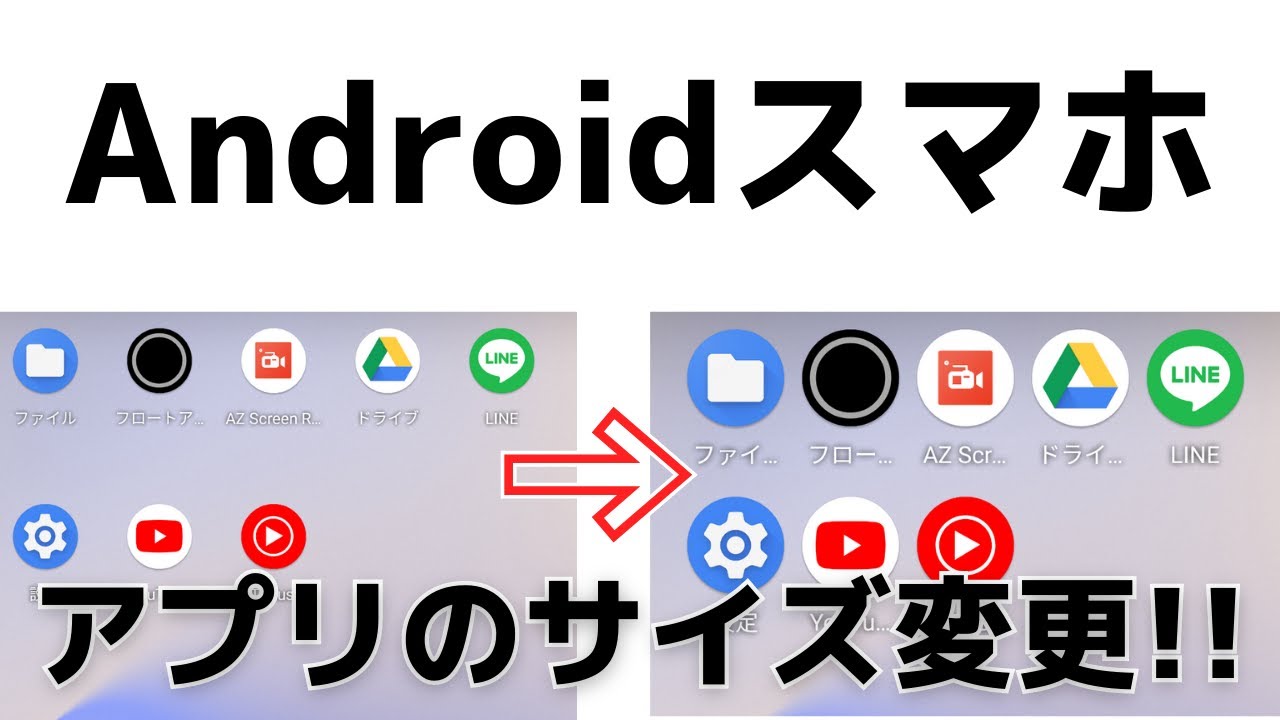
画面のアイコンを大きくする方法
画面のアイコンのサイズを変更するには、いくつかの方法があります。使用するデバイスやオペレーティングシステムによって手順が異なる場合があります。以下に、いくつかの一般的な方法を紹介します。
- 設定アプリを使用する:多くのデバイスでは、設定アプリでアイコンのサイズを変更できます。設定アプリを開き、「表示」や「ディスプレイ」などのオプションを探してください。そこで、アイコンサイズを変更できるオプションがあるはずです。
- ズーム機能を使用する:一部のデバイスでは、画面をズームすることでアイコンを大きくすることができます。ピンチジェスチャーを使用して画面を拡大するか、設定アプリでズーム機能を有効にしてください。
- サードパーティアプリを使用する:Google Play StoreやApp Storeには、アイコンサイズを変更できるサードパーティアプリがいくつかあります。これらのアプリを使用すると、アイコンのサイズ、形状、色をカスタマイズできます。
- テーマを使用する:一部のオペレーティングシステムでは、テーマを使用してアイコンのサイズを変更できます。テーマは、アイコンのサイズ、色、フォントなどの要素を変更できます。
- デバイスの解像度を変更する:一部のデバイスでは、デバイスの解像度を変更することでアイコンのサイズを変更できます。解像度が低いほど、アイコンは小さくなります。解像度が高いほど、アイコンは大きくなります。
画面のアイコンが小さすぎる場合の対処法
画面のアイコンが小さすぎて操作しにくい場合は、上記の方法を試してアイコンのサイズを大きくすることができます。ただし、デバイスやオペレーティングシステムによっては、アイコンのサイズを変更できない場合もあります。その場合は、拡大鏡などの補助ツールを使用することを検討してください。
画面のアイコンを大きくするメリット
画面のアイコンを大きくすることで、視認性が向上し、操作しやすくなります。特に、視力に問題がある人や高齢者にとって、大きなアイコンは役立ちます。また、小さな画面のデバイスを使用している場合でも、大きなアイコンは操作性を向上させることができます。
画面のアイコンを大きくするデメリット
画面のアイコンを大きくすると、画面に表示できる情報量が減ります。また、アイコンのサイズが大きすぎる場合は、かえって操作しにくくなることがあります。アイコンのサイズを変更する場合は、自分の視力や操作性に合わせて適切なサイズを選択することが重要です。
画面のアイコンのサイズを変更する際の注意点
画面のアイコンのサイズを変更する場合は、以下の点に注意してください。
- 変更前に必ずバックアップを取る:アイコンのサイズを変更すると、デバイスの設定が変更される場合があります。変更前に必ずデータをバックアップしておきましょう。
- 自分の視力に合ったサイズを選択する:アイコンのサイズは、自分の視力に合わせて選択しましょう。視力が弱い場合は、大きめのアイコンを選択するとよいでしょう。
- 操作性を確認する:アイコンのサイズを変更した後、操作性が悪くなっていないか確認しましょう。必要であれば、サイズを調整してください。
Androidのアプリ画面のサイズを変更するには?
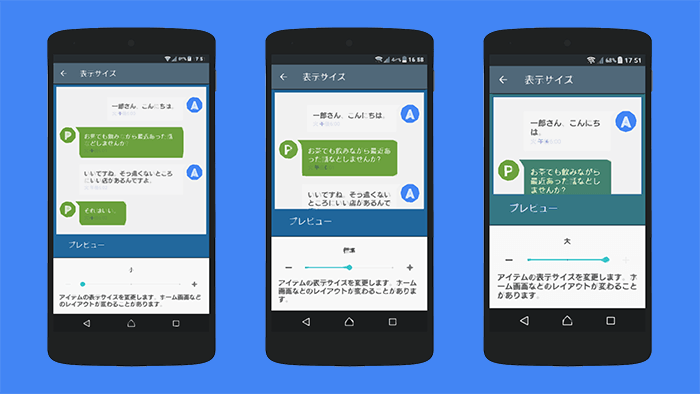
Androidアプリ画面のサイズを変更する方法
Androidアプリの画面サイズは、デバイスの画面サイズや解像度によって異なります。アプリの画面サイズを変更するには、いくつかの方法があります。
1. 異なる画面サイズのデバイスでテストする
Androidアプリの画面サイズを変更する最も簡単な方法は、異なる画面サイズのデバイスでアプリをテストすることです。これにより、アプリがさまざまなデバイスでどのように表示されるかを把握することができます。
- さまざまな画面サイズのデバイスを用意する
- アプリを各デバイスにインストールする
- アプリを起動して、画面サイズがどのように表示されるかを確認する
2. 画面解像度を変更する
Androidデバイスの画面解像度を変更することもできます。これにより、アプリがどのように表示されるかをシミュレートすることができます。
- デバイスの設定を開く
- 「表示」または「画面」オプションを探す
- 「解像度」または「画面サイズ」オプションを選択する
- 目的の画面解像度を選択する
3. レイアウトリソースを使用する
Androidアプリでは、さまざまな画面サイズに対応するためにレイアウトリソースを使用することができます。レイアウトリソースは、さまざまな画面サイズに合わせて異なるレイアウトを定義することができます。
- 新しいレイアウトリソースを作成する
- 新しいレイアウトリソースに、異なる画面サイズに対応するレイアウト定義を追加する
- アプリのコードで、適切なレイアウトリソースを選択する
4. 画面サイズに合わせてレイアウトを調整する
Androidアプリでは、ConstraintLayout などのレイアウトコンポーネントを使用して、画面サイズに合わせてレイアウトを調整することができます。これにより、アプリがさまざまな画面サイズで適切に表示されるようにすることができます。
- ConstraintLayout を使用する
- レイアウト内の各ビューに対して制約を設定する
- 制約を使用して、ビューが画面サイズに合わせてどのようにサイズ変更されるかを制御する
5. さまざまな画面サイズに対応するライブラリを使用する
Androidには、さまざまな画面サイズに対応するライブラリがあります。これらのライブラリを使用すると、さまざまな画面サイズでアプリのレイアウトを簡単に管理することができます。
- 人気のライブラリを選択する
- ライブラリをプロジェクトに統合する
- ライブラリの機能を使用して、アプリのレイアウトを管理する
詳細情報
スマホでアイコンの大きさを変更する手順は?
スマホでアイコンの大きさを変更する手順は、機種やOSによって異なります。Androidの場合、通常はホーム画面を長押しして、表示されるメニューから「ウィジェット」を選び、「設定」でアイコンの大きさを調整できます。iOSの場合、ホーム画面を長押しして、アイコンを揺らし、「設定」から「アイコンサイズ」を変更できます。具体的な手順は、お使いの機種の説明書やメーカーのウェブサイトでご確認ください。
アイコンの大きさを変えるメリットは?
アイコンの大きさを変えることで、視認性が向上し、使いやすさが向上します。小さなアイコンは、画面に多くのアプリを収容できますが、見つけるのが難しくなる場合があります。逆に、大きなアイコンは、見つけやすく、操作しやすくなります。自分の好みに合わせて、適切なサイズに調整しましょう。
アイコンの大きさを変更できない場合は?
アイコンの大きさを変更できない場合は、機種の仕様やOSのバージョンが原因である可能性があります。お使いの機種がアイコンサイズの変更に対応していない場合は、残念ながら変更できません。また、OSのバージョンが古すぎる場合も、変更できない場合があります。最新のOSバージョンにアップデートすることで、変更できるようになる可能性があります。
アイコンの大きさを変更した後に元に戻すには?
アイコンの大きさを変更した後に元に戻すには、変更した手順を逆に行うだけです。Androidの場合、ホーム画面を長押しして、表示されるメニューから「ウィジェット」を選び、「設定」で元のサイズに戻します。iOSの場合、ホーム画面を長押しして、アイコンを揺らし、「設定」から「アイコンサイズ」を元のサイズに戻します。