お気に入りのアイコンを変更する手順
お気に入りのアイコンを変更したいですか?そんな時はこの記事をお読みください。簡単な手順をご紹介しますので、ぜひ参考にしてみてください。
お気に入りのアイコンを変更する方法
1. アイコンを変更したいサービスにアクセスする
- お気に入りのアイコンを変更したいサービスにアクセスします。
- ログインして、アカウントにアクセスします。
- 設定やプロフィールなどのメニューを探します。
2. アイコンを変更するオプションを見つける
- 設定やプロフィールメニュー内を、アイコンを変更するオプションを探します。これは「アイコンを変更する」「プロフィール画像を変更する」などの名前で表示されている場合があります。
- オプションをクリックして、アイコンを変更する画面に進むます。
3. 新しいアイコンを選択する
- 新しいアイコンを選択する方法はサービスによって異なります。
- アップロードする場合は、デバイスから画像を選択します。
- ライブラリから選択する場合は、サービス提供されているアイコンの中から選びます。
- 撮影する場合は、カメラを使用して新しい画像を撮ります。
4. アイコンを調整する
- 必要であれば、アイコンをトリミングしたり、サイズを変更したりします。
- アイコンの位置や角度を調整して、希望の表示にします。
5. 変更を保存する
- アイコンの調整が終わったら、変更を保存します。
- 通常は「保存」「変更を適用」などのボタンをクリックするだけです。

Iphoneのブックマークアイコンの設定方法は?
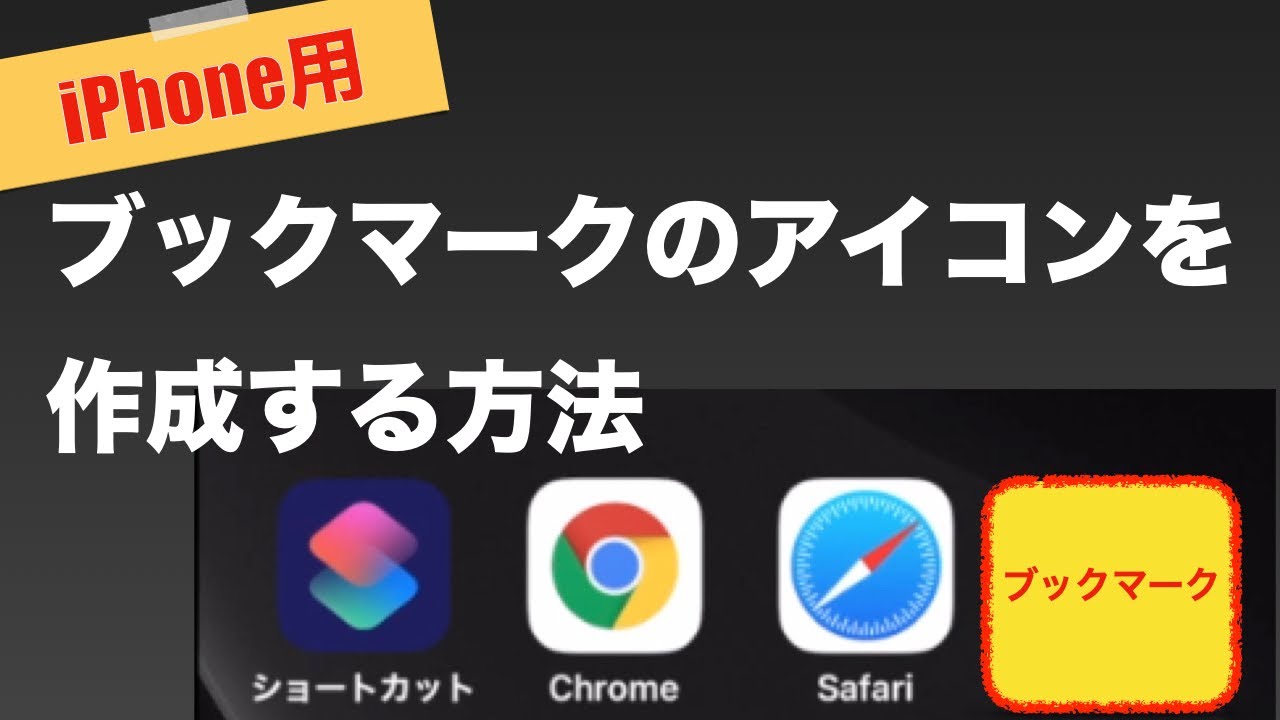
iPhoneのブックマークアイコンの設定方法
iPhoneのブックマークアイコンの設定方法は、次のとおりです。
1. iPhoneのホーム画面で、Safariアプリをタップします。
2. Safariアプリを開いたら、ブックマークしたいウェブページに移動します。
3. 画面の下部にある共有ボタン(四角形に矢印が出ているボタン)をタップします。
4. 共有シートが表示されたら、「ブックマークに追加」をタップします。
5. ブックマークのタイトルとフォルダーを選択し、「保存」をタップします。
これで、ブックマークアイコンがSafariアプリのブックマークに追加されました。
ブックマークアイコンの編集方法
ブックマークアイコンを編集するには、次の手順に従います。
1. Safariアプリを開き、ブックマークバーをタップします。
2. 編集したいブックマークアイコンを長押しします。
3. メニューが表示されたら、「編集」をタップします。
4. アイコンのタイトルやURLを編集し、「完了」をタップします。
ブックマークアイコンの整理方法
ブックマークアイコンを整理するには、次の手順に従います。
タイピングのスピードを高める方法1. Safariアプリを開き、ブックマークバーをタップします。
2. 整理したいブックマークアイコンを長押しします。
3. メニューが表示されたら、「移動」をタップします。
4. ブックマークアイコンを移動したいフォルダーを選択し、「完了」をタップします。
ブックマークアイコンの削除方法
ブックマークアイコンを削除するには、次の手順に従います。
1. Safariアプリを開き、ブックマークバーをタップします。
2. 削除したいブックマークアイコンを長押しします。
3. メニューが表示されたら、「削除」をタップします。
ブックマークアイコンの共有方法
ブックマークアイコンを共有するには、次の手順に従います。
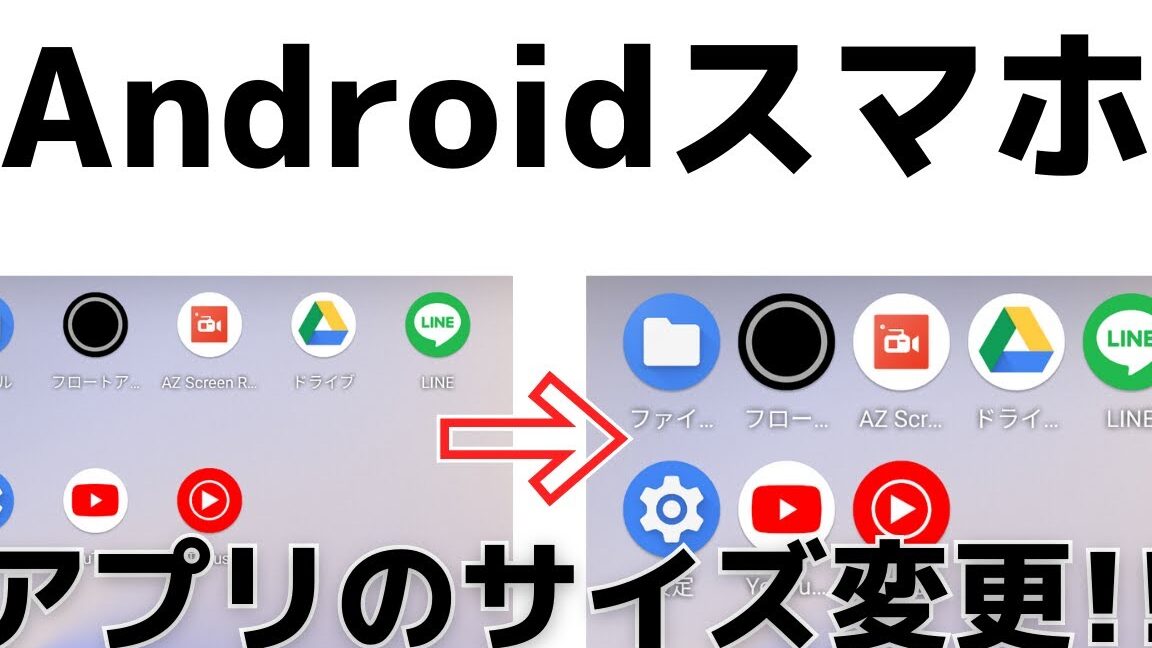
スマホでアイコンの大きさを変更する手順1. Safariアプリを開き、ブックマークバーをタップします。
2. 共有したいブックマークアイコンを長押しします。
3. メニューが表示されたら、「共有」をタップします。
4. 共有したい方法を選択し、共有します。
アイコンのマークを変えるにはどうすればいいですか?
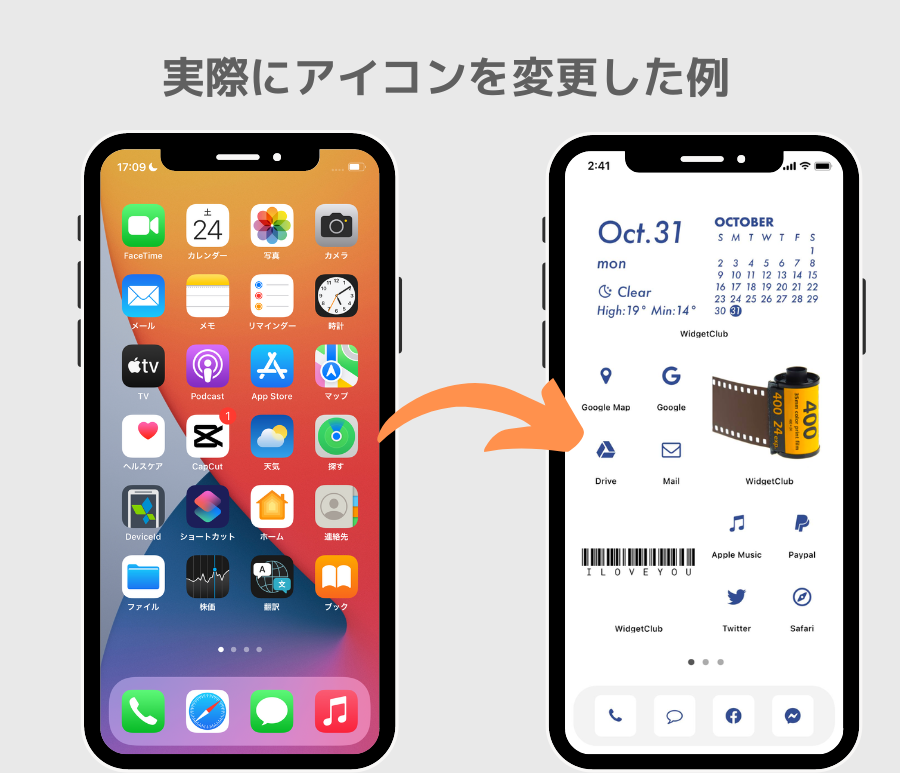
アイコンマークの変更方法
アイコンマークを変更する方法は、使用しているサービスやプラットフォームによって異なります。一般的な方法を以下に示します。
- 設定画面から変更する: 多くのサービスでは、設定画面からアイコンマークを変更できます。プロフィール設定やアカウント設定など、アイコンマークを変更できる項目を探してみましょう。
- 新しい画像をアップロードする: 設定画面でアイコンマークを変更する場合、通常は新しい画像をアップロードする必要があります。画像のファイル形式やサイズに制限がある場合がありますので、事前に確認しておきましょう。
- デフォルトのアイコンから選択する: 一部のサービスでは、デフォルトのアイコンから選択することができます。自分の好みに合ったアイコンを選びましょう。
- アイコン作成ツールを利用する: 自分だけのオリジナルアイコンを作成したい場合は、アイコン作成ツールを利用することができます。無料で使えるツールも数多く存在します。
- 専門家に依頼する: より本格的なアイコンを作成したい場合は、専門家に依頼することができます。デザイン会社やフリーランスのデザイナーに相談してみましょう。
アイコンマーク変更の注意点
アイコンマークを変更する際には、以下の点に注意が必要です。
楽譜を自動演奏する方法- サイズやファイル形式の制限: アイコンマークには、サイズやファイル形式の制限がある場合があります。事前に確認して、適切な画像を準備しましょう。
- 著作権: 他人の著作物をアイコンマークとして使用する場合、著作権に抵触する可能性があります。著作権フリーの画像を使用するか、作成者に許可を得ましょう。
- 表示の確認: アイコンマークを変更したら、実際に表示されているか確認しましょう。変更が反映されていない場合は、設定画面を確認するか、サービスのサポートに問い合わせましょう。
アイコンマーク変更のメリット
アイコンマークを変更することで、以下のようなメリットがあります。
- 個性を表現できる: 自分の個性や趣味を表現することができます。
- 視覚的にアピールできる: 印象的なアイコンマークは、視覚的にアピールし、注目を集めることができます。
- ブランドイメージを強化できる: アイコンマークは、ブランドイメージを伝える重要な要素です。適切なアイコンマークを選ぶことで、ブランドイメージを強化することができます。
アイコンマーク変更のデメリット
アイコンマークを変更することで、以下のようなデメリットがある可能性があります。
- 変更後のアイコンがイメージと異なる: イメージと異なるアイコンに変更してしまう可能性があります。
- 認知度の低下: 従来のアイコンに慣れているユーザーにとっては、変更によって認知度が低下する可能性があります。
- 変更作業に時間がかかる: アイコンマークを変更するには、設定画面を確認したり、画像を準備したりする必要があるため、時間がかかる場合があります。
アイコンマーク変更の事例
アイコンマークを変更した事例をいくつかご紹介します。
- Twitter: Twitterは、2012年にロゴとアイコンを変更しました。新しいアイコンは、青い鳥をモチーフにしたもので、よりシンプルでモダンなデザインになりました。
- Instagram: Instagramは、2016年にロゴとアイコンを変更しました。新しいアイコンは、グラデーションを用いたもので、より洗練された印象になりました。
- Facebook: Facebookは、2019年にロゴとアイコンを変更しました。新しいアイコンは、よりシンプルでモダンなデザインになりました。
スマホでアイコンを変更するにはどうすればいいですか?
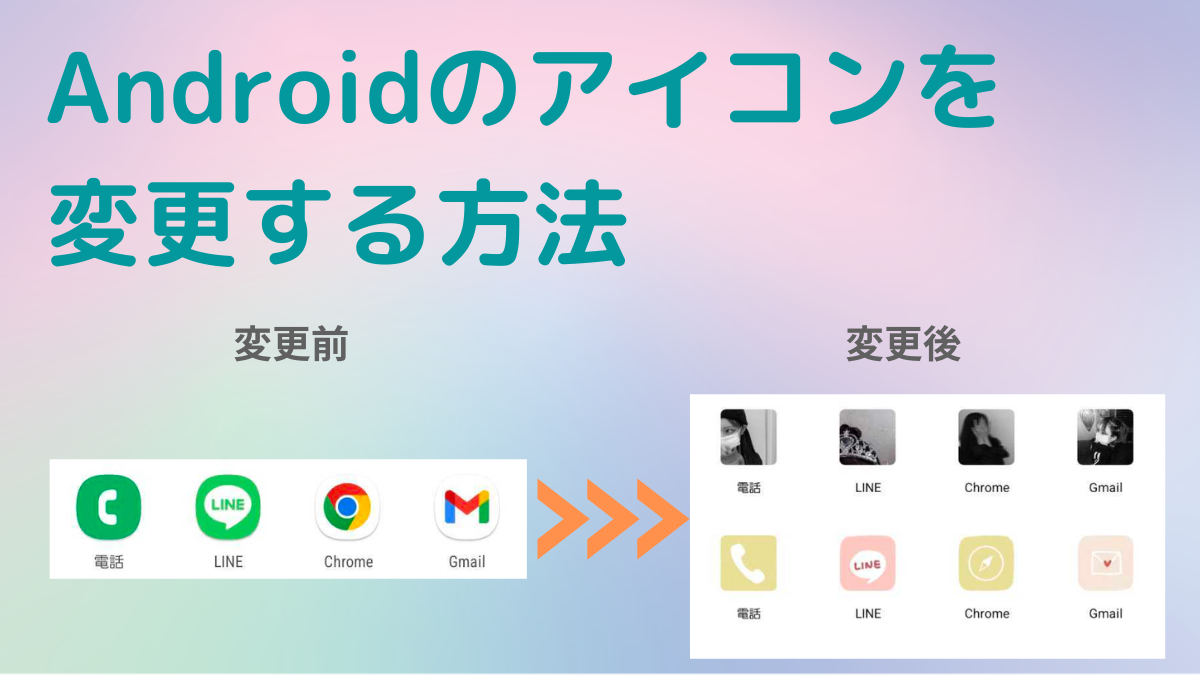
スマホのアイコンを変更する方法
スマートフォンでアイコンを変更する方法は、機種やOSによって異なります。一般的な方法を以下に説明します。
- ホーム画面を長押しする: ホーム画面のアイコンを長押しすると、アイコンが揺れ始めます。この状態は「編集モード」と呼ばれ、アイコンを移動したり、削除したり、変更したりできます。
- アイコンを変更する: 揺れているアイコンをタップすると、メニューが表示されます。メニューから「アイコンを変更」または「編集」などの項目を選択してください。
- 新しいアイコンを選択する: デバイスに搭載されているアイコンの中から、お好みのアイコンを選択してください。機種によっては、外部から画像をインポートしてアイコンとして設定できる場合もあります。
- 変更を保存する: 新しいアイコンを選択したら、「保存」または「OK」ボタンをタップして変更を適用します。
- ホーム画面に戻ります: アイコンの変更が完了すると、ホーム画面に戻ります。新しいアイコンが適用されていることを確認してください。
アイコンを変更できない場合
上記の方法でアイコンを変更できない場合は、以下の可能性があります。
- 機種によってはアイコンを変更できない場合がある: 一部の機種では、アイコンを変更できないように設定されている場合があります。
- アプリによってはアイコンを変更できない場合がある: アプリによっては、開発者がアイコンを変更できないように設定している場合があります。
- OSのバージョンが古い場合: 古いOSバージョンでは、アイコンを変更する機能が提供されていない場合があります。
アイコンを変更するアプリ
アイコンを変更するアプリを使用すると、より多くの選択肢の中からアイコンを選べます。
- アイコンパックアプリ: アイコンパックアプリは、さまざまなデザインのアイコンをまとめて提供するアプリです。アプリをインストールして、好みのアイコンパックを選択することで、ホーム画面のアイコンを一括して変更できます。
- カスタムアイコンアプリ: カスタムアイコンアプリは、ユーザーが独自の画像をアイコンとして設定できるアプリです。写真やイラストなど、お気に入りの画像をアイコンに設定できます。
アイコンを変更するメリット
アイコンを変更することで、ホーム画面をより個性的にすることができます。
- 視覚的な魅力: 自分の好みに合わせたアイコンを使用することで、ホーム画面がより魅力的になります。
- 使いやすさ: アイコンを変更することで、アプリを見つけるのが容易になり、使いやすさが向上します。
- 個性を表現: 自分の好きなアイコンを使用することで、個性を表現できます。
アイコンを変更する注意点
アイコンを変更する際には、以下の点に注意してください。
- 動作保証がない: 一部のアイコンアプリは、すべての機種やアプリで正常に動作するとは限りません。
- セキュリティリスク: 不信できるアプリからアイコンをダウンロードすると、セキュリティリスクが発生する可能性があります。
Iphoneのホーム画面のブックマークを編集するには?
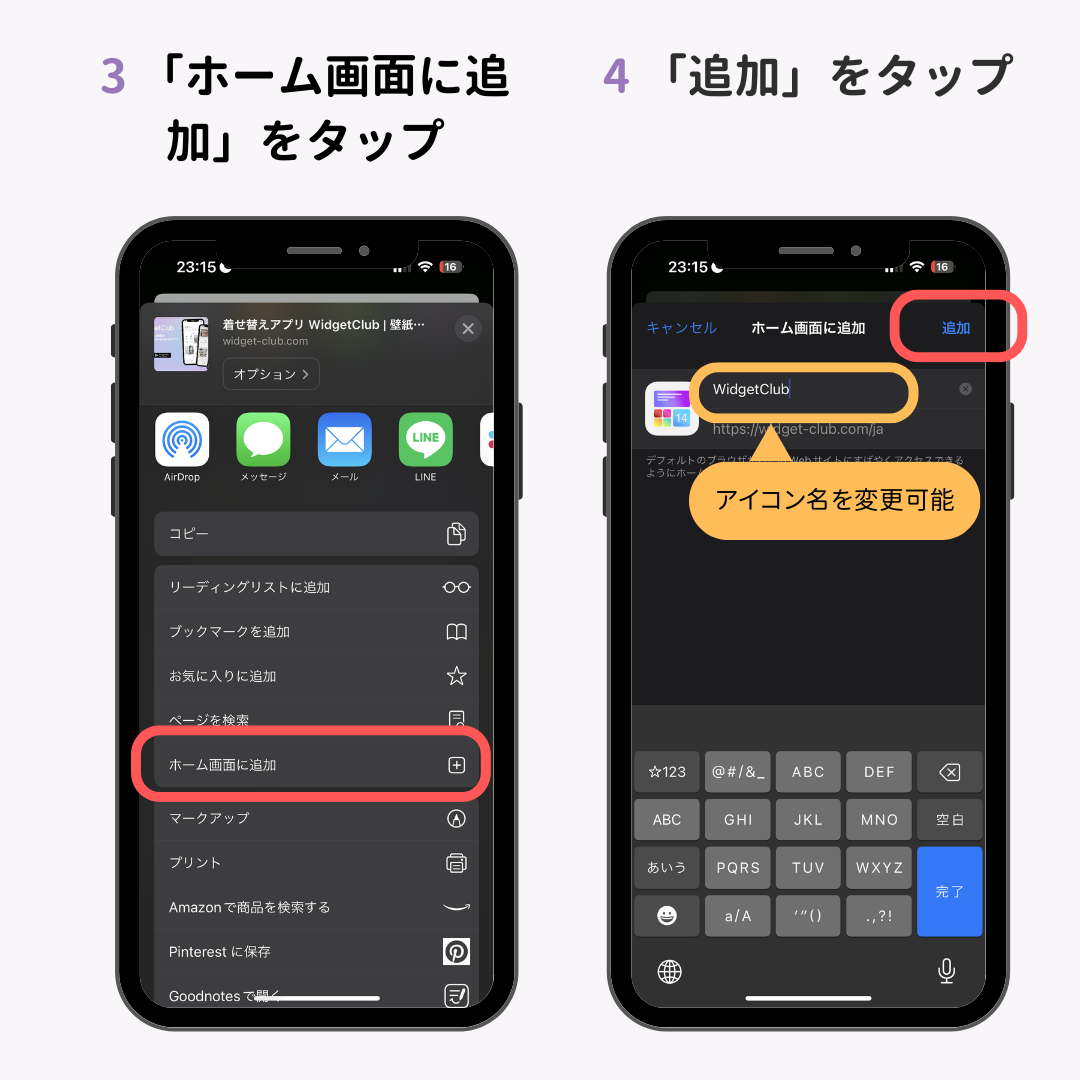
iPhoneのホーム画面のブックマークを編集する方法
iPhoneのホーム画面のブックマークを編集するには、以下の手順に従ってください。
- ホーム画面で、編集したいブックマークを長押しします。
- ブックマークが揺れ始めたら、「編集」ボタンをタップします。
- ブックマークの名前やURLを編集します。
- 編集が完了したら、「完了」ボタンをタップします。
ブックマークの削除方法
ブックマークを削除するには、以下の手順に従ってください。
- ホーム画面で、削除したいブックマークを長押しします。
- ブックマークが揺れ始めたら、「削除」ボタンをタップします。
ブックマークの並び替え方法
ブックマークの並び替えは、ドラッグアンドドロップで行えます。
- ホーム画面で、並び替えたいブックマークを長押しします。
- ブックマークが揺れ始めたら、移動したい場所にドラッグアンドドロップします。
- 並び替えが完了したら、「完了」ボタンをタップします。
ブックマークフォルダの作成方法
ブックマークフォルダを作成するには、以下の手順に従ってください。
- ホーム画面で、「+」ボタンをタップします。
- 「フォルダ」を選択し、フォルダの名前を入力します。
- フォルダにブックマークを追加します。
ブックマークの共有方法
ブックマークを共有するには、以下の手順に従ってください。
- ホーム画面で、共有したいブックマークを長押しします。
- 「共有」ボタンをタップします。
- 共有方法を選択します。
詳細情報
お気に入りのアイコンを変更する手順について教えてください。
お気に入りのアイコンを変更するには、次の手順に従ってください。
1. まず、設定アプリを開きます。
2. 設定アプリ内で、アカウントを選択します。
3. アカウントページで、プロフィール画像をタップします。
4. カメラアイコンをタップして、新しいアイコンを選択するか、ギャラリーから既存の写真を選択できます。
5. 最後に、保存をタップして変更を確定します。
お気に入りのアイコンを変更した後、他のユーザーにも変更が表示されますか?
はい、お気に入りのアイコンを変更した後、他のユーザーにも変更が表示されます。あなたのアカウントにアクセスできるすべての人に、新しいアイコンが表示されます。ただし、アイコンを変更する前に、新しいアイコンが適切で、プライバシーポリシーに違反していないか確認してください。
お気に入りのアイコンを変更するには、どのような画像を使用できますか?
お気に入りのアイコンとして、自分の写真、イラスト、ロゴなど、さまざまな画像を使用できます。ただし、著作権のある画像や、わいせつな画像を使用することはできません。また、画像のサイズは、サービスによって制限されている場合があるため、事前に確認してください。
お気に入りのアイコンを変更すると、他の設定は変更されますか?
いいえ、お気に入りのアイコンを変更することによって、他の設定は変更されません。アイコンは、あなたのアカウントのプロフィール画像としてのみ使用され、他の設定には影響を与えません。