クラッシュするNova Launcherの設定画面を強制的に開く方法(ホームアプリ)
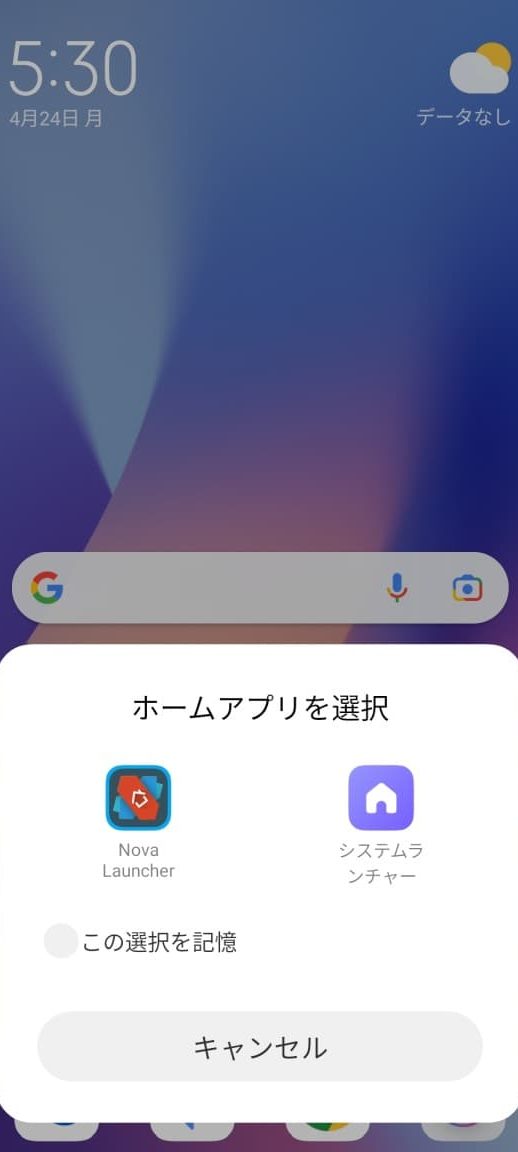
Nova Launcherは、Androidのホームアプリとして人気が高いカスタムホームスクリーンアプリケーションです。多くのカスタムオプションがあり、ユーザーは自分のAndroidデバイスを自由にカスタム化できます。ただし、Nova Launcherの設定画面がクラッシュするという問題が報告されています。この問題は、Nova Launcherの設定画面が開けない状態に陥るため、ユーザーがカスタム設定を適用できなくなります。この記事では、クラッシュするNova Launcherの設定画面を強制的に開く方法を紹介します。
クラッシュするNova Launcherの設定画面を強制的に開く方法(ホームアプリ)
1. Taskerを使用する
Taskerは、Androidのタスク自動化アプリケーションです。このアプリケーションを使用し、Nova Launcherの設定画面を強制的に開くことができます。まず、Taskerをインストールし、Nova Launcher Settingsというタスクを作成します。このタスクでは、Launch Appアクションを使用し、Nova Launcherの設定画面を指定します。
2. ADBコマンドを使用する
ADBは、Androidのデバッグツールです。このツールを使用し、Nova Launcherの設定画面を強制的に開くことができます。まず、ADBをインストールし、AndroidデバイスをPCに接続します。次に、以下のコマンドを実行します。 bash adb shell am start -n com.teslacoilsw.launcher/.PreferencesActivity
3. Nova Launcherの設定を直接編集する
Nova Launcherの設定は、デバイスの内部ストレージに保存されています。この設定を直接編集することで、クラッシュする設定画面を強制的に開くことができます。まず、File Managerアプリケーションを使用し、/data/data/com.teslacoilsw.launcher/shared prefs/com.teslacoilsw.launcher preferences.xmlというファイルを探します。このファイルをテキストエディタで開き、編集します。
USBデバイスの「ベンダーID」「プロダクトID」を調べる方法【VID・PID】4. Nova Launcherをアンインストールし、再インストールする
この方法は、最後の手段です。Nova Launcherをアンインストールし、再インストールすることで、クラッシュする設定画面を強制的に開くことができます。アンインストール後、Google Play StoreからNova Launcherを再インストールします。
5. Nova Launcherのバックアップと復元
この方法では、Nova Launcherの設定をバックアップし、クラッシュする設定画面を強制的に開くことができます。まず、Nova Launcherの設定をバックアップツールでバックアップします。次に、Nova Launcherをアンインストールし、バックアップされた設定を復元します。
| 方法 | 説明 |
|---|---|
| Taskerを使用する | Taskerアプリケーションを使用し、Nova Launcherの設定画面を強制的に開く。 |
| ADBコマンドを使用する | ADBコマンドを使用し、Nova Launcherの設定画面を強制的に開く。 |
| Nova Launcherの設定を直接編集する | Nova Launcherの設定を直接編集し、クラッシュする設定画面を強制的に開く。 |
| Nova Launcherをアンインストールし、再インストールする | Nova Launcherをアンインストールし、再インストールすることで、クラッシュする設定画面を強制的に開く。 |
| Nova Launcherのバックアップと復元 | Nova Launcherの設定をバックアップし、クラッシュする設定画面を強制的に開く。 |
Nova Launcherを長押しするとどうなる?
長押しによるNova Launcherの挙動
長押しによって、Nova Launcherは、多くの機能を提供します。この操作で、アイコンをドラッグ&ドロップし、デスクトップのレイアウトをカスタマイズすることができます。
【Ingress】カプセル内キーの距離順ソートが実現。Key Capsule登場でインベントリ制限を超えてキーが持てるようになる?- アイコンのドラッグ&ドロップ
- デスクトップのレイアウトカスタマイズ
- ショートカット作成
長押しで作成されるショートカット
長押しによって作成されるショートカットは、様々なアプリケーションを起動することができます。このショートカットをドラッグ&ドロップし、デスクトップ上の好きな位置に配置することができます。
- アプリケーションの起動
- ショートカットのドラッグ&ドロップ
- デスクトップ上の好きな位置での配置
長押しでカスタマイズされるデスクトップレイアウト
長押しによって、デスクトップのレイアウトをカスタマイズすることができます。デスクトップ上のアイコンをドラッグ&ドロップし、好きな位置に配置することができます。
- デスクトップ上のアイコンのドラッグ&ドロップ
- 好きな位置での配置
- デスクトップレイアウトのカスタマイズ
Androidのホームランチャーとは何ですか?
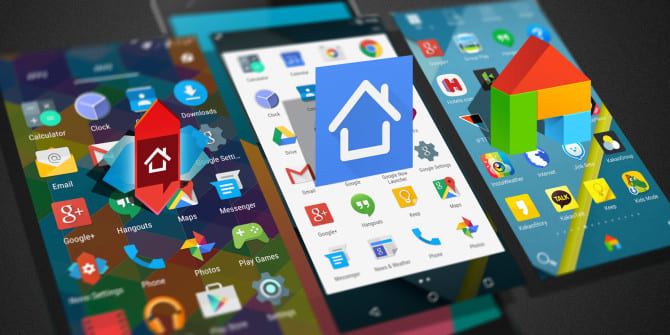
Androidのホームランチャーとは、Android OSを搭載するスマートフォンやタブレットの画面で最も目立つ存在の1つです。このランチャーは、ユーザーがスマートフォンやタブレットを起動する際に最初に見る画面です。この画面上には、アイコンやウィジェットが配置されており、ユーザーがアプリケーションを起動するための入口を提供します。
Ingress Primeのここがダメだランチャーの種類
Androidのランチャーは、標準的なランチャーとカスタムランチャーに大別されます。標準的なランチャーは、Android OSが提供するデフォルトのランチャーです。このランチャーは、シンプルで使いやすく、基本的な機能を提供します。
一方、カスタムランチャーは、ユーザーが自由に選択し、インストールできるランチャーです。このランチャーは、多くのカスタムオプションを提供し、ユーザーが自由にランチャーの外観や機能をカスタム化することができます。
ランチャーの機能
ランチャーは、スマートフォンやタブレットのホーム画面上で、アイコンやウィジェットを配置し、アプリケーションを起動するための入口を提供します。また、ランチャーは、画面上の各要素の配置を自由にカスタム化することができます。
多くのランチャーでは、以下のような機能が提供されています。
au 系MVNO「UQ Mobile」がサービス開始、2GBで月額980円から。音声通話、使い放題プランも- アイコンのカスタム化
- ウィジェットの追加
- ホーム画面のカスタム化
- アプリケーションのグループ化
- タスクバーのカスタム化
ランチャーのインストール方法
カスタムランチャーをインストールするためには、Google Play Storeからランチャーアプリケーションを探し、インストールします。
インストールの手順は、以下の通りです。
- Google Play Storeを開く
- ランチャーアプリケーションを探す
- インストールボタンを押す
- インストールが完了したら、ランチャーアプリケーションを開く
- ランチャーアプリケーションの設定で、デフォルトランチャーとして設定する
Nova Launcherをホーム画面に追加するには?
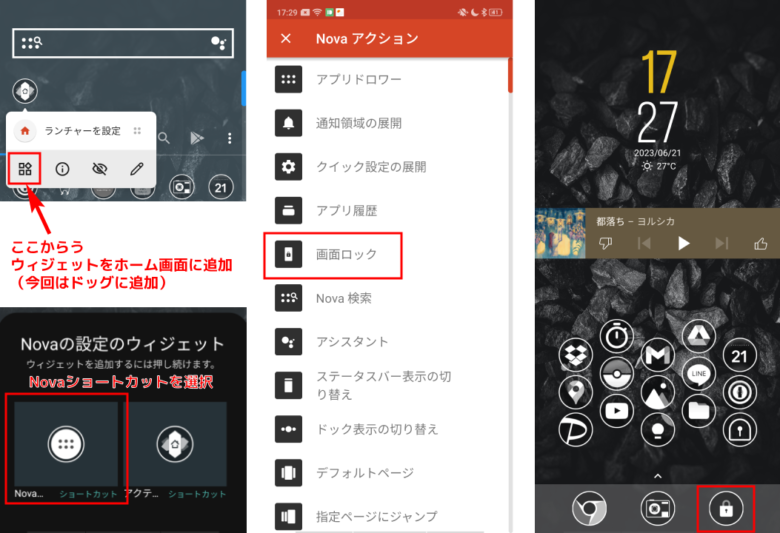
Nova Launcherは、Androidデバイスのホーム画面をカスタマイズするためのアプリケーションです。このアプリケーションを使用することで、ホーム画面のレイアウト、アイコン、テーマなどを自由にカスタマイズすることができます。
セブンイレブンがどうぶつの森に「ちゅうかまんのケース」などオリジナルアイテムを配信Step 1: Nova Launcherをダウンロード
まず、Nova LauncherをGoogle Play Storeからダウンロードします。検索窓に「Nova Launcher」と入力し、検索結果からダウンロードボタンをタップします。
- Google Play Storeを開く
- 検索窓に「Nova Launcher」と入力
- 検索結果からNova Launcherを選択
- ダウンロードボタンをタップ
Step 2: Nova Launcherをインストール
ダウンロードが完了したら、Nova Launcherをインストールします。通知バーに表示されるインストール完了メッセージをタップし、インストールを開始します。
- 通知バーに表示されるインストール完了メッセージをタップ
- インストールを開始
- インストールが完了するまで待つ
Step 3: Nova Launcherをホーム画面に設定
インストールが完了したら、Nova Launcherをホーム画面に設定します。ホーム画面の長押しメニューから「ホームアプリケーション」を選択し、Nova Launcherを選択します。
- ホーム画面の長押しメニューを開く
- 「ホームアプリケーション」を選択
- Nova Launcherを選択
Nova Launcherでウィジェットを重ねて配置するには?
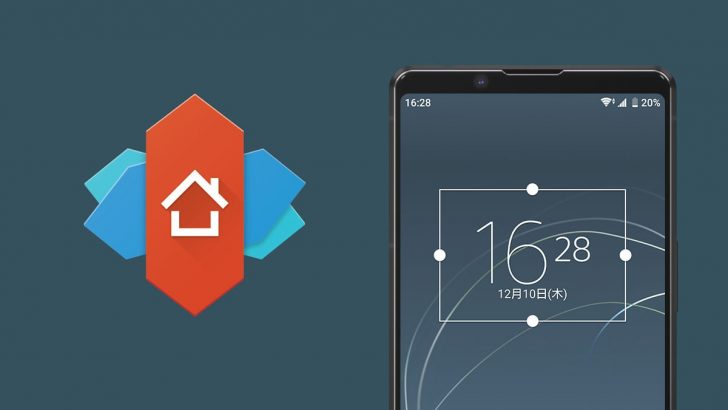
ウィジェットの重ねて配置の概要
ウィジェットを重ねて配置することで、Nova Launcherでホームスクリーンのカスタマイズをさらに深めることができます。この機能を使用することで、複数のウィジェットを重ねて配置し、視覚的に美しいデザインを実現することができます。
ウィジェットの重ねて配置の設定方法
ウィジェットの重ねて配置の設定方法は、以下の通りです。
- Nova Launcherを起動し、ホームスクリーンで長押ししてメニューを表示します。
- メニューからウィジェットを選択し、ウィジェットを追加します。
- ウィジェットを長押しし、ドラッグして重ねて配置するウィジェットの上に移動します。
- ウィジェットが重ねて配置されたら、長押しし、ドラッグして位置を調整します。
ウィジェットの重ねて配置の注意点
ウィジェットの重ねて配置を行う際には、以下の点に注意が必要です。
- 重ねて配置可能なウィジェットの数は、デバイスの性能によって異なります。
- ウィジェットの重ねて配置によって、パフォーマンスが低下する場合があります。
- ウィジェットの重ねて配置を削除するには、長押しし、ドラッグして、削除ボタンをタップします。
よくある質問
クラッシュするNova Launcherの設定画面を強制的に開く方法とは?
クラッシュするNova Launcherの設定画面を強制的に開く方法は、タスクキラーでNova Launcherを強制的に終了し、キャッシュを削除し、設定画面を再度開くというプロセスです。まず、タスクキラーを開き、Nova Launcherを探し、強制的に終了します。次に、Settingsアプリケーションを開き、StorageタブでClear Cacheボタンをタップします。最後に、Nova Launcherを再度開き、設定画面を確認します。
クラッシュするNova Launcherの設定画面を強制的に開く方法が失敗する場合の対処方法は?
クラッシュするNova Launcherの設定画面を強制的に開く方法が失敗する場合、UninstallとReinstallを試みることができます。まず、Settingsアプリケーションを開き、AppsタブでNova Launcherを探し、Uninstallボタンをタップします。次に、Google Play StoreでNova Launcherを再度ダウンロードし、インストールします。最後に、Nova Launcherを開き、設定画面を確認します。
クラッシュするNova Launcherの設定画面を強制的に開く方法が適用できない状況は?
クラッシュするNova Launcherの設定画面を強制的に開く方法が適用できない状況として、Root化されたデバイスや、Custom ROMがインストールされたデバイスがあります。このような状況では、タスクキラーでNova Launcherを強制的に終了することができないかもしれません。また、Cacheの削除も、Settingsアプリケーションで行うことができない場合があります。
クラッシュするNova Launcherの設定画面を強制的に開く方法が危険か?
クラッシュするNova Launcherの設定画面を強制的に開く方法は、基本的に危険ではありませんが、タスクキラーで他のアプリケーションを強制的に終了することで、システムの安定性が低下する可能性があります。また、Cacheの削除によって、他のアプリケーションの正常な動作が阻害される場合もあります。したがって、この方法を適用する前には、注意が必要です。