大画面でのフリック入力を楽にする「片手モード」機能(Google日本語入力)
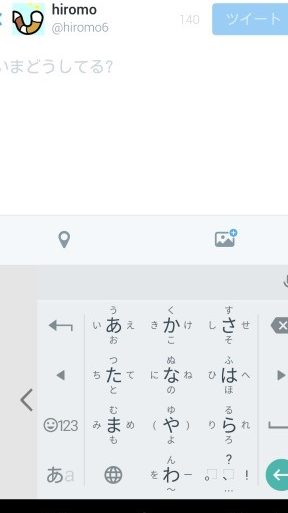
大画面でのフリック入力を楽にする「片手モード」機能がGoogle日本語入力で導入されました。この新機能は、片手でスマートフォンを操作するユーザーにとって大きなメリットをもたらします。片手で大画面のスマートフォンを操作するのは、特に片手でスマートフォンを持ち運びながら使用する人々にとって大きな問題です。この新機能が、片手でのスマートフォンの操作をより簡単にすることで、スマートフォンの使用体験を向上させます。この記事では、「片手モード」機能の詳細と、スマートフォンの操作をより簡単にする方法を紹介します。
大画面でのフリック入力を楽にする「片手モード」機能
大画面でのフリック入力を楽にする「片手モード」機能は、Google日本語入力が提供する革新的な入力方法です。この機能を使用することで、スマートフォンなどの大画面デバイス上でフリック入力をより簡単に行うことができます。
片手モードの特徴
片手モードは、従来のフリック入力とは異なり、片手で入力が可能です。この機能を有効にすることで、文字の入力速度が大幅に向上し、誤入力も減少します。
Banggoodで購入した商品を後からキャンセルする方法大画面デバイスでのフリック入力の問題
大画面デバイス上でのフリック入力は、画面の大きさが大きいため、文字の入力が困難です。片手モード機能を使用することで、この問題を克服することができます。
片手モードの設定方法
片手モードを設定するためには、Google日本語入力をインストールし、設定メニューで片手モードを有効にする必要があります。
片手モードの利点
片手モードの利点として、文字の入力速度が向上し、誤入力が減少します。また、片手で入力が可能なため、片手で携帯電話を使用するユーザーにも適しています。
片手モードの問題点
片手モードの問題点として、慣れるまで時間がかかることが挙げられます。従来のフリック入力と異なるため、学び直す必要があります。
【ニノクロ】魔法書・魔法ページをドロップする敵一覧| 特徴 | 片手で入力が可能 |
|---|---|
| 利点 | 文字の入力速度が向上し、誤入力が減少 |
| 問題点 | 慣れるまで時間がかかる |
Google日本語入力でフリック入力をするには?
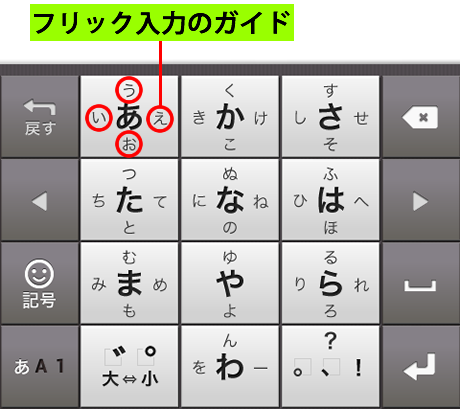
Google日本語入力は、コンピューターやスマートフォンで日本語を入力するためのツールです。このツールを使えば、フリック入力も簡単に行えます。
- Google日本語入力の設定
- Google日本語入力の使用
- フリック入力の設定
Google日本語入力を使用するためには、まず設定が必要です。設定方法は、コンピューターやスマートフォンの設定メニューで行えます。
Google日本語入力を設定したら、使用することができます。日本語入力モードで、キーを押下することで日本語が入力できます。
フリック入力を設定するためには、Google日本語入力の設定メニューでフリック入力の設定を行えます。
Google日本語入力の特徴
Google日本語入力は、多くの特徴があります。例えば、自動的に日本語を変換し、漢字の選択肢を提示します。
- 自動的な日本語変換
- 漢字の選択肢
- 個人設定
Google日本語入力は、入力された文字を自動的に日本語に変換します。
Google日本語入力は、漢字の選択肢を提示します。
Google日本語入力は、個人設定が可能です。例えば、入力速度の調整や、使用する文字の設定ができます。
Google日本語入力の問題点
Google日本語入力は、問題点もあります。例えば、入力速度が遅い場合があります。
- 入力速度
- 誤変換
- 漢字の選択肢
Google日本語入力は、入力速度が遅い場合があります。
Google日本語入力は、誤変換が起こる場合があります。
Google日本語入力は、漢字の選択肢が多すぎる場合があります。
片手で日本語入力するにはどうしたらいいですか?
片手で日本語入力するための基本的なテクニック
片手で日本語入力するためには、基本的なテクニックが必要です。まず、片手打ちという技術を学びます。この技術は、片手でキーを押すことを基本としています。
- 片手打ちの基本的な動作を学びます。
- 片手打ちの練習を毎日行い、慣れるようにします。
- 片手打ちの速度と正確さを高めるように努力します。
片手で日本語入力するための便利なツール
片手で日本語入力するためには、便利なツールが役立つことがあります。特に、片手打ちソフトウェアや片手打ちアプリが有効です。
- 片手打ちソフトウェアや片手打ちアプリを探し、使い方を学びます。
- これらのツールを使用し、片手で日本語入力の効率を高めます。
- 片手打ちソフトウェアや片手打ちアプリの機能を完全に把握し、活用します。
片手で日本語入力するための体験談
片手で日本語入力する体験談も大切です。特に、片手打ちの達人が語る体験談は、非常に参考になります。
- 片手打ちの達人の体験談を探し、学びます。
- これらの体験談を参考にし、片手で日本語入力のテクニックを高めます。
- 片手打ちの達人の話を聞き、片手で日本語入力のtipsを学びます。
Google日本語入力の片手モードの使い方は?
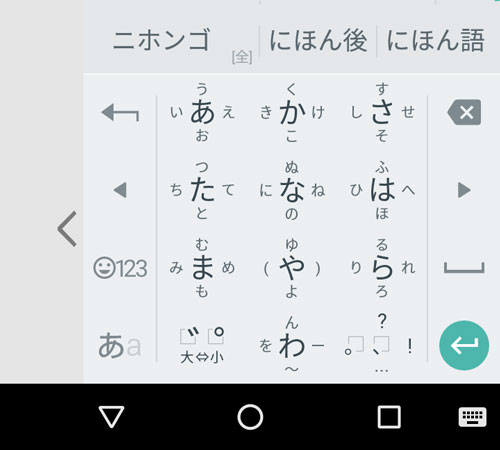
Google日本語入力の片手モードの使い方
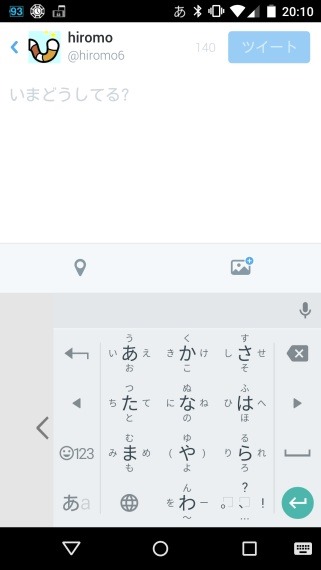
Google日本語入力の片手モードは、スマートフォンで片手でタイプすることを支援する機能です。この機能を使用することで、片手でスマートフォンを操作することができます。
- 片手モードの有効化: Google日本語入力の設定メニューで、片手モードを有効にします。
- レイアウトの変更: 片手モードが有効になると、キーボードのレイアウトが変更されます。キーボードが左側や右側に寄せられ、片手でタイプすることが容易になります。
- 操作の簡略化: 片手モードでは、多くの操作が簡略化されています。例えば、文字の削除やスペースの挿入が一つのボタンで行えるようになります。
片手モードの利点
Google日本語入力の片手モードを使用する利点はいくつかあります。
- 片手での操作: 片手モードを使用することで、片手でスマートフォンを操作することができます。
- タイプ速度の向上: 片手モードでは、タイプ速度が向上します。キーボードのレイアウトが変更されるため、タイプする速度が速くなります。
- 便利な操作: 片手モードでは、多くの操作が簡略化されています。これにより、スマートフォンの操作がより便利になります。
片手モードの注意点
Google日本語入力の片手モードを使用する際の注意点があります。
- 慣れが必要: 片手モードを使用するには、慣れが必要です。キーボードのレイアウトが変更されるため、最初は戸惑いが生じる可能性があります。
- 文字の誤入力: 片手モードでは、文字の誤入力が生じる可能性があります。特に、片手でタイプする際は、誤入力が生じやすいです。
- 両手での操作が困難: 片手モードを使用することで、両手での操作が困難になる場合があります。両手での操作が必要な場合は、片手モードを無効にする必要があります。
Gboardで日本語入力するにはどうすればいいですか?
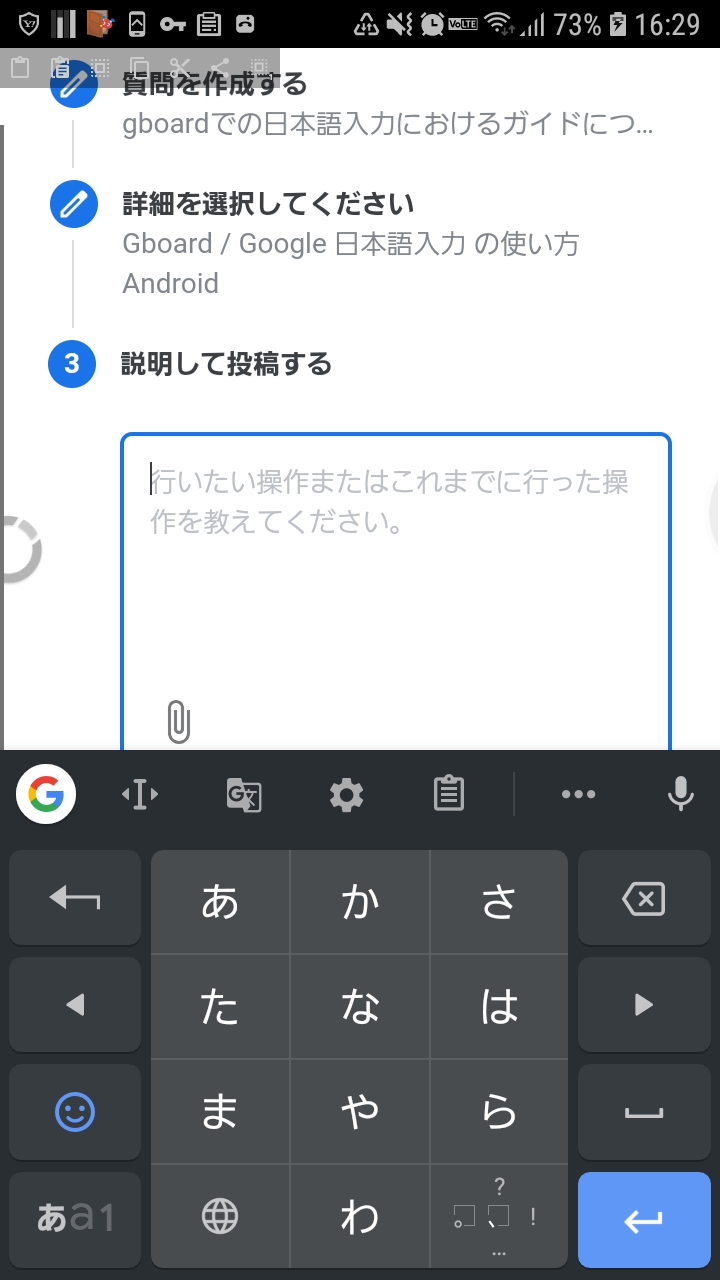
日本語入力の設定
Googleが提供するGboardは、多くの言語に対応していますが、初期設定では日本語が選択されていない場合があります。日本語入力を有効にするには、Gboardの設定メニューで言語を追加し、日本語を選択します。
- スマートフォンでGboardを開きます。
- 画面上部の三点リーダーをタップし、設定メニューを開きます。
- メニューの「言語」項目に移動し、「日本語」を選択します。
- 日本語をデフォルトの入力言語にする場合は、デフォルト言語に設定するチェックボックスにチェックを入れてください。
日本語入力の基本操作
日本語入力の基本操作は、アルファベット入力と同じように行えます。Gboardが日本語入力モードになると、キーボード上の文字が日本語の仮名に変わります。
- 日本語入力モードで、キーボード上の仮名をタップし、文字を入力します。
- 複数の候補が表示される場合は、上矢印キーで候補を切り替え、Enterキーで確定します。
- 日本語入力モードからアルファベット入力モードに切り替えるには、キーボード上の「ABC」ボタンをタップします。
日本語入力のTips
日本語入力のTipsとして、以下のようなものがあります。
- IMEの切り替え:Gboardは、IME(Input Method Editor)の切り替えができます。IMEを切り替えることで、入力効率が向上します。
- スワイプ入力:Gboardは、スワイプ入力に対応しています。スワイプ入力で文字を入力することで、入力速度が向上します。
- 予測変換:Gboardは、予測変換機能があります。この機能を有効にすることで、入力する文字の予測変換が表示され、入力効率が向上します。
よくある質問
大画面でのフリック入力を楽にする「片手モード」機能は、どのように使用するのですか?
大画面でのフリック入力を楽にする「片手モード」機能は、Google日本語入力の機能のひとつです。この機能を使用することで、スマートフォンの大画面で片手でフリック入力がしやすくなります。使用するためには、Google日本語入力の設定でこの機能を有効にする必要があります。
大画面でのフリック入力を楽にする「片手モード」機能は、どのような状況で有効ですか?
大画面でのフリック入力を楽にする「片手モード」機能は、スマートフォンの大画面で入力する必要がある状況で特に有効です。例えば、片手でスマートフォンを操作する必要がある場合、片手モード機能が有効です。また、大画面のスマートフォンでフリック入力がしやすいようにこの機能を使用することができます。
大画面でのフリック入力を楽にする「片手モード」機能と他の入力機能の違いは何ですか?
大画面でのフリック入力を楽にする「片手モード」機能と他の入力機能の主な違いは、片手での入力がしやすくなるように設計されている点です。他の入力機能では、両手での入力が前提となっていますが、「片手モード」機能は、片手での入力に特化しています。このため、片手での入力がしやすい状況でこの機能を使用することが最適です。
大画面でのフリック入力を楽にする「片手モード」機能の長所は何ですか?
大画面でのフリック入力を楽にする「片手モード」機能の長所は、片手での入力がしやすくなることです。この機能を使用することで、大画面のスマートフォンで片手での入力がしやすくなります。また、片手での入力がしやすい状況でこの機能を使用することで、入力の速度が向上します。