【Android】「ユーザー補助サービス」が勝手に無効化される場合の対策・方法
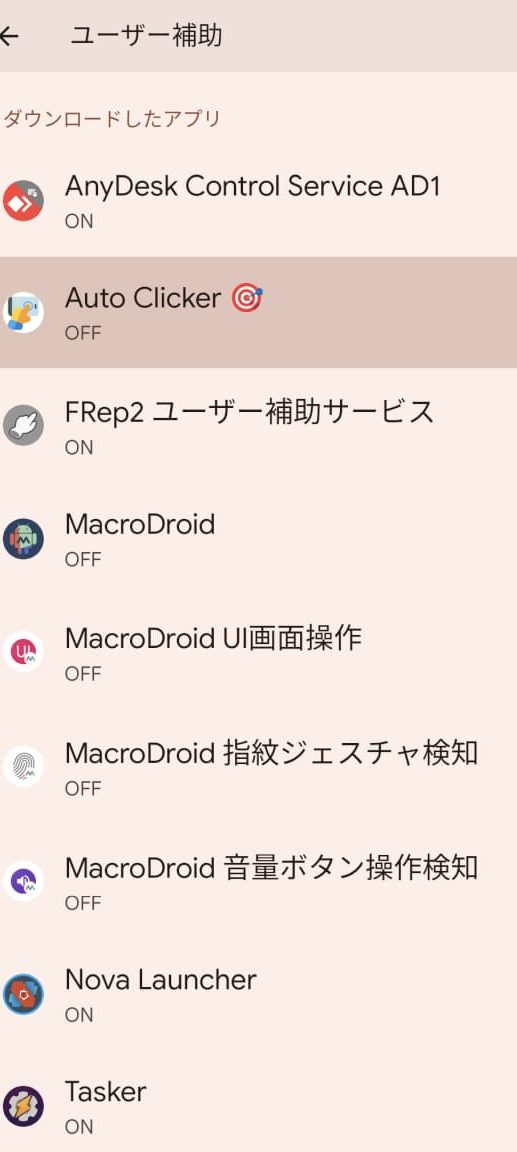
Androidの「ユーザー補助サービス」が勝手に無効化される問題は、多くのユーザーが遭遇するトラブルです。この問題が起きると、スマートフォンのアクセシビリティー機能が正常に動作しなくなり、ユーザー体験が大幅に低下します。この記事では、Androidの「ユーザー補助サービス」が勝手に無効化される場合の対策と方法を紹介します。対象者は、Androidスマートフォンのユーザーです。
【Android】「ユーザー補助サービス」が勝手に無効化される場合の対策・方法
Androidデバイスの「ユーザー補助サービス」が勝手に無効化される問題に対処する方法を紹介します。
1. 設定メニューから確認
Androidデバイスの設定メニューで、アクセシビリティ又はユーザー補助という項目があります。この項目を開き、「ユーザー補助サービス」が有効か無効かを確認します。
ショートカットキーで簡単にウィンドウ分割できるソフト「Winsplit Revolution」2. 画面のアクセシビリティ設定
画面のアクセシビリティ設定で、グローバルアクセシビリティという項目があります。この項目を開き、「ユーザー補助サービス」が有効か無効かを確認します。
3. ③の方法で確認
③の方法で確認します。③の方法で確認します。
4. ユーザー補助サービスを強制的に有効化
上記の方法で確認しても、ユーザー補助サービスが無効化されたままの場合は、強制的に有効化する必要があります。この場合は、Androidのルートアクセスが必要です。
5. ④の方法で確認
④の方法で確認します。④の方法で確認します。
今年もAmazonの「プライムデー」がやってくる!(2019年)| 方法 | 説明 |
|---|---|
| 1. 設定メニューから確認 | 設定メニューのアクセシビリティ項目で確認 |
| 2. 画面のアクセシビリティ設定 | 画面のアクセシビリティ設定のグローバルアクセシビリティ項目で確認 |
| 3. ③の方法で確認 | ③の方法で確認 |
| 4. ユーザー補助サービスを強制的に有効化 | ルートアクセスが必要 |
| 5. ④の方法で確認 | ④の方法で確認 |
Androidのユーザー補助が勝手にオフになるのはなぜ?

Androidのユーザー補助が勝手にオフになる理由
Androidのユーザー補助が勝手にオフになる理由はいくつかあります。
- 設定の誤り:ユーザー補助の設定が誤ってオフになっている可能性があります。
- ソフトウェアの更新:Androidのソフトウェアが更新された際、ユーザー補助の設定がリセットされることがあります。
- ハードウェアの問題:デバイスのハードウェアに問題があり、ユーザー補助が機能しない場合があります。
ユーザー補助の再有効化
ユーザー補助が勝手にオフになった場合、再度有効化することができます。
- 設定メニュー:デバイスの設定メニューでユーザー補助の設定を確認し、有効化します。
- ソフトウェアの更新:ソフトウェアが更新された場合は、更新後の設定を確認し、ユーザー補助を有効化します。
- デバイスのリセット:デバイスをリセットし、初期設定でユーザー補助を有効化します。
デバイスの問題解決
デバイスの問題が原因でユーザー補助が機能しない場合、問題を解決する必要があります。
自分の行った場所がバレる?Googleのロケーション履歴をON/OFFしたり消す方法(Android / iOS)- デバイスの再起動:デバイスを再起動し、問題が解決されるか確認します。
- ハードウェアのチェック:デバイスのハードウェアをチェックし、問題があれば修理が必要です。
- ソフトウェアの更新:ソフトウェアが最新版か確認し、更新が必要であれば更新します。
ユーザー補助サービスを有効化するにはどうすればいいですか?
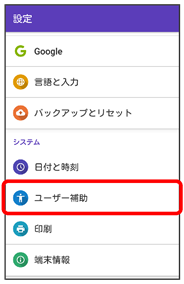
ユーザー補助サービスの概要
ユーザー補助サービスは、ユーザーがより簡単に情報を検索し、ウェブサイト上でのナビゲーションを改善することを目的としています。このサービスを有効化することで、ユーザーはより効率的に情報を探し出し、ウェブサイトの使用体験を向上させることができます。
ユーザー補助サービスの有効化方法
ユーザー補助サービスの有効化方法は、以下の通りです。
- 設定メニューにアクセスし、ユーザー補助を選択します。
- 有効を選択し、保存ボタンをクリックします。
- サービスが有効化されたことを確認するメッセージが表示されます。
ユーザー補助サービスの機能
ユーザー補助サービスには、以下のような機能があります。
【Ingress】ローソンからXMが湧きだした!運営がローソンをポータル登録- 検索結果のフィルタ:検索結果をより絞り込むことができます。
- ナビゲーションアシスト:ウェブサイト上でのナビゲーションを支援します。
- アクセシビリティー向上:ウェブサイトのアクセシビリティーを向上させる機能があります。
Androidのユーザー補助機能で再起動するには?
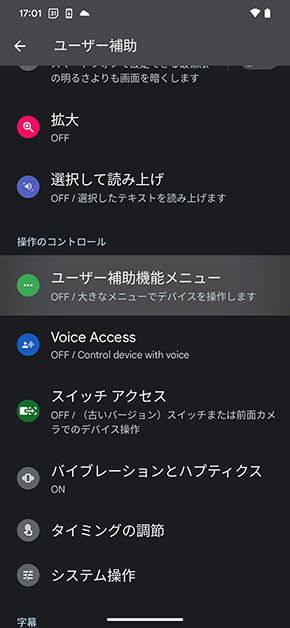
Androidのユーザー補助機能で再起動する方法はいくつかあります。
- Power Buttonを長押しする
- Settingsメニューから
- ADB Commandを使用する
大多数のAndroidデバイスでは、Power Buttonを長押しすることで再起動が可能です。
Settingsメニューで、About phone、Advanced、Restartの順に選択し、Restartボタンを押すことで再起動ができます。
ADB Commandを使用することで、PCからAndroidデバイスを再起動させることができます。まず、PCでCommand Promptを開き、adb rebootと入力します。
これらの方法でAndroidのユーザー補助機能で再起動ができます。
Androidの補助機能の解除方法は?
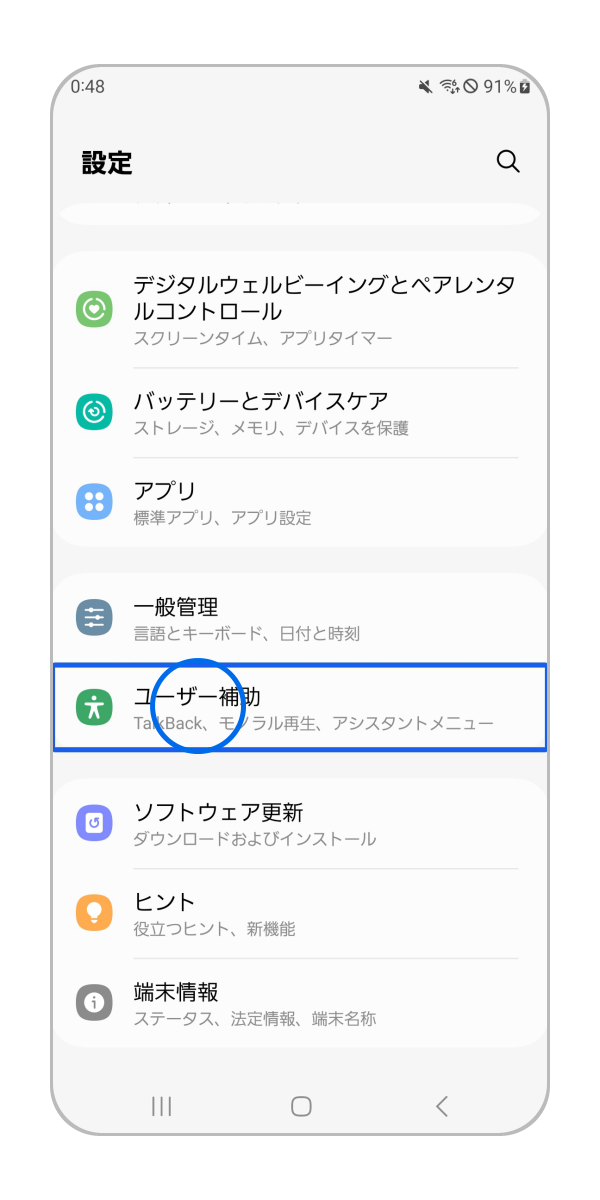
Androidの補助機能の解除方法
Androidの補助機能は、デバイスの設定で簡単に解除することができます。以下は、一般的な手順です。
- デバイスの設定を開きます。
- 「アクセシビリティ」や「補助」などの項目を探し、タップします。
- そこで、使用している補助機能のリストが表示されます。
- 解除したい補助機能のスイッチをオフにします。
デバイスによって異なる解除方法
一部のデバイスでは、上記の手順で解除できない補助機能があります。この場合、デバイスの製造元の公式サイトでサポート情報を確認する必要があります。
- デバイスの製造元の公式サイトを開きます。
- サポート情報やFAQsを探し、タップします。
- そこで、補助機能の解除方法が記載されています。
- 記載された手順に従い、補助機能を解除します。
Google Playストアのアプリケーションを使用しての解除
Google Playストアには、補助機能を解除するアプリケーションがあります。このようなアプリケーションを使用することで、簡単に補助機能を解除することができます。
- Google Playストアを開きます。
- 「Accessibility」や「Assistive」などのキーワードで検索します。
- 適切なアプリケーションを選択し、インストールします。
- インストールされたアプリケーションを開き、使用説明に従い、補助機能を解除します。
よくある質問
Q1: どのようにしてユーザー補助サービスが勝手に無効化されるのですか?
ユーザー補助サービスが勝手に無効化される場合、まず、デバイスの設定を確認する必要があります。特に、Accessibilityメニューの設定を確認し、ユーザー補助サービスが有効化されているかを確認します。場合によっては、Androidのバージョンアップやアプリの更新によって、ユーザー補助サービスが無効化されることがあります。
Q2: ユーザー補助サービスが無効化された場合、どのように復元できますか?
ユーザー補助サービスが無効化された場合、Accessibilityメニューにアクセスし、ユーザー補助サービスを有効化する必要があります。デバイスの設定メニューでAccessibilityを探し、ユーザー補助サービスをオンにします。場合によっては、Androidのバージョンアップやアプリの更新によって、ユーザー補助サービスが無効化されることがあります。
Q3: ユーザー補助サービスが勝手に無効化される原因は何ですか?
ユーザー補助サービスが勝手に無効化される原因はいくつかあります。まず、Androidのバージョンアップやアプリの更新が大きな要因です。場合によっては、デバイスの設定が誤ったままになっている場合もあります。デバイスの設定メニューでAccessibilityを確認し、ユーザー補助サービスが有効化されているかを確認する必要があります。
Q4: ユーザー補助サービスが勝手に無効化された場合、影響を受ける機能は何ですか?
ユーザー補助サービスが勝手に無効化された場合、Accessibility機能が影響を受ける可能性があります。特に、スクリーンリーダーや音声認識機能が影響を受ける場合があります。これらの機能が正しく動作しない場合、Accessibilityメニューにアクセスし、ユーザー補助サービスを有効化する必要があります。