【Windows】H.265再生用「HEVCビデオ拡張」の無料版が要コード入力に
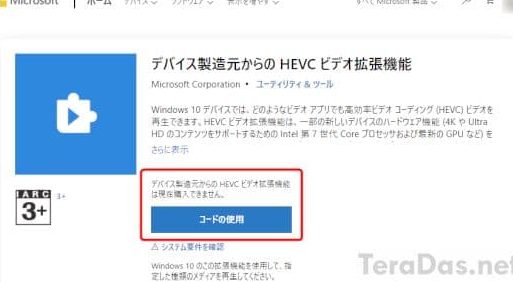
WindowsのH.265再生用ソリューションとして、HEVCビデオ拡張が話題を呼びつつあります。この拡張機能は、H.265のビデオをWindows上でスムーズに再生することを可能にしていますが、無料版を使用する場合、特定のコードを入力する必要があります。この記事では、無料版のHEVCビデオ拡張を使用するためのコード入力方法を詳しく解説します。
【Windows】H.265再生用「HEVCビデオ拡張」の無料版が要コード入力に
1. H.265とは
H.265は、High Efficiency Video Coding(HEVC)の略で、2013年にISO/IEC Moving Picture Experts Group(MPEG)が制定した映像圧縮規格です。従来のH.264と比べ、同じ画質で2倍の圧縮率を実現することができます。
2. HEVCビデオ拡張とは
HEVCビデオ拡張は、Windows 10のビデオ再生機能を強化する拡張機能です。この拡張をインストールすることで、H.265形式のビデオを再生できるようになります。
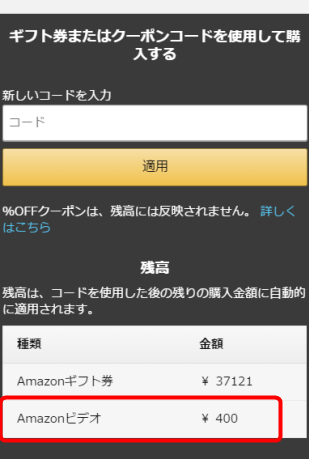
Amazonビデオのクーポン残高を確認する方法3. 無料版の特徴
無料版のHEVCビデオ拡張は、H.265形式のビデオを再生することができますが、有料版とは異なり、コード入力が必要です。
4. コード入力の必要性
無料版のHEVCビデオ拡張でH.265形式のビデオを再生するには、特定のコードを入力する必要があります。このコードは、拡張機能の公式サイトで入手できます。
5. Windows 10の対応状況
Windows 10 Creators Update以降は、HEVCビデオ拡張が標準で搭載されていますが、H.265形式のビデオを再生するためには、無料版のHEVCビデオ拡張をインストールし、コード入力を行う必要があります。
| 項 | 内容 |
|---|---|
| 1 | H.265は、High Efficiency Video Coding(HEVC)の略で、2013年にISO/IEC Moving Picture Experts Group(MPEG)が制定した映像圧縮規格です。 |
| 2 | HEVCビデオ拡張は、Windows 10のビデオ再生機能を強化する拡張機能です。 |
| 3 | 無料版のHEVCビデオ拡張は、H.265形式のビデオを再生することができますが、有料版とは異なり、コード入力が必要です。 |
| 4 | コード入力の必要性があります。このコードは、拡張機能の公式サイトで入手できます。 |
| 5 | Windows 10 Creators Update以降は、HEVCビデオ拡張が標準で搭載されていますが、H.265形式のビデオを再生するためには、無料版のHEVCビデオ拡張をインストールし、コード入力を行う必要があります。 |
WindowsでHEVCを再生できる無料ソフトは?

HEVCの概要
HEVC(High Efficiency Video Coding)は、2013年にISO/IEC Moving Picture Experts Group(MPEG)が策定した新しい映像圧縮標準です。従来のH.264/AVCと比べ、同じ画質で50%程度のビットレート削減が可能です。
WindowsでHEVCを再生できる無料ソフト
WindowsでHEVCを再生できる無料ソフトはいくつかあります。以下はその一例です。
- Media Player Classic – Media Player Classicは、Windowsの標準メディアプレーヤーを置き換えるソリューションです。HEVCの再生もサポートしています。
- potplayer – potplayerは、韓国製のメディアプレーヤーです。HEVCの再生に加え、多くのコーデックをサポートしています。
- vlc media player – VLC media playerは、世界的に有名なメディアプレーヤーです。HEVCの再生もサポートしています。
HEVCのメリット
HEVCのメリットはいくつかあります。
- 高画質 – HEVCは、高画質の映像を実現します。
- 低ビットレート – HEVCは、同じ画質で低いビットレートで映像を圧縮します。
- 多くのデバイスでのサポート – HEVCは、多くのデバイスでサポートされています。
HEVCビデオ拡張機能は無料ですか?

HEVCビデオ拡張機能の概要
HEVC(High Efficiency Video Coding)は、MPEG-Hパート2とISO/IEC 23008-2としても知られる、ビデオ圧縮標準です。この技術は、H.264/AVCやVP9など既存の技術と比較し、同じ画質でより少ないビットレートで動画をエンコードすることができます。
HEVCビデオ拡張機能の有料か無料か
HEVCビデオ拡張機能は、基本的に無料ではありません。HEVC技術の特許を所有する会社が多く、特許料金の支払いが必要です。ただし、特許料金の支払い方法は、製品の種類や使用目的によって異なります。
- 個人の使用の場合、HEVC技術を使用する製品を購入する際に、特許料金が含まれる場合があります。
- 企業の使用の場合、HEVC技術の特許料金を支払い、製品の開発や販売を行うことができます。
- 非営利目的の場合、HEVC技術の特許料金を支払わなくても、製品の開発や販売を行うことができます。
HEVCビデオ拡張機能のメリット
HEVCビデオ拡張機能は、以下のようなメリットがあります。
- 高品質:HEVC技術は、同じビットレートで高品質の映像を提供します。
- 低ビットレート:HEVC技術は、同じ画質で低ビットレートの映像を提供します。
- 多くのデバイスでサポート:HEVC技術は、多くのデバイスでサポートされています。
Windows 11はHEVCに対応していますか?
Windows 11のHEVC対応状況
Windows 11はHEVC(High Efficiency Video Coding)に対応しています。HEVCは、H.264/AVCに代わる次世代のビデオ圧縮標準です。
- Windows 11では、HEVCのデコードがサポートされています。
- HEVC対応のソリューションを使用することで、Windows 11上でのHEVCのエンコードも可能です。
- HEVCは、4Kや8Kの高解像度ビデオを効率的に圧縮することができます。
HEVCの利点
HEVCは、H.264/AVCと比べ、同じ画質で50%以下のビットレートでビデオを圧縮することができます。
- 高効率の圧縮
- 高解像度ビデオのサポート
- 低遅延のサポート
HEVCの問題点
HEVCは、H.264/AVCと比べ、より高性能のハードウェアが必要です。
- 高性能ハードウェアが必要
- 特許問題
- サポートが不十分
VLCでHEVCは再生できますか?
HEVCの概要
HEVC(High Efficiency Video Coding)は、H.265とも呼ばれるビデオ圧縮標準です。HEVCは、従来のH.264(MPEG-4 AVC)よりも高効率の圧縮を実現し、同じ画質でより小さいファイルサイズを達成します。
VLCメディアプレーヤーとは
VLCメディアプレーヤーは、フリーかつオープンソースのメディアプレーヤーです。多くのビデオフォーマットをサポートし、プラグインのインストールでさらに多くのフォーマットを追加することができます。
VLCでHEVCを再生する方法
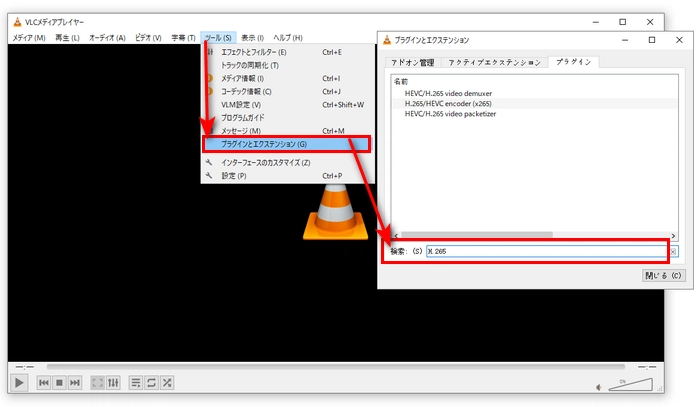
VLCメディアプレーヤーでHEVCビデオを再生するためには、HEVCデコーダープラグインをインストールする必要があります。以下は、HEVCデコーダープラグインをインストールし、VLCでHEVCビデオを再生する手順です。
- HEVCデコーダープラグインのインストール:VLCメディアプレーヤーの公式サイトからHEVCデコーダープラグインをダウンロードし、インストールします。
- VLCの設定:VLCメディアプレーヤーを起動し、「ツール」メニューの「プリファレンス」で「ビデオ」タブに移動し、「デコード」セクションで「FFmpeg」デコーダーを選択します。
- HEVCビデオの再生:HEVCビデオファイルを開くには、VLCメディアプレーヤーで「ファイル」メニューの「開く」でHEVCビデオファイルを選択します。
よくある質問
Q1: H.265ビデオの再生に必要なHEVCビデオ拡張とは何ですか?
HEVCビデオ拡張は、H.265ビデオの再生に必要な拡張機能です。HEVCはHigh Efficiency Video Codingの略で、H.265と同じものです。この拡張機能をインストールすることで、Windows上でH.265ビデオをスムーズに再生することができます。
Q2: HEVCビデオ拡張の無料版とは何ですか?
HEVCビデオ拡張の無料版は、HEVCビデオ拡張の無償版です。この無料版をインストールすることで、H.265ビデオの再生が可能になりますが、有償版と比較して一部の機能が制限される場合があります。
Q3: HEVCビデオ拡張の無料版をインストールするために必要なコード入力とは何ですか?
HEVCビデオ拡張の無料版をインストールするために必要なコード入力とは、インストールのプロセスで要求される特定のコードです。このコードを正しく入力することで、HEVCビデオ拡張の無料版が正常にインストールされます。
Q4: HEVCビデオ拡張の無料版を使用するメリットとは何ですか?
HEVCビデオ拡張の無料版を使用するメリットとして、まず、H.265ビデオの再生が可能になります。第二に、無料版のため、コストを支払わずにHEVCビデオ拡張を使用することができます。第三に、HEVCビデオ拡張の無料版は、簡単にインストールができます。