Google USB Driver r4 で HTC Desire (Bravo) を認識させる
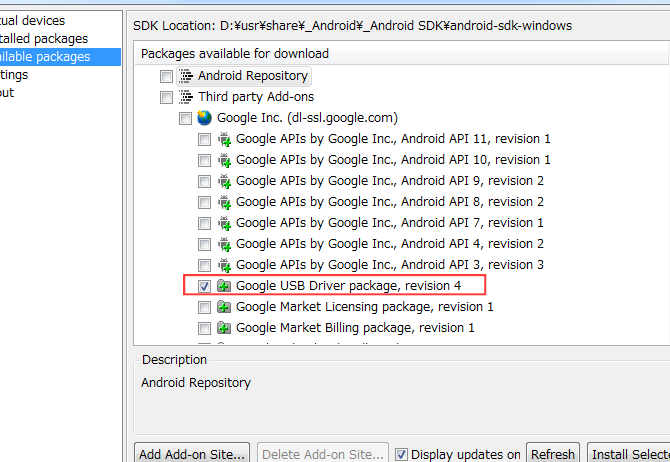
HTC Desire (Bravo) を Google USB Driver r4 で認識させるためには、特定の設定が必要です。この設定によって、HTC Desire (Bravo) をコンピューターで正しく認識し、高速でデータの転送や、Android SDK などのツールを使用することができます。この記事では、HTC Desire (Bravo) を Google USB Driver r4 で認識させるための詳細な手順を紹介します。
Google USB Driver r4 で HTC Desire (Bravo) を認識させる
Google USB Driver r4 は、HTC Desire (Bravo) を PC と接続する際のドライバーです。このドライバーを使用することで、HTC Desire (Bravo) を PC が認識し、各種のタスクを実行することができます。
ドライバーのインストール
Google USB Driver r4 のインストールは、簡単です。まず、Google USB Driver r4 をダウンロードし、解凍します。次に、解凍されたフォルダー内の setup.exe を実行し、インストールウィザードに従ってインストールを完了します。
HTC Desire (Bravo) の設定
HTC Desire (Bravo) を PC と接続する前に、HTC Desire (Bravo) の設定を確認しておく必要があります。HTC Desire (Bravo) の設定メニューで、USB 設定を確認し、USB デバッグ を有効にします。
Elephone S7でRecovery Mode/Fastbootに入る方法【FactoryReset】PC と HTC Desire (Bravo) の接続
HTC Desire (Bravo) を PC と接続するには、USB ケーブルを使用します。HTC Desire (Bravo) を PC に接続し、PC が HTC Desire (Bravo) を認識するまで数秒待ちます。
HTC Desire (Bravo) の認識確認
HTC Desire (Bravo) が PC に認識されたことを確認するには、PC のデバイスマネージャーを開きます。デバイスマネージャーで、HTC Desire (Bravo) がリストされていることを確認します。
HTC Desire (Bravo) の運用
HTC Desire (Bravo) が PC に認識された後は、各種のタスクを実行することができます。HTC Desire (Bravo) のファイルを PC と同期することができますし、HTC Desire (Bravo) のソフトウェアを更新することもできます。
| タスク | 方法 |
|---|---|
| ファイル同期 | HTC Desire (Bravo) と PC の間でファイルを同期するには、HTC Sync Manager を使用します。 |
| ソフトウェア更新 | HTC Desire (Bravo) のソフトウェアを更新するには、HTC Sync Manager を使用します。 |
Google USB Driverはどこにありますか?

Google USB Driverの概要
Google USB Driverは、Androidデバイスの開発者がPC上でAndroidデバイスを操作するためのツールです。このドライバーは、Android SDK Platform Toolsに含まれており、AndroidデバイスとPCの接続をサポートします。
Google USB Driverのダウンロード
Google USB Driverは、Android SDK Platform Toolsのパッケージに含まれています。このパッケージをダウンロードするには、Android Developersの公式サイトからSDK Platform Toolsをダウンロードします。
- Android Developersの公式サイトにアクセスします。
- SDK Platform Toolsのページで、Downloadボタンをクリックします。
- SDK Platform Toolsパッケージがダウンロードされます。
Google USB Driverのインストール
Google USB Driverをインストールするには、ダウンロードしたSDK Platform Toolsパッケージを展開し、driverのフォルダーに移動します。
- ダウンロードしたSDK Platform Toolsパッケージを展開します。
- 展開されたフォルダーで、driverフォルダーに移動します。
- driverフォルダー内で、exeファイルを実行し、ドライバーのインストールを完了します。
よくある質問
Q1: Google USB Driver r4 を使用して HTC Desire (Bravo) を認識させるための前提条件は何ですか?
Google USB Driver r4 を使用して HTC Desire (Bravo) を認識させるためには、まず、Android SDK をインストールする必要があります。Android SDK には、Android Debug Bridge (ADB) や Fastboot などのツールが含まれており、HTC Desire (Bravo) をコンピュータと接続するために必要です。次に、USB ドライバ をインストールする必要があります。このドライバは、HTC Desire (Bravo) をコンピュータに接続するために必要です。最後に、Google USB Driver r4 をダウンロードし、インストールする必要があります。このドライバは、HTC Desire (Bravo) をコンピュータに接続するために必要です。
「MPC-BE」で動画を90度・180度回転して再生する方法Q2: Google USB Driver r4 のインストール方法は何ですか?
Google USB Driver r4 のインストール方法は、以下の通りです。まず、Google USB Driver r4 をダウンロードします。次に、ダウンロードされた zip ファイルを解凍し、android usb.inf ファイルを探します。このファイルを右クリックし、インストール を選択します。インストールが完了したら、HTC Desire (Bravo) をコンピュータに接続します。コンピュータが HTC Desire (Bravo) を認識しない場合は、デバイスマネージャー を開き、Android Composite ADB Interface を探します。このデバイスを右クリックし、ドライバの更新 を選択します。次に、ブラウザ を選択し、android usb.inf ファイルがあるフォルダーを指定します。インストールが完了したら、HTC Desire (Bravo) がコンピュータに正しく認識されるはずです。
Q3: HTC Desire (Bravo) を Google USB Driver r4 で認識させるメリットは何ですか?
HTC Desire (Bravo) を Google USB Driver r4 で認識させるメリットはいくつかあります。まず、高速なデータ転送 が可能になります。Google USB Driver r4 を使用することで、HTC Desire (Bravo) とコンピュータの間でのデータ転送速度が大幅に向上します。次に、安定した接続 が実現できます。Google USB Driver r4 は、HTC Desire (Bravo) とコンピュータの接続を安定させるために最適化されています。最後に、簡単な操作 が可能になります。Google USB Driver r4 を使用することで、HTC Desire (Bravo) をコンピュータに接続する操作が簡単になります。
Q4: Google USB Driver r4 と HTC Desire (Bravo) の互換性は高ですか?
Google USB Driver r4 と HTC Desire (Bravo) の互換性は高です。Google USB Driver r4 は、HTC Desire (Bravo) を含む多くの Android デバイスと互換性があります。このドライバは、HTC Desire (Bravo) のハードウェアを最適的にサポートし、安定した接続や高速なデータ転送を実現します。ただし、HTC Desire (Bravo) の OS バージョンによっては、ドライバの互換性が影響を受ける場合があります。したがって、HTC Desire (Bravo) の OS バージョンを確認し、適切なドライバをインストールすることが大切です。
「おなら」のエネルギーはマグニチュード換算でM-1.5クラス