「開発者向けオプション」の出し方(Android、Fire TV、Fireタブレット)
Android、Fire TV、Fireタブレット向けの開発者向けオプションは、特定の設定でアプリケーションのテストやデバッグを支援します。このオプションを有効にすることで、開発者はアプリケーションの動作状況をより詳細に把握し、問題の解決や性能向上のための対策を容易に立てることができます。この記事では、Android、Fire TV、Fireタブレットで開発者向けオプションを出す方法を詳しく説明します。
「開発者向けオプション」の出し方(Android、Fire TV、Fireタブレット)
Android、Fire TV、Fireタブレットの「開発者向けオプション」は、開発者がアプリケーションのテストやデバッグの際に必要な設定です。このオプションを有効にすることで、USBデバッグ、ADB無線接続、GPUレンダリングデバッグ、テストネットワークの設定などが可能になります。
USBデバッグの有効化
USBデバッグを有効にすることで、AndroidデバイスをPCに接続し、ADBコマンドを使用してデバイスの状態を確認することができます。
FORTNITEのAndroid版ベータがリリースAndroidデバイスの設定アプリで、「開発者向けオプション」に移動し、「USBデバッグ」を有効にします。
Fire TVやFireタブレットの場合は、メニューの「システム」→「開発者向けオプション」→「USBデバッグ」を有効にします。
ADB無線接続の設定
ADB無線接続を設定することで、USBケーブルを使用せずにデバイスとPCを接続することができます。
Androidデバイスの設定アプリで、「開発者向けオプション」に移動し、「ADB無線接続」を有効にします。
業務スーパーの「タピオカドリンク ミルクティー」がなかなか本格的Fire TVやFireタブレットの場合は、メニューの「システム」→「開発者向けオプション」→「ADB無線接続」を有効にします。
GPUレンダリングデバッグの有効化
GPUレンダリングデバッグを有効にすることで、GPUのパフォーマンスを確認し、問題をデバッグすることができます。
Androidデバイスの設定アプリで、「開発者向けオプション」に移動し、「GPUレンダリングデバッグ」を有効にします。
Fire TVやFireタブレットの場合は、メニューの「システム」→「開発者向けオプション」→「GPUレンダリングデバッグ」を有効にします。
ラトックのスマート家電リモコン、Googleアシスタントのスマートホームにも正式対応テストネットワークの設定
テストネットワークを設定することで、テスト用のネットワーク環境を構築し、アプリケーションのテストが容易になります。
Androidデバイスの設定アプリで、「開発者向けオプション」に移動し、「テストネットワーク」を有効にします。
Fire TVやFireタブレットの場合は、メニューの「システム」→「開発者向けオプション」→「テストネットワーク」を有効にします。
開発者向けオプションの確認
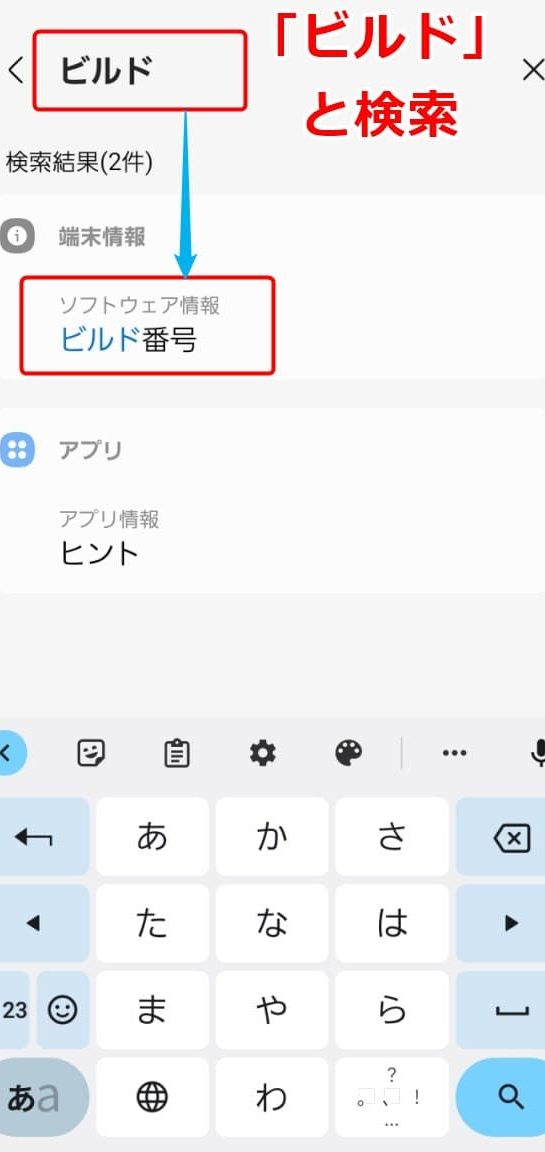
設定が正しく行われたかどうかを確認するために、Androidデバイスの設定アプリで、「About phone」→「Build number」を7回タップし、「Developer options」が表示されることを確認します。
Android 6.0(Marshmallow)のファクトリイメージが公開。Nexus 5 / 7 / 6 / 9 / Player用Fire TVやFireタブレットの場合は、メニューの「システム」→「About」→「Build number」を7回タップし、「Developer options」が表示されることを確認します。
| デバイス | 設定方法 |
|---|---|
| Android | 設定アプリ → 開発者向けオプション |
| Fire TV | メニュー → システム → 開発者向けオプション |
| Fireタブレット | メニュー → システム → 開発者向けオプション |
Fire TVの開発者オプションはどこにありますか?

Fire TVの開発者オプションの場所
Fire TVの開発者オプションは、設定メニューの最下部にある「Developer Options」メニューにあります。このメニューを有効にするには、 Fire TVのリモコンで上下左右の矢印ボタンを使用して、メニューを選択します。
Fire TVの開発者オプションの有効化
Fire TVの開発者オプションを有効にするためには、以下の手順を踏みます。
Windows 10でディスク・CPU利用率が常に高い場合の対処方法(Antimalware Service Executable)- Fire TVのホーム画面で、上のメニューを選択します。
- メニューで、設定を選択します。
- 設定メニューで、システムを選択します。
- システムメニューで、開発者オプションを選択します。
- 開発者オプションメニューで、ADBデバッグを有効にします。
これで、Fire TVの開発者オプションが有効になりました。
Fire TVの開発者オプションの使い方
Fire TVの開発者オプションは、ADBデバッグの有効化や、Fire TVのテストネットワークの設定、Logの収集など、多くの機能があります。
- ADBデバッグ: ADBデバッグを有効にすることで、PCとFire TVをUSBケーブルで接続し、Fire TVのデバッグが可能になります。
- テストネットワーク: テストネットワークを設定することで、Fire TVのネットワーク設定をテストすることができます。
- Logの収集: Logの収集を有効にすることで、Fire TVのエラーログを収集し、問題解決に役立つ情報を得ることができます。
これらの機能を使用することで、Fire TVの開発者オプションを最大限度まで活用することができます。
タブレットの開発者向けオプションはどこにありますか?
タブレットの開発者向けオプションの概要
タブレットの開発者向けオプションは、タブレットの性能や機能をより高めるために提供されるものです。このオプションは、タブレットの設定メニューにあります。
- 設定メニューで、タブレットの設定をカスタマイズすることができます。
- タブレットの開発者向けオプションを有効にすることで、タブレットの性能が向上します。
- タブレットの開発者向けオプションを有効にするには、タブレットの設定メニューで、開発者向けオプションを探し、有効にする必要があります。
タブレットの開発者向けオプションの種類
タブレットの開発者向けオプションは、様々な種類があります。以下は、代表的な例です。
- USBデバッグ:タブレットとPCの接続を許可し、タブレットのデバッグを行うことができます。
- ADBインストール:Androidデバッグブリッジ(ADB)をインストールし、タブレットのデバッグを行うことができます。
- 画面の解像度の変更:タブレットの画面の解像度を変更することができます。
タブレットの開発者向けオプションの有効化方法
タブレットの開発者向けオプションを有効にする方法は、タブレットの設定メニューで行います。以下は、一般的な手順です。
- タブレットの設定メニューを開きます。
- 「開発者向けオプション」あるいは「デベロッパーオプション」を探し、タップします。
- タブレットの開発者向けオプションを有効にするスイッチがあります。スイッチをONにします。
- タブレットの開発者向けオプションが有効になりました。
Androidで開発者オプションを表示するには?
Androidの開発者オプションを表示するためには、特定の手順を踏む必要があります。この手順を踏むことで、開発者向けの機能が有効になります。
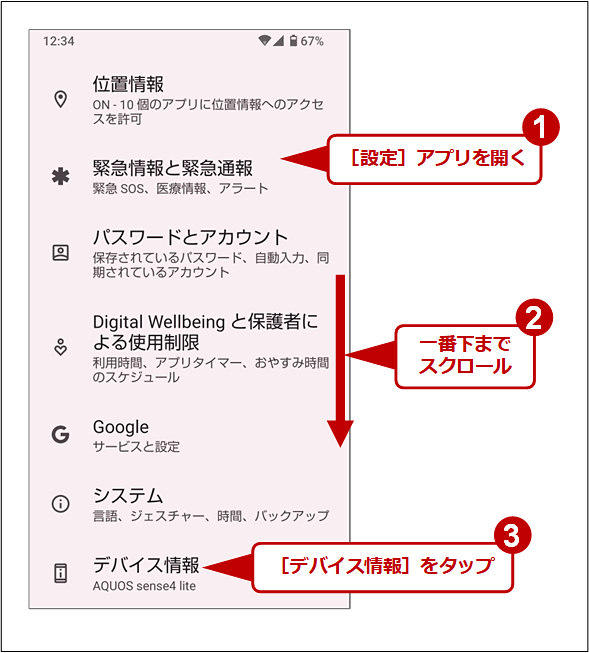
1. Settingsアプリを開く
AndroidのSettingsアプリを開きます。このアプリは、Androidデバイスの設定を管理するためのものです。
- ホーム画面でSettingsアプリのアイコンを探し、タップします。
- Settingsアプリが開きます。
2. About phone/About tablet/About deviceを選択
Settingsアプリのメニューで、About phone、About tablet、About deviceのいずれかを選択します。このメニュー項目は、デバイスの情報を確認するためのものです。
- Settingsアプリのメニューで、About phone、About tablet、About deviceのいずれかを探し、タップします。
- About phone、About tablet、About deviceが開きます。
3. Build numberをタップ
About phone、About tablet、About deviceの画面で、Build numberという項目があります。この項目を7回タップします。
- About phone、About tablet、About deviceの画面で、Build numberという項目を探し、7回タップします。
- 7回タップすると、Developer optionsが有効になります。
Developer optionsが有効になったら、Settingsアプリのメニューに、新しいメニュー項目が追加されます。このメニュー項目で、Androidの開発者向けの機能を設定することができます。
Fire TVの開発者ツールメニューを起動するには?

Fire TVの開発者ツールメニューの起動方法
Fire TVの開発者ツールメニューを起動するためには、設定メニューでSystemを選択し、Developer Optionsを探します。デベロッパーツールメニューがOffの状態にある場合はOnに切り替える必要があります。
デベロッパーツールメニューがOnの状態にあると、ADBデバッグが有効になり、Fire TVとPCをUSBケーブルで接続することができます。
デベロッパーツールメニューを起動することで、ADBデバッグの他にも、Apps from Unknown Sourcesの許可やUSB Debuggingの有効化が可能です。
ADBデバッグの有効化
ADBデバッグを有効にするためには、デベロッパーツールメニューでUSB Debuggingを探し、Onに切り替える必要があります。
ADBデバッグが有効になると、Fire TVとPCをUSBケーブルで接続することができます。
ADBデバッグを有効にすることで、Fire TVのデバッグやテストが可能になります。
Apps from Unknown Sourcesの許可
Apps from Unknown Sourcesを許可するためには、デベロッパーツールメニューでApps from Unknown Sourcesを探し、Onに切り替える必要があります。
Apps from Unknown Sourcesが許可になると、Amazon Appstore以外のソースからアプリケーションをインストールすることができます。
Apps from Unknown Sourcesを許可することで、Fire TVで使用可能なアプリケーションの範囲が広がります。
よくある質問
Androidデバイス上で「開発者向けオプション」を有効にする方法は?
Androidデバイス上で「開発者向けオプション」を有効にするためには、設定アプリを開く必要があります。 設定アプリでabout phoneやabout deviceというメニューがあります。このメニューでbuild numberという項目を7回タップします。この操作で、開発者向けオプションが有効になります。
Fire TV上で「開発者向けオプション」を有効にする方法は?
Fire TV上で「開発者向けオプション」を有効にするためには、設定メニューを開く必要があります。 設定メニューでMy Fire TVという項目があります。この項目を選択し、Developer optionsというメニューにアクセスします。このメニューでApps from Unknown Sourcesという項目をOnに設定します。この操作で、開発者向けオプションが有効になります。
Fireタブレット上で「開発者向けオプション」を有効にする方法は?
Fireタブレット上で「開発者向けオプション」を有効にするためには、設定アプリを開く必要があります。 設定アプリでDeviceというメニューがあります。このメニューでDeveloper optionsという項目があります。この項目をタップし、Apps from Unknown Sourcesという項目をOnに設定します。この操作で、開発者向けオプションが有効になります。
「開発者向けオプション」が有効になると、どのような影響がありますか?
「開発者向けオプション」が有効になると、ADBデバッグやUSBデバッグが有効になります。これらの機能を使用することで、デバイスのパフォーマンスを確認したり、デバッグのためのツールを使用することができます。ただし、開発者向けオプションが有効になると、デバイスのセキュリティが低下する可能性があります。したがって、開発者向けオプションを有効にする際は、リスクを十分に理解し、適切に対処する必要があります。