Windows 10でディスク・CPU利用率が常に高い場合の対処方法(Antimalware Service Executable)
Windows 10で、ディスクやCPUの利用率が高くなる問題がしばしば報告されています。この問題の原因は、Antimalware Service Executable(マルウェア対策サービス実行可能ファイル)が高負荷を生じるためです。この問題に対処する方法はいくつかありますが、一般的に最も効果的な方法は、Antimalware Service Executableの設定を変更することです。この記事では、Windows 10のディスク・CPU利用率を低下させるための具体的な対処方法を紹介します。
Windows 10でディスク・CPU利用率が常に高い場合の対処方法(Antimalware Service Executable)
問題の原因
Windows 10でディスク・CPU利用率が常に高い場合、Antimalware Service Executableが原因かもしれません。このサービスは、Windows Defenderの主要なコンポーネントで、バックグラウンドで実行されるマルウェアスキャンを担当します。
確認方法
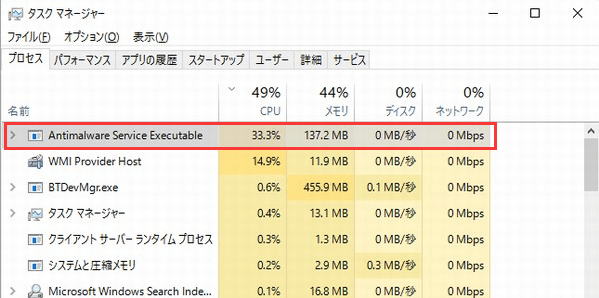
Task Managerを開き、「詳細」タブで、CPU利用率が高くディスクアクティビティも高く表示されているプロセスがAntimalware Service Executableかどうかを確認します。
スプラトゥーンに”イカ娘”のギアが登場。8月6日のアップデート以降対処方法1:Windows Defenderの更新
Windows Defenderが最新版かどうかを確認し、更新が必要な場合は更新します。更新後、問題が解決しない場合は次の方法を試みます。
対処方法2:Antimalware Service Executableの停止
Command Promptを管理者権限で開き、以下のコマンドを実行します。 sc stop windefend このコマンドでAntimalware Service Executableを停止しますが、Windows Defenderの機能が停止します。
対処方法3:Windows Defenderの無効化
レジストリー・エディターを開き、HKEY LOCAL MACHINESOFTWAREPoliciesMicrosoftWindows Defenderの値を1に設定します。この設定でWindows Defenderが無効化します。
| 問題 | 対処方法 |
|---|---|
| 高CPU利用率 | Windows Defenderの更新、Antimalware Service Executableの停止、Windows Defenderの無効化 |
| 高ディスクアクティビティ | Windows Defenderの更新、Antimalware Service Executableの停止、Windows Defenderの無効化 |
Antimalware Service ExecutableのCPU使用率を下げるには?
Antimalware Service ExecutableのCPU使用率を下げるための基本的な方法
Antimalware Service ExecutableのCPU使用率を下げるためには、以下の基本的な方法があります。
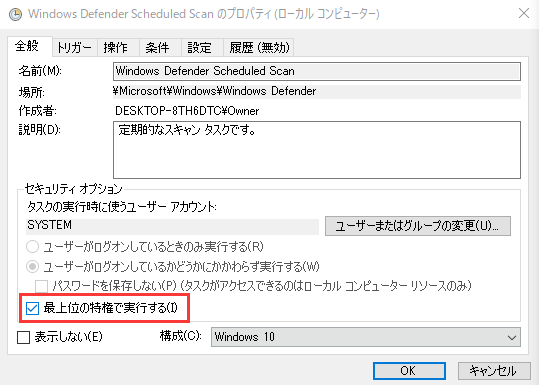
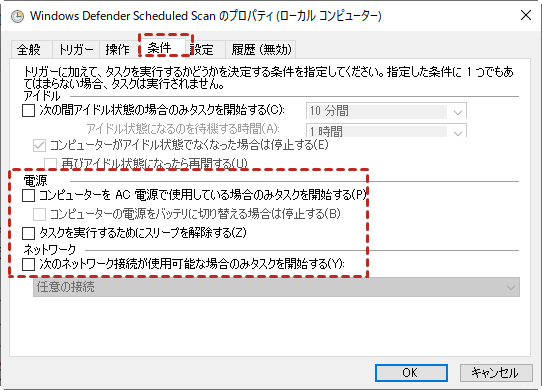
- タスクスケジューラでスケジュールされたタスクを確認し、不要なタスクを削除します。
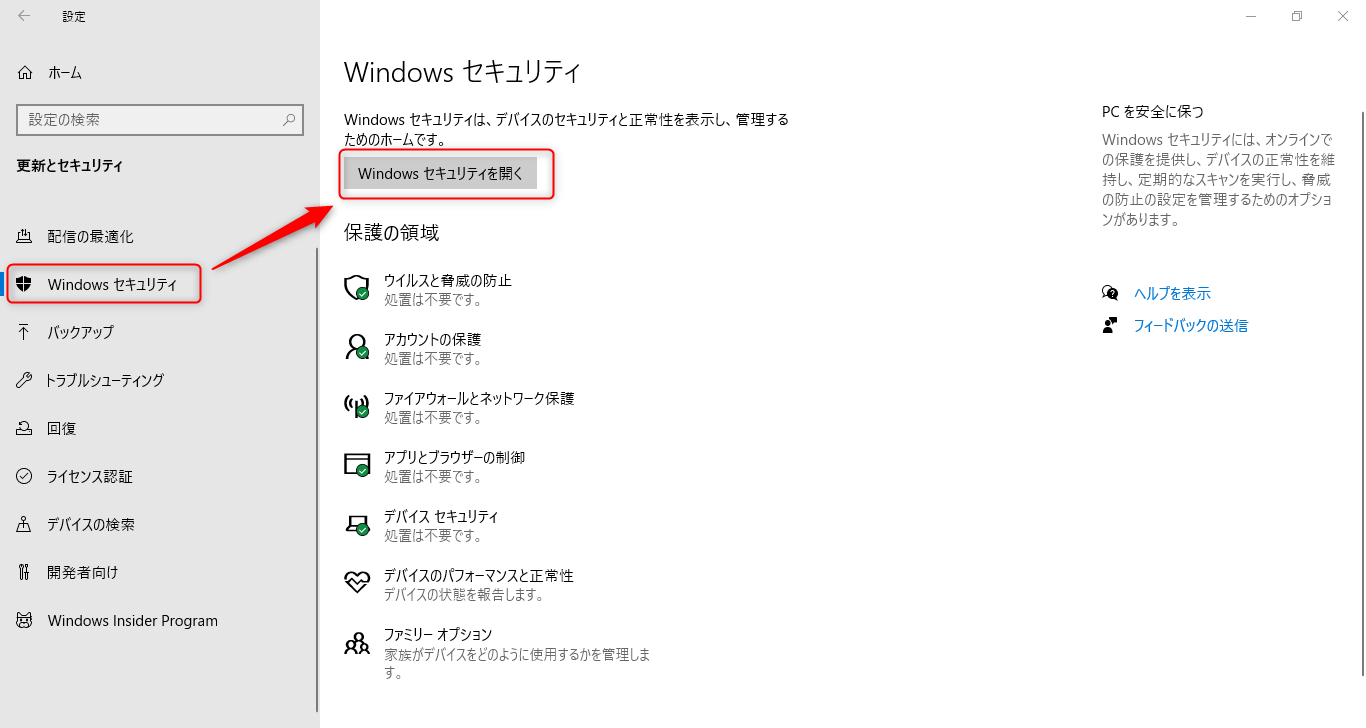
- Windows Defenderの設定で、Real-time protectionを無効にします。
- Task Managerで、Antimalware Service Executableのプロセスを終了します。
Antimalware Service ExecutableのCPU使用率を下げるための高度な方法
Antimalware Service ExecutableのCPU使用率を下げるためには、以下の高度な方法があります。
- Windows Defenderの設定で、Automatic Sample Submissionを無効にします。
- Windows Defenderの設定で、Cloud-delivered protectionを無効にします。
- Group Policy Editorで、Windows Defenderの設定を変更します。
Antimalware Service ExecutableのCPU使用率を下げるための代替的な方法
Antimalware Service ExecutableのCPU使用率を下げるためには、以下の代替的な方法があります。
- Windows Defenderを無効にし、third-party antivirus softwareをインストールします。
- Windows Defenderの設定で、Periodic scanningの頻度を減らします。
- Windows Defenderの設定で、Excluded files and foldersに不要なファイルやフォルダーを追加します。
Antimalwareを消す方法は?
アンティマルウェアの削除方法
アンティマルウェアの削除方法は、複数あります。最も簡単な方法は、アンティマルウェアのソフトウェア自体をアンインストールすることです。アンティマルウェアのソフトウェアをアンインストールする方法は、一般的にソフトウェアのメニューからアンインストールを選択するか、Windowsの「プログラムの削除」機能を使用することができます。
- ソフトウェアのメニューからアンインストールを選択
- Windowsの「プログラムの削除」機能を使用
アンティマルウェアの削除の注意点
アンティマルウェアの削除の際には、注意が必要です。アンティマルウェアが削除された後、コンピューターシステムが脆弱になる可能性があります。特に、最新のセキュリティパッチが適用されていないコンピューターシステムは、脆弱です。
- 最新のセキュリティパッチが適用されていないコンピューターシステム
- 脆弱になる可能性があります
アンティマルウェアの代替ソリューション
アンティマルウェアを削除する代わりに、代替ソリューションがあります。代替ソリューションとしては、無料のセキュリティソリューションや有料のセキュリティソリューションがあります。
- 無料のセキュリティソリューション
- 有料のセキュリティソリューション
Antimalware Service Executable いつ終わる?
Antimalware Service Executableとは
Antimalware Service Executableは、Windows DefenderやMicrosoft Security Essentialsなどのセキュリティソフトウェアが動作するためのプロセスです。このプロセスは、コンピューターウイルスやマルウェアを検出、削除するために必要です。
Antimalware Service Executableがいつ終わるか
Antimalware Service Executableは、基本的にコンピューターの起動時から動作し続けますが、特定の状況下で終了することがあります。
- コンピューターのシャットダウン
- セキュリティソフトウェアの更新
- コンピューターの再起動
Antimalware Service Executableが高CPUを使用する理由
Antimalware Service Executableが高CPUを使用する理由はいくつかあります。
- マルウェアスキャン: Antimalware Service Executableがコンピューターウイルスやマルウェアをスキャンするために高CPUを使用することがあります。
- ソフトウェアの更新: セキュリティソフトウェアが更新される際、Antimalware Service Executableが高CPUを使用することがあります。
- システムのスキャン: Antimalware Service Executableがシステムのスキャンを行い、高CPUを使用することがあります。
Antimalware Service Executableを除外するには?
Antimalware Service Executableとは
Antimalware Service Executableは、Windows Defenderの主要なプロセスです。このプロセスは、コンピューターウイルス、スパイウェア、 Trojans、ワーム、ルートキット、 ransomware、adware、ブートキット、rootkit など、多くの種類の悪意のあるソフトウェアを検出、削除します。
Antimalware Service Executableを除外する理由
Antimalware Service Executableを除外する理由はいくつかあります。
- リソースの消費: Antimalware Service Executableは、CPUリソースを多く消費し、コンピューターの性能を低下させることがあります。
- 誤検知: Antimalware Service Executableが、正常なファイルをウイルスと誤って検知することがあります。
- コンフリクト: Antimalware Service Executableが、他のセキュリティソフトウェアとコンフリクトし、問題を引き起こすことがあります。
Antimalware Service Executableを除外する方法
Antimalware Service Executableを除外する方法はいくつかあります。
- Windows Defenderの無効化: Windows Defenderを無効にすることで、Antimalware Service Executableも一緒に無効化されます。
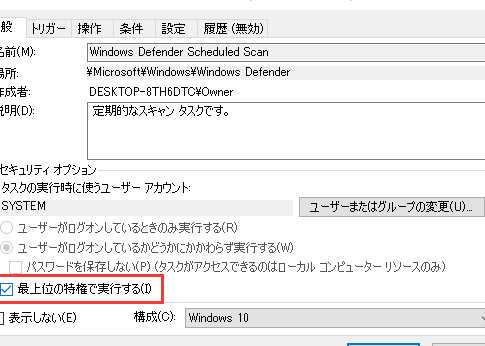
- タスクスケジューラーの設定: タスクスケジューラーで、Antimalware Service Executableのタスクを無効化することができます。
- レジストリーの編集: レジストリーを編集し、Antimalware Service Executableを無効化することができます。
よくある質問
Windows 10でディスク・CPU利用率が常に高い場合の対処方法とは?
Windows 10でディスク・CPU利用率が常に高い場合の対処方法とは、Antimalware Service Executableの問題を解決するためのものです。この問題は、Windows Defenderが不適切に動作し、Antimalware Service Executableが過剰にCPUやディスクを使用するために発生します。この問題を解決するため、Antimalware Service Executableの動作を停止させ、Windows Defenderの設定を確認し、Antimalware Service Executableの動作を最適化する必要があります。
Antimalware Service Executableとは何ですか?
Antimalware Service Executableは、Windows Defenderのプロセス名です。このプロセスは、Windows Defenderがコンピューターシステムをスキャンし、ウイルスやマルウェアを検出するために使用します。ただし、Antimalware Service Executableが過剰にCPUやディスクを使用する場合、コンピューターのパフォーマンスが低下します。
Antimalware Service Executableが過剰にCPUやディスクを使用する原因は何ですか?
Antimalware Service Executableが過剰にCPUやディスクを使用する原因はいくつかあります。最も一般的な原因は、Windows Defenderが不適切に設定されている場合です。例えば、Windows Defenderが常にスキャンを実行し続けるように設定されている場合、Antimalware Service Executableが過剰にCPUやディスクを使用します。また、Antimalware Service Executableが問題を起こす他の要因として、コンピューターシステムがウイルスやマルウェアに感染している場合もあります。
Antimalware Service Executableの問題を解決する方法は何ですか?
Antimalware Service Executableの問題を解決する方法はいくつかあります。まず、Antimalware Service Executableの動作を停止させることができます。次に、Windows Defenderの設定を確認し、不必要なスキャンを停止させる必要があります。また、Antimalware Service Executableの動作を最適化することもできます。この方法で、Antimalware Service Executableが過剰にCPUやディスクを使用する問題を解決できます。