Windows 8.1 UpdateがWindows Updateで配信開始(手動・オフラインインストール方法も)
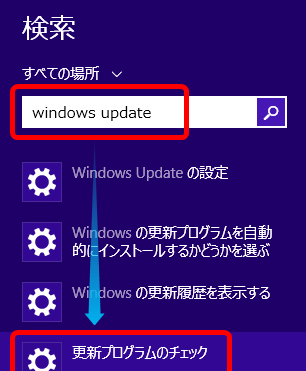
Windows 8.1 Updateは、Windows Updateで配信が始まりました。この大型アップデートは、Windows 8.1の性能を大幅に向上させ、タッチパネル操作の向上や、デスクトップの改善などを含む多くの新機能を追加します。特に、タブレットユーザー向けの改善が目立ちます。新しいWindows 8.1 Updateを手動でインストールする方法や、オフラインインストール方法も用意されています。この記事では、新しいWindows 8.1 Updateの新機能と、インストール方法を詳しく解説します。
Windows 8.1 UpdateがWindows Updateで配信開始
Windows 8.1 UpdateがWindows Updateで配信開始、手動・オフラインインストール方法も
Windows 8.1 Updateの新機能
Windows 8.1 Updateは、新しいUI、改善されたパフォーマンス、多くのバグフィックスなど、新しい機能が多数含まれています。
au、世界32の国と地域で定額データ通信できる「世界データ定額」を発表。24時間980円Windows 8.1 Updateのインストール方法
Windows 8.1 Updateは、Windows Updateを通じて自動的にインストールが可能です。また、手動でインストールすることもできます。
Windows 8.1 Updateの必要条件
Windows 8.1 Updateをインストールするためには、Windows 8.1が既にインストールされている必要があります。
Windows 8.1 Updateの影響
Windows 8.1 Updateは、システムのパフォーマンスを向上させ、問題を解決しますが、古いソフトウェアとの互換性問題が生じる可能性があります。
Windows 8.1 UpdateのFAQ
Windows 8.1 Updateに関するよくある質問と回答をまとめました。
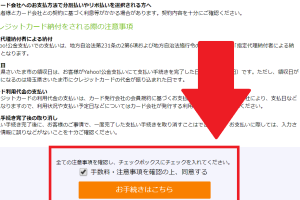
Yahoo!公金支払いで税金を払ってみた【クレカのポイント】| Q | A |
|---|---|
| Windows 8.1 Updateは何ですか? | Windows 8.1 Updateは、新しいUI、改善されたパフォーマンス、多くのバグフィックスなど、新しい機能が多数含まれる更新です。 |
| Windows 8.1 Updateをインストールする必要がありますか? | はい、Windows 8.1 Updateをインストールするためには、Windows 8.1が既にインストールされている必要があります。 |
| Windows 8.1 Updateは自動的にインストールできますか? | はい、Windows 8.1 Updateは、Windows Updateを通じて自動的にインストールが可能です。 |
| Windows 8.1 Updateは、古いソフトウェアとの互換性問題を生じますか? | はい、Windows 8.1 Updateは、古いソフトウェアとの互換性問題が生じる可能性があります。 |
| Windows 8.1 Updateのインストール方法は? | Windows 8.1 Updateは、Windows Updateを通じて自動的にインストールが可能です。また、手動でインストールすることもできます。 |
Windowsアップデートを手動でインストールするにはどうすればいいですか?
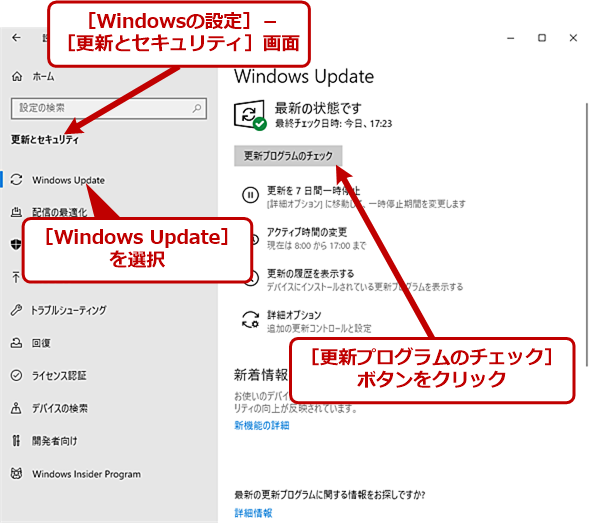
Windowsアップデートの自動更新の無効化
Windowsの自動更新機能を無効にすることで、手動でアップデートをインストールすることができます。この方法で、コンピューターの自動更新を停止し、手動で更新プログラムをダウンロードしインストールすることができます。
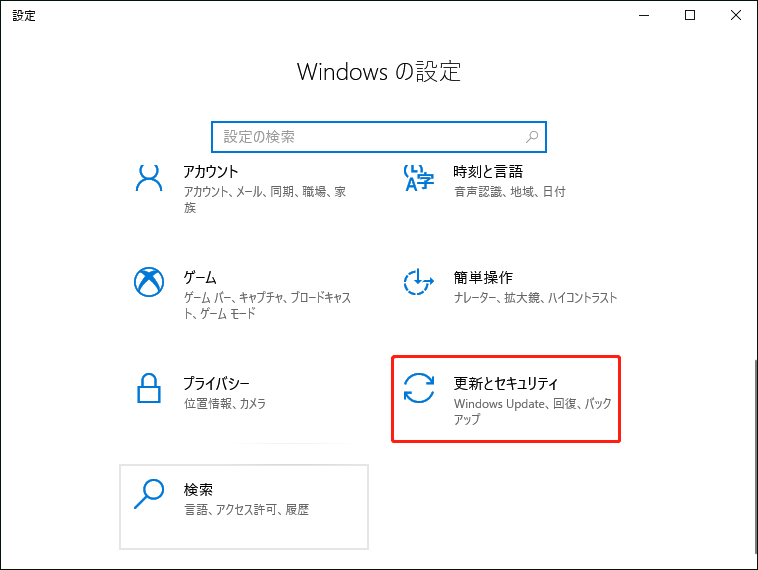
- Windowsの「設定」アプリケーションを開き、「更新とセキュリティ」に移動します。
- 「Windows Update」セクションで、「更新の自動ダウンロードとインストール」を無効にします。
- 自動更新を無効にすることで、Windowsは自動的に更新プログラムをダウンロードしインストールしません。
Microsoft Update Catalogを使用して更新プログラムを検索
Microsoft Update Catalogは、Windowsの更新プログラムを検索しダウンロードするための公式サイトです。このサイトで、必要な更新プログラムを検索しダウンロードすることができます。
- Microsoft Update Catalogのサイトにアクセスし、検索ボックスに更新プログラムのKB番号を入力します。
- 検索結果から、必要な更新プログラムを選択しダウンロードします。
- ダウンロードされた更新プログラムをコンピューターに保存し、インストールします。
Windows Update Troubleshooterを使用して更新プログラムをインストール
Windows Update Troubleshooterは、Windowsの更新プログラムのインストールに関する問題を解決するためのツールです。このツールを使用することで、更新プログラムのインストールに関する問題を解決し、手動で更新プログラムをインストールすることができます。
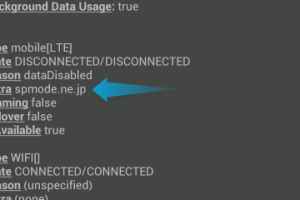
Androidで現在接続中のAPNを確認する方法- Windows Update Troubleshooterのサイトにアクセスし、ツールをダウンロードします。
- ダウンロードされたツールをコンピューターに保存し、実行します。
- ツールが更新プログラムのインストールに関する問題を検出すると、問題を解決するための手順が表示されます。
オフラインでWindows Updateを行う手順は?
Windows Updateのオフライン作業の準備
Windows Updateのオフライン作業を始める前に、ネットワークから離れる必要があります。ネットワークから離れると、インターネットを使用できなくなります。
- ネットワークケーブルを切断します。
- Wi-Fiの切断ボタンを押すか、無線LANのスイッチを切り替える。
Windows Updateのオフライン作業の手順
Windows Updateのオフライン作業は、2つの大きなステップで行われます。
- ダウンロードのステップで、更新プログラムをダウンロードします。
- インストールのステップで、更新プログラムをインストールします。
Windows Updateのオフライン作業のメリット
Windows Updateのオフライン作業のメリットは、ネットワークの遅さがなくなるため、更新プログラムのダウンロード時間が短縮されます。
Nintendo Switchでゲーム画面のスクリーンショットを撮る方法- 時間の節約:更新プログラムのダウンロード時間が短縮されます。
- ネットワークの影響:ネットワークの遅さがなくなるため、更新プログラムのダウンロードがスムーズに行われます。
Windows Updateの手動インストール方法は?
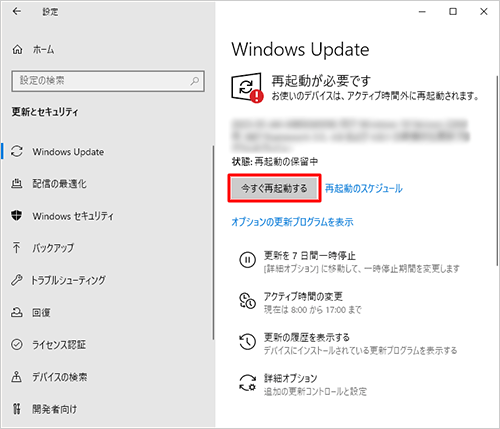
Windows Updateの手動インストール方法
Windows Updateは、自動的に行われるが、手動でインストールすることもできます。以下は、Windows Updateの手動インストール方法です。
- Settingsアプリケーションを開く
- Update & Securityを選択
- Windows Updateを選択
- Check for updatesをクリック
- 更新プログラムが見つかると、Downloadボタンが表示される
- Downloadボタンをクリック
- 更新プログラムのダウンロードが完了したら、Installボタンが表示される
- Installボタンをクリック
- 更新プログラムのインストールが完了
Windows Updateの自動インストールの停止
Windows Updateの自動インストールを停止することができます。以下は、自動インストールの停止方法です。
- Settingsアプリケーションを開く
- Update & Securityを選択
- Windows Updateを選択
- Advanced optionsをクリック
- Pause updates for 7 daysを選択
- 7日間の更新停止が有効
Windows Updateのエラーの解決
Windows Updateのインストールが失敗する場合があります。このような場合、以下の対処が有効です。
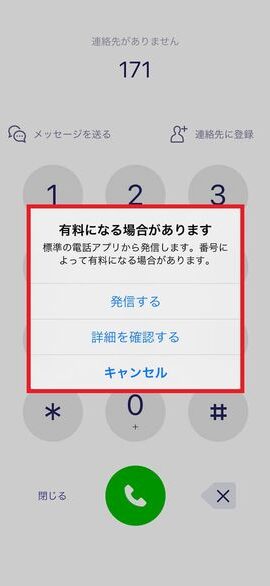
Rakuten Linkで無料通話できる番号・有料になる番号- Windows Update troubleshooterを使用
- Event Viewerを確認
- Windows Update logを確認
- System File Checkerを使用
- DISMを使用
Windows Updateを手動で実行するには?
Windows Updateは、自動的に行われるが、手動で実行することもできます。この方法で、更新のタイミングを自分で選択することができます。
Windows Updateの確認
まず、Windows Updateの確認が必要です。タスクバーの時計の隣にある通知アイコンをクリックし、「すべての通知」を選択します。
- タスクバーの時計の隣にある通知アイコンをクリックします。
- 「すべての通知」を選択します。
Windows Updateの実行
次に、Windows Updateを実行します。Windowsキー + Iを押し、「更新とセキュリティ」を選択します。
- Windowsキー + Iを押します。
- 「更新とセキュリティ」を選択します。
更新プログラムのダウンロードとインストール
更新プログラムが見つかると、ダウンロードとインストールが開始します。このプロセスが完了するまで時間がかかる場合があります。
- 更新プログラムが見つかると、ダウンロードが開始します。
- ダウンロードが完了したら、インストールが開始します。
- インストールが完了したら、コンピューターを再起動する必要があります。
よくある質問
Q1: Windows 8.1 Updateは何ですか?
Windows 8.1 Updateは、Windows 8.1向けの更新プログラムです。この更新プログラムは、Windows 8.1の機能を強化し、性能の向上や問題の修正を目的としています。
Q2: Windows Updateで配信開始とはどういう意味ですか?
Windows Updateは、Windowsの更新プログラムを配信するためのサービスです。このサービスを通じて、Windows 8.1 Updateが自動的に配信されます。
Q3: 手動・オフラインインストール方法とは何ですか?
手動・オフラインインストールは、Windows 8.1 Updateを自動的にインストールしないように設定し、手動でインストールする方法です。この方法を使用することで、ネットワークの状況によっては、更新プログラムを事前にダウンロードし、インストールのタイミングを選択することができます。
Q4: Windows 8.1 Updateをインストールするために必要なものは何ですか?
Windows 8.1 Updateをインストールするために必要なものは、Windows 8.1がインストールされたコンピューターと、インターネット接続です。また、更新プログラムのインストールには、一定のディスクスペースが必要です。