Nintendo Switchでゲーム画面のスクリーンショットを撮る方法
Nintendo Switchは、任天堂が発売したハイブリッド型ゲーム機です。テレビと携帯の両方で遊べるこのゲーム機は、ユーザーに新しいゲーム体験を提供します。そんなNintendo Switchで、ゲーム画面のスクリーンショットを撮ることができます。このスクリーンショットは、ゲームの名シーンを保存することができます。特に、スイッチの使い方がわからない方や、スクリーンショットの撮り方がわからない方にとって、非常に有用です。この記事では、を紹介します。
スイッチでゲーム画面のスクリーンショットを撮る方法
スイッチのキャプチャーボタン
スイッチのキャプチャーボタンは、Joy-Conの左側にあります。このボタンを押すと、現在のゲーム画面がスクリーンショットとして保存されます。このボタンを長押しすることで、最後の30秒間のゲームプレイを録画することもできます。
スクリーンショットの確認
スクリーンショットを撮ると、スイッチのアルバムに保存されます。アルバムを開くには、スイッチのホーム画面でアルバムアイコンを選択します。アルバムでは、撮影されたスクリーンショットを確認し、編集や共有もできます。
Rakuten Linkで無料通話できる番号・有料になる番号スクリーンショットの共有
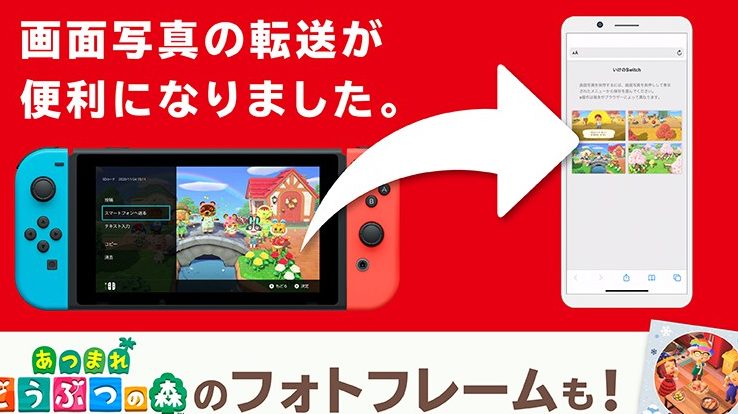
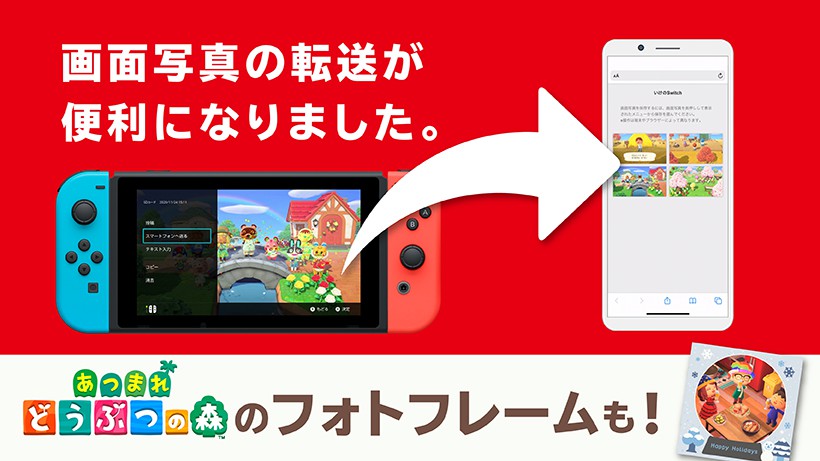
スイッチのアルバムで、スクリーンショットを選択し、共有ボタンを押すと、TwitterやFacebookなどのSNSで共有できます。また、スマートフォンとのBluetooth接続で、スクリーンショットをスマートフォンに転送することもできます。
スクリーンショットの編集
スイッチのアルバムで、スクリーンショットを選択し、編集ボタンを押すと、スクリーンショットを編集できます。編集機能として、切り取り、回転、フィルタの適用があります。
スクリーンショットの保存
スイッチのアルバムで、スクリーンショットを選択し、保存ボタンを押すと、microSDカードにスクリーンショットが保存されます。保存されたスクリーンショットは、スイッチのアルバムで確認できます。
| ボタン | 機能 |
|---|---|
| キャプチャーボタン | スクリーンショットの撮影 |
| 長押しキャプチャーボタン | 最後の30秒間のゲームプレイの録画 |
| アルバムアイコン | アルバムの開く |
| 共有ボタン | SNSでのスクリーンショットの共有 |
| 編集ボタン | スクリーンショットの編集 |
| 保存ボタン | microSDカードへのスクリーンショットの保存 |
Switchでゲーム画面のスクショはどうやって撮る?

スイッチのスクリーンショット撮影方法
スイッチでゲーム画面のスクリーンショットを撮影する方法はいくつかあります。まず、スイッチの本体にあるキャプチャーボタンを押すことで、現在の画面を撮影することができます。
キャプチャーボタンは、スイッチの本体の下部にある丸いボタンです。このボタンを押すと、スクリーンショットが撮影されます。
撮影されたスクリーンショットは、スイッチのアルバムに保存されます。アルバムで、撮影されたスクリーンショットを確認し、共有や編集することができます。
スイッチのスクリーンショット撮影方法
【TikTok】ピタ止めチャレンジ動画の攻略・裏技。好きなコマを狙って止めたり、強制早送り・早戻しする方法(部分ループも)- スイッチの本体にあるキャプチャーボタンを押す。
- スクリーンショットが撮影される。
- 撮影されたスクリーンショットは、スイッチのアルバムに保存される。
スイッチのスクリーンショットの編集
スイッチのアルバムで、撮影されたスクリーンショットを編集することができます。編集画面で、スクリーンショットを切り抜く、回転させる、サイズを変更するなどの操作ができます。
編集されたスクリーンショットは、スイッチのアルバムに保存されます。
スイッチのスクリーンショットの編集
- スイッチのアルバムで、撮影されたスクリーンショットを選択する。
- 編集画面で、スクリーンショットを切り抜く、回転させる、サイズを変更するなどの操作を行う。
- 編集されたスクリーンショットは、スイッチのアルバムに保存される。
スイッチのスクリーンショットの共有
スイッチのアルバムで、撮影されたスクリーンショットを共有することができます。共有画面で、スクリーンショットをメールやSNSで共有することができます。
【MVNO SIM】僕が「IIJmio」を選んだ理由&不安と実際のところ共有されたスクリーンショットは、メールやSNSで共有される。
スイッチのスクリーンショットの共有
- スイッチのアルバムで、撮影されたスクリーンショットを選択する。
- 共有画面で、スクリーンショットをメールやSNSで共有する。
- 共有されたスクリーンショットは、メールやSNSで共有される。
Switchでゲーム画面を録画するにはどうすればいいですか?
スイッチでゲーム画面を録画する方法
スイッチでゲーム画面を録画する方法はいくつかありますが、最も簡単な方法は、キャプチャーボタンを使用することです。スイッチの左側面にあるキャプチャーボタンを長押しすることで、現在のゲーム画面を録画することができます。
ソニーモバイル、Xperia Z Ultraを発表。6.4インチフルHD搭載のスマートフォン- スイッチの左側面にあるキャプチャーボタンを長押しします。
- 録画が始まります。
- 録画を停止するには、キャプチャーボタンを長押しします。
外部録画デバイスを使用する
外部録画デバイスを使用することで、スイッチのゲーム画面を録画することができます。この方法では、USB-Cケーブルでスイッチと録画デバイスを接続します。
- スイッチと録画デバイスをUSB-Cケーブルで接続します。
- 録画デバイスのソフトウェアを起動します。
- 録画を開始します。
- 録画を停止するには、録画デバイスのソフトウェアで停止ボタンを押します。
PCで録画する
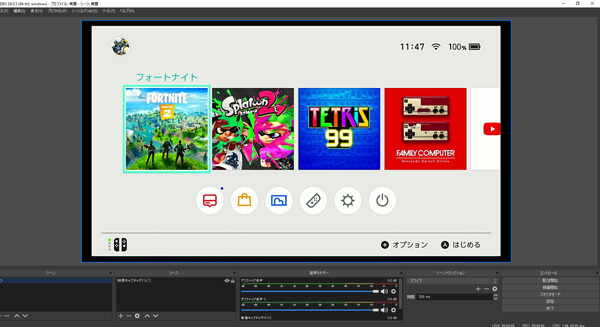
PCでスイッチのゲーム画面を録画する方法もあります。この方法では、USB-CケーブルでスイッチとPCを接続し、PC上の録画ソフトウェアを使用します。
- スイッチとPCをUSB-Cケーブルで接続します。
- PC上の録画ソフトウェアを起動します。
- 録画を開始します。
- 録画を停止するには、PC上の録画ソフトウェアで停止ボタンを押します。
Nintendo Switchでスクショはどうやって撮る?
スクショの撮影方法
Nintendo Switchでスクショを撮る方法はいくつかあります。最も簡単な方法は、ゲームの進行中、Joy-Conの両側にあるキャプチャーボタンを押すことです。このボタンを押すと、スクリーンショットが撮影されます。
- キャプチャーボタンを押す
- スクリーンショットが撮影される
- アルバムに保存される
スクショの確認方法
スクリーンショットが撮影された後、確認することができます。アルバムアプリケーションを開き、最新のスクリーンショットを確認することができます。
- アルバムアプリケーションを開く
- 最新のスクリーンショットを確認する
- スクリーンショットを共有する
スクショの共有方法
スクリーンショットを撮影し、確認したら、共有することができます。TwitterやFacebookなどのSNSに直接共有することができます。
- SNSに共有する
- スクリーンショットを編集する
- スクリーンショットを保存する
Switchで長い画面を録画するにはどうすればいいですか?
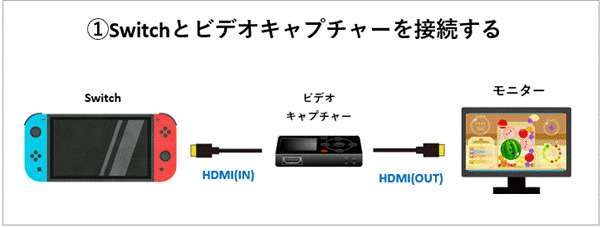
長い画面を録画するためのSwitchの設定
Switchで長い画面を録画するには、適切な設定が必要です。まず、Switchのメニューから「画面録画」を選択し、録画時間を設定します。長い画面を録画するためには、録画時間を長く設定する必要があります。
- Switchのメニューから「画面録画」を選択します。
- 録画時間を長く設定します。
- 長い画面を録画するためには、録画時間を長く設定する必要があります。
長い画面を録画するためのソフトウェア
長い画面を録画するためのソフトウェアもあります。例えば、SnagitやCamtasiaなどのソフトウェアを使用することができます。これらのソフトウェアでは、長い画面を録画することができます。
- SnagitやCamtasiaなどのソフトウェアを使用します。
- これらのソフトウェアでは、長い画面を録画することができます。
- ソフトウェアの設定で録画時間を長く設定します。
長い画面を録画するためのTips
長い画面を録画する際には、Tipsがあります。例えば、1080pや60fpsなどの高画質設定を使用することで、録画の品質を高めることができます。また、stable internet connectionが必要です。
- 1080pや60fpsなどの高画質設定を使用します。
- 録画の品質を高めることができます。
- stable internet connectionが必要です。
よくある質問
Q1: Nintendo Switchでゲーム画面のスクリーンショットを撮る方法
Nintendo Switchは、ゲームのスクリーンショットを撮影する機能が搭載されています。この機能を使用するには、キャプチャーボタンを押します。このボタンは、Joy-Conの上部にあります。キャプチャーボタンを押すと、現在のゲーム画面が撮影されます。撮影されたスクリーンショットは、アルバムアプリケーションで確認できます。
Q2: Nintendo SwitchのスクリーンショットをPCに移す方法
スクリーンショットをPCに移すためには、Nintendo SwitchとPCをUSB-Cケーブルで接続し、Nintendo SwitchのmicroSDカードをPCに取り付ける必要があります。microSDカードをPCに取り付けると、PC上でスクリーンショットを確認できます。
Q3: Nintendo SwitchのスクリーンショットをSNSに投稿する方法
スクリーンショットをSNSに投稿するためには、Nintendo Switchのアルバムアプリケーションでスクリーンショットを選択し、共有ボタンを押します。共有ボタンを押すと、SNSに投稿することができます。
Q4: Nintendo Switchのスクリーンショットを編集する方法
スクリーンショットを編集するためには、Nintendo Switchのアルバムアプリケーションでスクリーンショットを選択し、編集ボタンを押します。編集ボタンを押すと、スクリーンショットを編集することができます。