Elephone S7でRecovery Mode/Fastbootに入る方法【FactoryReset】
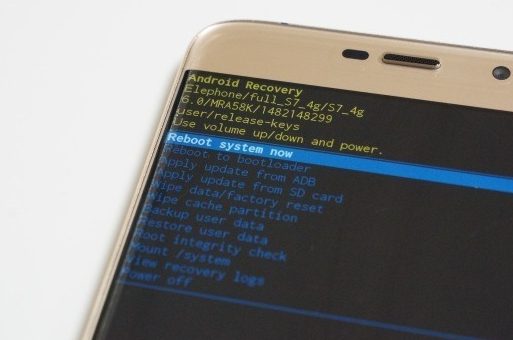
Elephone S7は高性能のスマートフォンです。ただし、時々、トラブルが発生し、Recovery ModeやFastboot Modeに入る必要があります。このような状況で、工場出荷時の設定に戻すFactory Resetが有効です。この記事では、Elephone S7でRecovery Mode/Fastboot Modeに入る方法とFactory Resetの手順を詳しく解説します。この記事を読むことで、 Elephone S7の問題を解決し、元の性能を取り戻すことができます。
Elephone S7でRecovery Mode/Fastbootに入る方法【FactoryReset】
Elephone S7は、多くのAndroidデバイスと同じく、Recovery ModeとFastboot Modeの2つのモードでファクトリー・リセットが可能です。この記事では、Elephone S7でRecovery Mode/Fastbootに入る方法を説明します。
Recovery Modeに入る方法
Recovery Modeに入るには、以下の手順を踏みます。
AndroidからNAS・PCの動画を直接再生する方法- デバイスを完全にシャットダウンします。
- ボリューム・ダウンキーとパワーボタンを同時に長押しします。
- Recovery Mode画面が表示されたら、ボリューム・ダウンキーで選択し、パワーボタンで確定します。
Fastboot Modeに入る方法
Fastboot Modeに入るには、以下の手順を踏みます。
- デバイスを完全にシャットダウンします。
- ボリューム・ダウンキーとパワーボタンを同時に長押しします。
- Fastboot Mode画面が表示されたら、ボリューム・ダウンキーで選択し、パワーボタンで確定します。
Factory Resetの実行
Recovery ModeでFactory Resetを実行するには、以下の手順を踏みます。
- Recovery Mode画面で、wipe data/factory resetを選択します。
- 確認画面が表示されたら、Yesを選択します。
- Factory Resetが完了したら、reboot system nowを選択します。
注意
Factory Resetを行うと、デバイスのすべてのデータが削除されます。必ず、重要なデータをバックアップしておく必要があります。
参考文献
この記事は、Elephone S7の公式サイトや他サイトの情報を基にしています。
「MPC-BE」で動画を90度・180度回転して再生する方法| Mode | 入る方法 |
|---|---|
| Recovery Mode | ボリューム・ダウンキーとパワーボタンを同時に長押し |
| Fastboot Mode | ボリューム・ダウンキーとパワーボタンを同時に長押し |
Fastboot modeに入るには?

Fastboot Modeとは
Fastboot Modeは、Androidデバイスの低レベルな診断や修復のために使用される特殊なモードです。このモードでは、デバイスがUSBケーブルでPCと接続された状態で起動し、PC上のFastbootコマンドラインツールでデバイスを操作することができます。
Fastboot Modeに入る方法
Fastboot Modeに入る方法は、デバイスの種類によって異なりますが、一般的に、以下の手順で入ることができます。
- デバイスを完全にシャットダウンします。
- デバイスのボタンを押し続ける状態で、電源ボタンを押します。
- デバイスがFastboot Modeに入ると、画面にFASTBOOTという文字が表示されます。
Fastboot Modeの使い方
Fastboot Modeでデバイスを操作するためには、PC上でFastbootコマンドラインツールをインストールし、USBケーブルでデバイスとPCを接続する必要があります。
「おなら」のエネルギーはマグニチュード換算でM-1.5クラス- Fastbootコマンドラインツールをダウンロードし、PC上にインストールします。
- USBケーブルでデバイスとPCを接続します。
- PC上でFastbootコマンドラインツールを起動し、デバイスの状態を確認します。
- 必要な操作(例えば、ROMの書き換えやデバイスのリセット)をFastbootコマンドラインツールで実行します。
Android Fastbootで初期化するには?
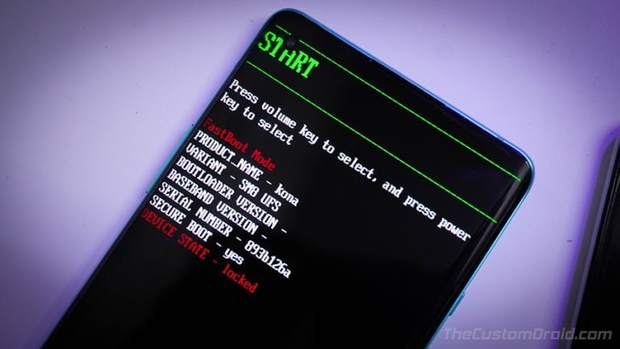
Android Fastbootで初期化する方法
Android Fastbootは、Androidデバイスの初期化や復元、更新、パーティションの操作などを行える強力なツールです。この節では、Android Fastbootで初期化する方法を説明します。
- Fastbootのインストール: まず、Android SDK Platform Toolsをダウンロードし、Fastbootが含まれるフォルダーに解凍します。
- デバイスのbootloader解除: デバイスのbootloaderを解除する必要があります。この操作は、デバイスによって異なります。
- Fastbootモード: デバイスをFastbootモードに入ります。通常は、電源ボタンと音量下ボタンを同時押しで入ることができます。
- 初期化: Fastbootコマンドラインインターフェースで、初期化するコマンドを実行します。
Fastbootの利点
Fastbootは、Androidデバイスの初期化や復元、更新、パーティションの操作などを行える強力なツールです。Fastbootの利点として、以下のようなものがあります。
- 高速: Fastbootは、Androidデバイスの操作を高速で行えるため、時間を節約できます。
- 多機能: Fastbootは、初期化、復元、更新、パーティションの操作など、多くの操作が可能です。
- 簡単: Fastbootの操作は、基本的にコマンドラインインターフェース上で行われるため、簡単です。
Fastbootの注意点
Fastbootは、Androidデバイスの操作を高速で行える強力なツールですが、注意が必要です。以下のような注意点があります。
「開発者向けオプション」の出し方(Android、Fire TV、Fireタブレット)- データの消失: Fastbootで初期化や復元を行うと、デバイスのデータが消失します。
- デバイスの互換性: Fastbootは、すべてのAndroidデバイスで動作するわけではありません。
- リスク: Fastbootの操作で、デバイスがブートループ状態になるリスクがあります。
Fastboot modeで電源が切れないのはなぜですか?
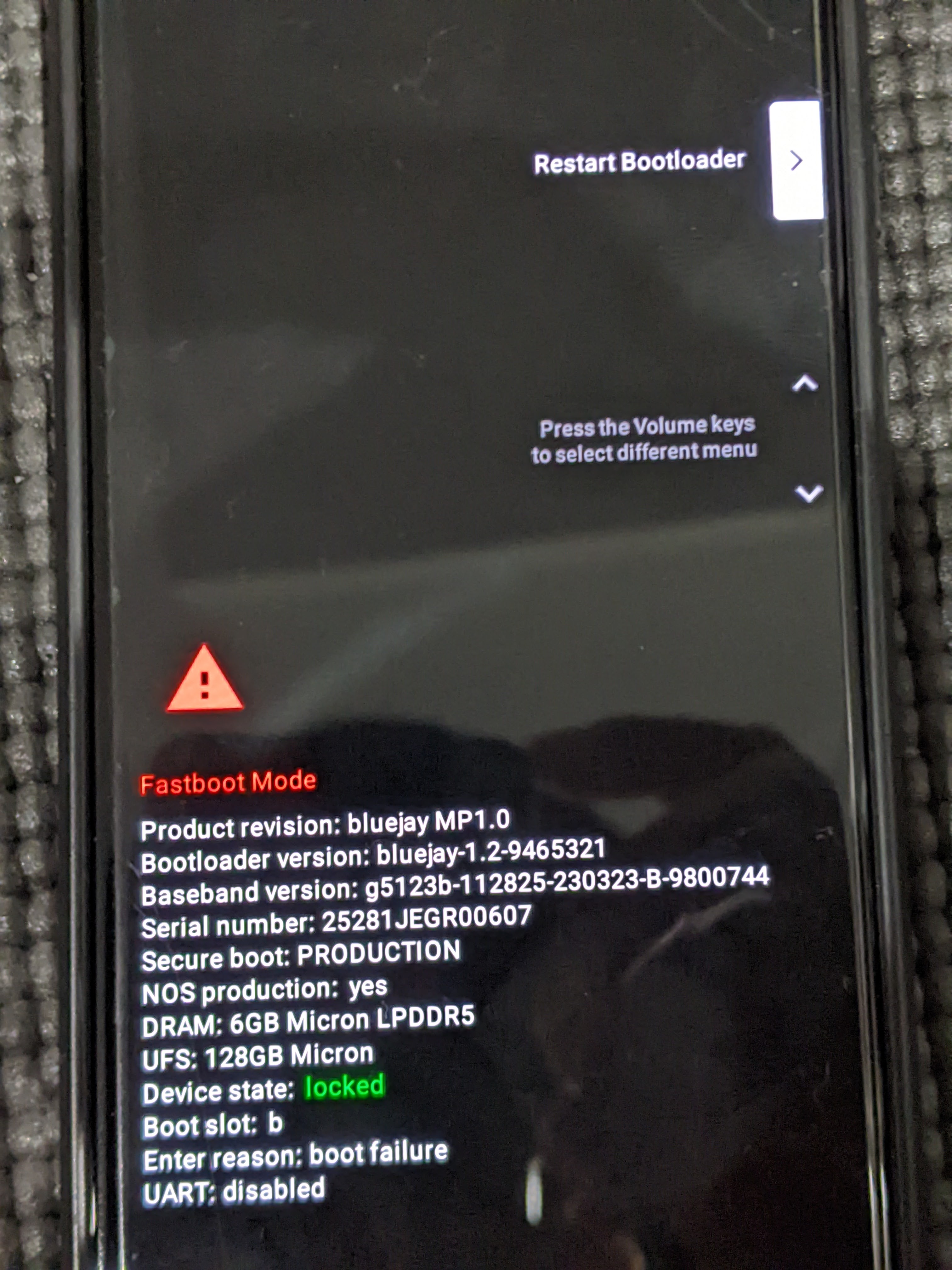
Fastboot modeは、Androidデバイスのbootloaderが起動する状態です。この状態では、デバイスはFastboot protocolを使用してPCと通信し、ファームウェアの更新やデバイスの診断を行うことができます。
Fastboot modeで電源が切れない場合、以下のような理由が考えられます。
- デバイスの電池が十分充電されていない – Fastboot modeでは、デバイスの電池が充電されていないと、電源が切れることがあります。デバイスを充電し、再度Fastboot modeに入り直すことをお試しください。
- デバイスのbootloaderが損傷している – boot loaderが損傷している場合、Fastboot modeで電源が切れることがあります。この場合、デバイスのbootloaderを復元する必要があります。
- PCとの接続が不安定 – Fastboot modeでPCとデバイスが不安定に接続されている場合、電源が切れることがあります。USBケーブルを確認し、PCとデバイスの接続を安定させるようにお試しください。
Fastboot modeのメリット
Fastboot modeは、Androidデバイスのファームウェアの更新や診断に役立つツールです。このmodeで、デバイスのファームウェアを更新し、デバイスの問題を診断することができます。
FORTNITEのAndroid版ベータがリリースFastboot modeのメリットとして、以下のような点が挙げられます。
- ファームウェアの更新 – Fastboot modeでは、デバイスのファームウェアを簡単に更新することができます。
- デバイスの診断 – Fastboot modeでは、デバイスの問題を診断することができます。
- デバイスのroot化 – Fastboot modeでは、デバイスをroot化することができます。
Fastboot modeのデメリット
Fastboot modeは、Androidデバイスのファームウェアの更新や診断に役立つツールですが、デメリットもあります。
Fastboot modeのデメリットとして、以下のような点が挙げられます。
- デバイスの損傷の危険 – Fastboot modeで、デバイスのファームウェアを誤って更新すると、デバイスが損傷する可能性があります。
- デバイスのwarrantyが失効 – Fastboot modeでデバイスをroot化やカスタムROMのインストールを行うと、デバイスのwarrantyが失効する可能性があります。
- デバイスのセキュリティー – Fastboot modeでデバイスのroot化やカスタムROMのインストールを行うと、デバイスのセキュリティーが低下する可能性があります。
よくある質問
Elephone S7でRecovery Mode/Fastbootに入る方法は?
Elephone S7でRecovery Mode/Fastbootに入る方法は、ボリュームダウンボタンとパワーボタンの同時押しです。この操作を行い、Recovery Mode画面が表示されます。この画面で、Factory Resetオプションを選択し、Yesを選択して確認します。
Elephone S7のRecovery Mode/Fastbootの使い方は?
Elephone S7のRecovery Mode/Fastbootの使い方は、ボリュームボタンで上下の選択とパワーボタンで選択の確定を行い、Factory Resetオプションを選択します。このオプションを選択後、Yesを選択し、Factory Resetの確認ダイアログが表示されたら、Yesを選択します。
Elephone S7のFactory Resetの注意点は?
Elephone S7のFactory Resetの注意点は、Factory Resetを行うと、全てのデータが消去されます。したがって、バックアップを取ることが大切です。更に、Factory Reset後、初期設定を行い、Googleアカウントの復元も必要です。
Elephone S7のRecovery Mode/Fastbootのトラブルシューティングは?
Elephone S7のRecovery Mode/Fastbootのトラブルシューティングは、Recovery Modeに入れない場合、ボリュームボタンとパワーボタンの同時押しを確認し、長押しを忘れないようにします。また、Recovery Mode画面が表示されない場合、USBケーブルを確認し、PCとの接続状況を確認します。