AndroidからNAS・PCの動画を直接再生する方法
Androidデバイスから、NASやPCに保存された動画を直接再生することができます。この方法で、スマートフォンやタブレットの画面で、家のNASやPCの動画を楽しむことができます。従来のDLNAやMiracastを使用する方法とは異なり、専用のアプリケーションを使用することで、簡単に動画を再生することができます。この記事では、AndroidデバイスからNASやPCの動画を直接再生する方法を紹介します。
AndroidからNAS・PCの動画を直接再生する方法
Androidデバイスで、NASやPCに保存された動画を直接再生する方法があります。この方法を通じて、ユーザーは、Androidデバイスで大容量の動画をストリーミングし、保存スペースを節約することができます。
1. NAS/PCの設定
NASやPCの設定で、動画を共有するフォルダーにアクセス許可を与える必要があります。NASの場合は、管理画面で設定が必要です。PCの場合は、フォルダーを共有し、パスワード保護を解除する必要があります。
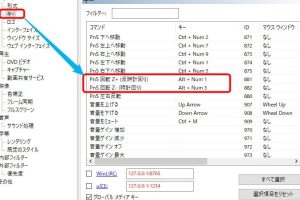
「MPC-BE」で動画を90度・180度回転して再生する方法2. Androidデバイスの設定
Androidデバイスの設定で、NAS/PCにアクセスするためのソリューションを選択します。一般的に、SMBプロトコルやDLNAプロトコルが使用されます。設定方法は、Androidデバイスのモデルによって異なります。
3. 動画アプリの選択
Androidデバイス上で、NAS/PCの動画を再生するためのアプリケーションを選択します。一般的に、VLC for AndroidやMX Playerが使用されます。これらのアプリケーションは、NAS/PCの動画を直接再生する機能があります。
4. NAS/PCの動画の再生
選択されたアプリケーションで、NAS/PCの動画を再生します。まず、NAS/PCにアクセスし、共有フォルダーを探します。次に、動画ファイルを選択し、再生ボタンを押します。
5. トラブルシューティング
NAS/PCの動画が再生できない場合は、設定の確認が必要です。まず、NAS/PCの共有設定を確認し、Androidデバイスのネットワーク設定を確認します。問題が解決しない場合は、アプリケーションの設定を確認します。
「おなら」のエネルギーはマグニチュード換算でM-1.5クラス| ソリューション | 説明 |
|---|---|
| SMBプロトコル | Windowsの共有フォルダーにアクセスするためのプロトコル |
| DLNAプロトコル | DLNA対応デバイス間でメディアを共有するためのプロトコル |
| VLC for Android | Androidデバイス上で動画を再生するためのアプリケーション |
| MX Player | Androidデバイス上で動画を再生するためのアプリケーション |
AndroidでNASに接続するにはどうすればいいですか?
AndroidでNASに接続するための準備
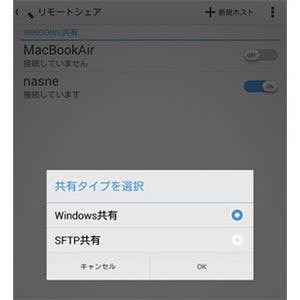
AndroidでNASに接続するためには、まずNASのIPアドレスと、NASの共有フォルダー名を確認する必要があります。NASのIPアドレスは、NASの設定画面で確認できます。共有フォルダー名は、NASの共有設定で確認できます。
- NASのIPアドレスを確認
- 共有フォルダー名を確認
AndroidでNASに接続するためのアプリ
AndroidでNASに接続するためには、NASに接続するアプリが必要です。代表的なアプリとして、ES File Explorer、File Manager、Solid Explorerなどがあります。
- ES File Explorer
- File Manager
- Solid Explorer
AndroidでNASに接続する手順
AndroidでNASに接続する手順は、以下の通りです。
「開発者向けオプション」の出し方(Android、Fire TV、Fireタブレット)- アプリをインストール
- アプリを開く
- NASのIPアドレスと共有フォルダー名を入力
- 接続
Androidスマホからパソコンに動画を送る方法は?
Androidスマホからパソコンに動画を送る方法
Androidスマートフォンからパソコンに動画を送る方法はいくつかあります。
- USBケーブルを使用する方法
- Bluetoothを使用する方法
- Wi-Fiを使用する方法
AndroidスマートフォンとパソコンをUSBケーブルで接続し、パソコン上でスマートフォンのストレージを認識させます。
Androidスマートフォンとパソコンの両方でBluetoothを有効にし、スマートフォンからパソコンに動画を送ります。
Androidスマートフォンとパソコンが同じWi-Fiネットワークに接続されている場合、スマートフォンからパソコンに動画を送ることができます。
パソコンに動画を送る準備
パソコンに動画を送る前に、Androidスマートフォン上で動画を共有可能な状態にしておく必要があります。
- 共有設定を確認する
- 動画の選択
Androidスマートフォンの設定メニューで共有設定を確認し、共有を許可に設定します。
共有する動画を選択し、共有ボタンをタップします。
Androidスマホからパソコンに動画を送るメリット
Androidスマートフォンからパソコンに動画を送るメリットはいくつかあります。
- 大容量の動画を送ることができる
- 高速で送ることができる
- 簡単な操作
パソコンに大容量の動画を送ることができます。
Wi-FiやBluetoothを使用することで、高速で動画を送ることができます。
USBケーブルを使用することで、簡単な操作で動画を送ることができます。
アンドロイドのストリーミング再生はどうやってする?
Androidのストリーミング再生の基本
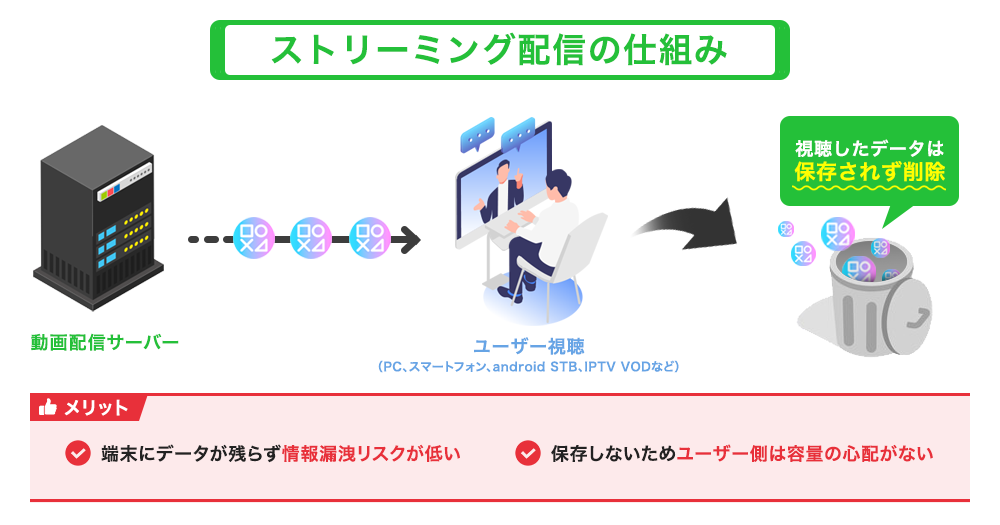
Androidのストリーミング再生は、Media PlayerやExoPlayerなどのメディアプレーヤーを使用して行われます。まず、メディアプレーヤーを初期化し、ストリーミングURLを指定します。
- メディアプレーヤーの初期化
- ストリーミングURLの指定
- プレーヤーの準備
Media Playerの使用
Media PlayerはAndroidの標準メディアプレーヤーです。このプレーヤーを使用することで、ストリーミング再生が簡単に実現できます。
- Media Playerのインスタンス作成
- ストリーミングURLの指定
- プレーヤーの準備
ExoPlayerの使用
ExoPlayerは、Googleが提供する高機能メディアプレーヤーです。このプレーヤーを使用することで、ストリーミング再生のカスタマイズや高品質の再生が可能です。
- ExoPlayerのインスタンス作成
- ストリーミングURLの指定
- プレーヤーの準備
NASにアクセスできるアプリは?
NAS(Network Attached Storage)は、ネットワーク上の他のデバイスと同様に、多くのアプリケーションからアクセスが可能です。以下は、NASにアクセスできるアプリの例です。
- File Manager:多くのOSが標準で搭載するファイルマネージャーは、NASにアクセスできます。WindowsのExplorerやmacOSのFinderが該当します。
- Cloud Storage Apps:Dropbox、Google Drive、OneDriveなどのクラウドストレージアプリケーションも、NASにアクセスできます。これらのアプリケーションを使用することで、NAS上のファイルをクラウド上に同期させることができます。
- Media Server Apps:Plex、Kodi、Embyなどのメディアサーバーアプリケーションは、NAS上のメディアファイルをストリーミングできます。これらのアプリケーションを使用することで、NAS上のメディアファイルをテレビやスマートフォンで視聴することができます。
NASの利点
NASは、多くのデバイスがアクセス可能な共有ストレージとしての利点があります。以下は、NASの利点の例です。
- 共有ストレージ:NASは、ネットワーク上の他のデバイスとも共有することができます。このため、複数のデバイスで同じファイルにアクセスすることができます。
- 大容量ストレージ:NASは、大容量のストレージを提供します。このため、多くのファイルを保存することができます。
- 24時間365日運用:NASは、常にオンライン状態です。このため、いつでもファイルにアクセスすることができます。
NASの種類
NASは、多くの種類があります。以下は、NASの種類の例です。
- Consumer NAS:一般的なNASデバイスで、家庭や小規模オフィス向けです。
- Enterprise NAS:大企業向けのNASデバイスで、高い性能と大容量を提供します。
- Cloud NAS:クラウド上で動作するNASデバイスです。このため、インターネット上のどこからでもアクセスが可能です。
よくある質問
Q1: AndroidからNAS・PCの動画を直接再生する方法は何ですか?
AndroidデバイスからNASやPCの動画を直接再生する方法はいくつかあります。まず、DLNA(Digital Living Network Alliance)に対応したAndroidデバイスとNAS/PCが必要です。DLNAは、家電製品同士で音楽や映像を共有するための規格です。AndroidデバイスとNAS/PCがDLNAに対応していれば、UPnP(Universal Plug and Play)プロトコルを使用して、AndroidデバイスからNAS/PCの動画を直接再生することができます。
Q2: NAS・PCの動画をAndroidデバイスで再生するために必要なソフトウェアは何ですか?
NAS/PCの動画をAndroidデバイスで再生するために必要なソフトウェアはいくつかあります。まず、MX PlayerというAndroidアプリケーションが有効です。このアプリケーションは、UPnPプロトコルに対応し、NAS/PCの動画をAndroidデバイスで直接再生することができます。もうひとつのソリューションは、PLEXというメディアサーバーソリューションです。PLEXは、NAS/PC上で動作し、メディアをAndroidデバイスにストリーミングします。
Q3: AndroidデバイスからNAS・PCの動画を直接再生する場合のネットワークの要件は何ですか?
AndroidデバイスからNAS/PCの動画を直接再生する場合、ネットワークの要件があります。まず、Wi-FiやEthernetなどのネットワーク接続が必要です。両デバイスが同じネットワーク上にあることが必要です。ネットワークの速度も大切です。HD映像を再生するには、5Mbps以上のネットワーク速度が必要です。4K映像の場合は、20Mbps以上が必要です。
Q4: AndroidデバイスからNAS・PCの動画を直接再生する場合のトラブルシューティングは何ですか?
AndroidデバイスからNAS/PCの動画を直接再生する場合、トラブルシューティングが必要です。まず、DLNAの設定が正しく行われていない場合があります。DLNAの設定を確認し、AndroidデバイスとNAS/PCがDLNAに対応していることを確認してください。ネットワークの問題もあります。Wi-Fiの信号が弱い場合や、Ethernetのケーブルが繋がっていない場合、動画の再生が遅延するか、できません。ソフトウェアの問題もあります。MX PlayerやPLEXの設定が正しく行われていない場合、動画の再生ができません。