「MPC-BE」で動画を90度・180度回転して再生する方法
MPC-BEは、Windows向けのメディアプレーヤーです。 MPC-BEで動画を90度、180度回転して再生することができます。この機能を活用することで、垂直に撮影されたスマートフォン動画を水平に、水平に撮影された動画を垂直に回転させることができます。 そして、回転させた動画を簡単に再生することができます。この記事では、MPC-BEで動画を90度、180度回転させて再生する方法を紹介します。
「MPC-BE」で動画を90度・180度回転して再生する方法
前提条件
このチュートリアルでは、Windows Media Player Classic BE(MPC-BE)を使用して動画を回転させる方法を説明します。このソリューションは、Windows 10で動作するMPC-BEの最新バージョンでテストされています。
回転のメリット
動画を回転させることで、画面の向きを調整し、より適切な視聴体験を提供できます。特に、スマートフォンで撮影された動画をPCで視聴する場合、90度の回転が必要です。
「おなら」のエネルギーはマグニチュード換算でM-1.5クラス回転のデメリット
動画を回転させることで、元のビデオの品質がわずかに低下する可能性があります。この効果は、ビデオの再エンコードが必要になる場合に顕著です。
回転の手順
1. MPC-BEを起動し、回転させたい動画を開きます。
2. 「Options」メニューから、「Filters」メニューを選択します。
3. 「Filters」メニューで、「Transform」フィルタを探し、チェックボックスをオンにします。
「開発者向けオプション」の出し方(Android、Fire TV、Fireタブレット)4. 「Transform」フィルタの設定画面で、回転角度を選択します。90度や180度の回転が可能です。
5. 設定を保存し、動画を再生します。
回転のTips
回転の角度は、90度、180度、270度のいずれかを選択できます。
回転させた動画を保存する場合は、新しいファイル名を指定する必要があります。
FORTNITEのAndroid版ベータがリリース回転の設定は、MPC-BEの設定ファイルに保存されます。
| ソリューション | 説明 |
|---|---|
| MPC-BE | Windows Media Player Classic BEは、Windows向けのメディアプレーヤーです。 |
| Transform | Transformフィルタは、MPC-BEのフィルタ機能です。 |
メディアプレイヤーで動画の向きを変更するにはどうすればいいですか?
メディアプレイヤーで動画の向きを変更する方法
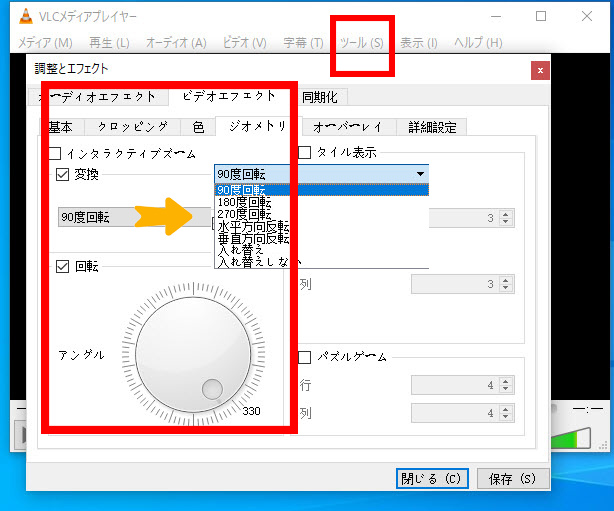
メディアプレイヤーで動画の向きを変更する方法はいくつかあります。
- メディアプレイヤーの設定メニューで向きを選択する
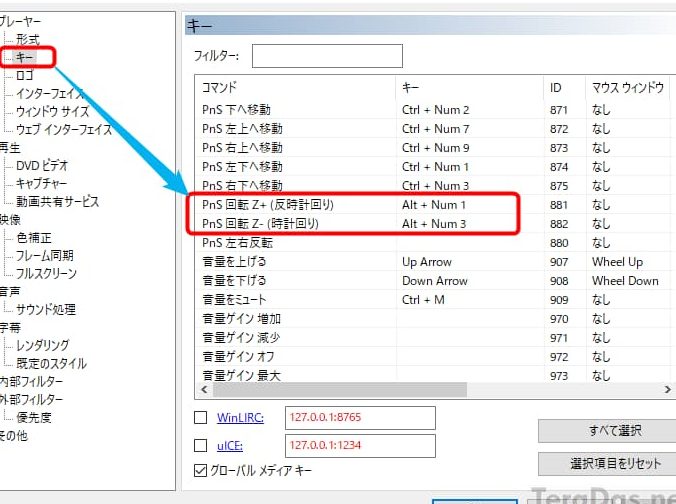
- メディアプレイヤーのショートカットキーで向きを変更する
- 外部ツールを使用して向きを変更する
メディアプレイヤーの設定メニューで向きを選択する
多くのメディアプレイヤーには、設定メニューで動画の向きを選択するオプションがあります。
業務スーパーの「タピオカドリンク ミルクティー」がなかなか本格的- メディアプレイヤーを開く
- 設定メニューを開く
- 向きの設定を探し、希望の向きを選択する
メディアプレイヤーのショートカットキーで向きを変更する
一部のメディアプレイヤーでは、ショートカットキーで動画の向きを変更することができます。
- メディアプレイヤーを開く
- ショートカットキーを確認する
- ショートカットキーを使用して向きを変更する
外部ツールを使用して向きを変更する
外部ツールを使用することで、メディアプレイヤーで動画の向きを変更することができます。
- 外部ツールをダウンロードし、インストールする
- 外部ツールを開く
- 動画ファイルを選択し、向きを変更する
動画を回転させる方法は?
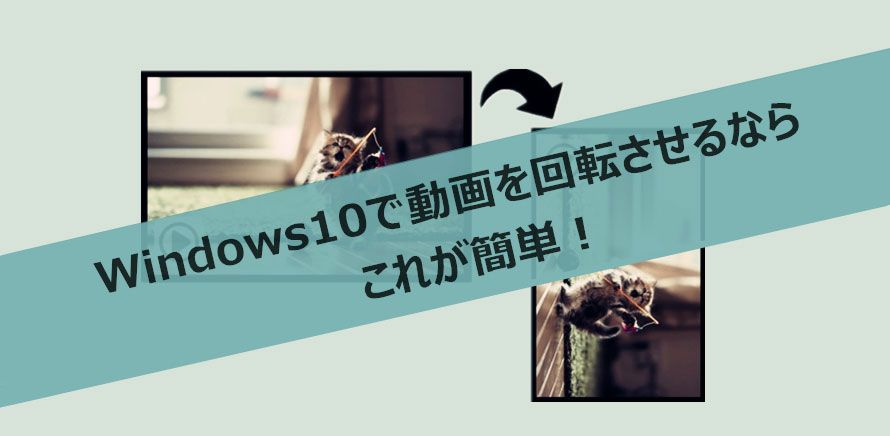
動画を回転させるソフトウェア
動画を回転させるためには、特定のソフトウェアが必要です。代表的なソフトウェアとしては、Adobe Premiere Pro、Final Cut Pro、DaVinci Resolveなどがあります。
ラトックのスマート家電リモコン、Googleアシスタントのスマートホームにも正式対応- Adobe Premiere Pro
- Final Cut Pro
- DaVinci Resolve
回転の方法
ソフトウェアで動画を回転させる方法は、基本的に同じです。まず、動画をソフトウェアにインポートし、回転の効果を適用します。
- 動画をソフトウェアにインポート
- 回転の効果を適用
- 回転の角度を設定
回転の角度
回転の角度は、90度、180度、270度などがあります。回転の角度を選択し、適用します。
- 90度
- 180度
- 270度
動画の向きを変えるには?
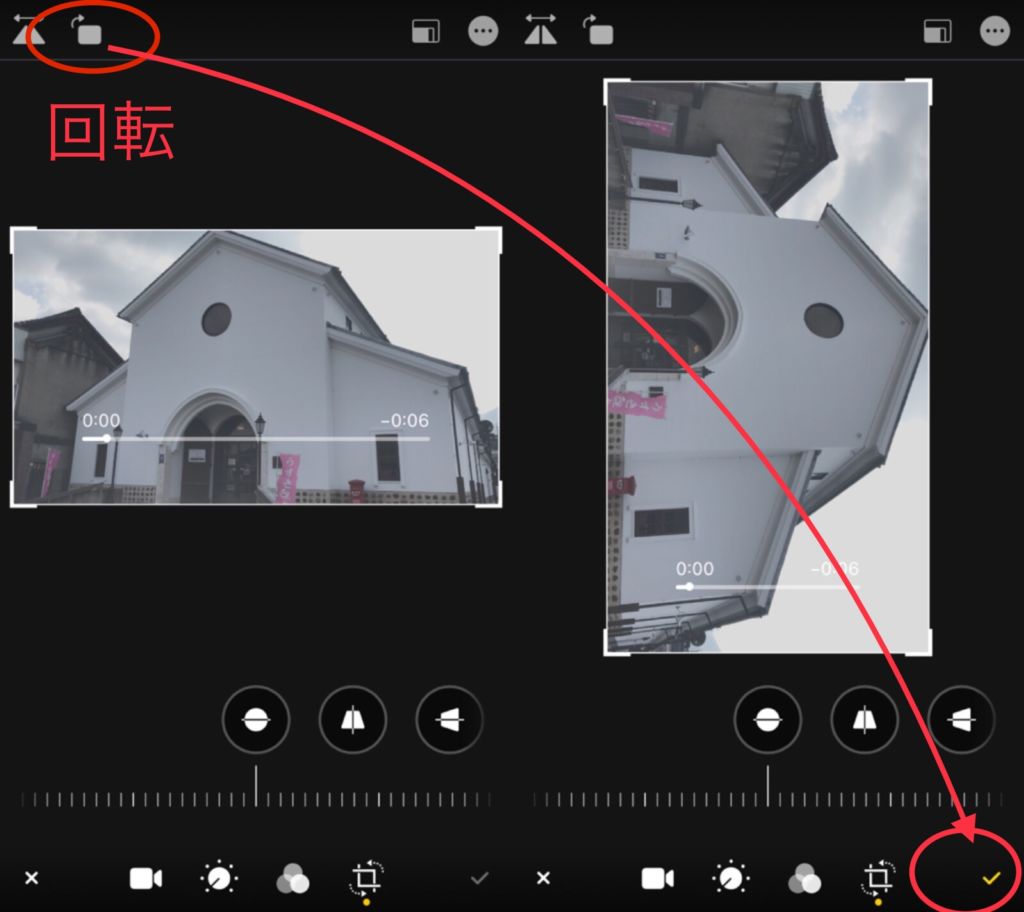
動画の向きを変える方法
動画の向きを変える方法はいくつかあります。まず、動画編集ソフトウェアを使用することができます。多くのソフトウェアで、動画の向きを変えることができます。
- ソフトウェアの選択
- 動画をソフトウェアにインポート
- 向きを変えるツールを探し、適用
向きを変えるソフトウェア
向きを変えるソフトウェアはいくつかあります。Adobe Premiere Pro、Final Cut Pro、DaVinci Resolveなどが有名です。
- Adobe Premiere Pro
- Final Cut Pro
- DaVinci Resolve
向きを変える理由
動画の向きを変える理由はいくつかあります。例えば、縦長の動画を横長に変えることで、画面のサイズを合わせることができます。
- 画面サイズを合わせる
- 視聴者の視点を変える
- 新しい視聴体験を提供
メディアプレイヤーで画面を回転させるにはどうすればいいですか?
メディアプレイヤーで画面を回転させる基本的な方法
メディアプレイヤーで画面を回転させるには、一般的に2つの方法があります。
- メディアプレイヤーの設定メニューで画面回転を選択する。
- ショートカットキーを使用して画面を回転させる。
メディアプレイヤーの設定メニューで画面回転を選択する
メディアプレイヤーの設定メニューで画面回転を選択するには、メディアプレイヤーのメニューを開き、表示や設定の項目を探し、画面回転の設定を探します。
- メディアプレイヤーのメニューを開く。
- メニューの表示や設定の項目を選択する。
- 画面回転の設定を探し、回転角度を選択する。
ショートカットキーを使用して画面を回転させる
ショートカットキーを使用して画面を回転させるには、メディアプレイヤーが提供するショートカットキーを使用します。
- メディアプレイヤーのショートカットキーを確認する。
- 回転させたい角度に対応するショートカットキーを押す。
- メディアプレイヤーの画面が回転する。
よくある質問
Q1: 90度回転の必要性
90度回転が必要な状況として、ビデオ撮影の際の誤った向き、撮影デバイスの向きの誤り、ビデオの向きを合わせるための編集などが挙げられます。特に、スマートフォンやタブレットで撮影されたビデオは、デバイスの向きによって上下が逆転することがあります。このような状況で、ビデオを90度回転させることで、正しい向きで視聴することができます。
Q2: MPC-BEの特徴
MPC-BEは、Windowsで動作するメディアプレーヤーです。このソフトウェアは、軽快で、多くのメディア形式に対応し、またカスタマイズ性が高く、ユーザーが自由に設定を変更することができます。特に、ビデオの回転機能があり、90度、180度の回転が可能です。
Q3: 180度回転の使いどころ
180度回転が必要な状況として、ビデオ撮影の際の誤った向き、ビデオの向きを合わせるための編集、特定の視聴体験を提供するための映像効果などが挙げられます。180度回転は、ビデオの向きを完全に反転させることができます。この機能は、映像の編集や視聴体験の向上に役立つことがあります。
Q4: MPC-BEの使い方
MPC-BEの使い方として、まず、ソフトウェアをダウンロードし、インストールします。次に、ビデオファイルを開くために、MPC-BEを起動し、メニューの「ファイル」>「開く」からビデオファイルを選択します。最後に、ビデオの回転を実行するために、メニューの「編集」>「回転」から90度か180度の回転を選択します。