SeleniumBasicでオートメーションエラーが発生する場合の対処方法
SeleniumBasicは、自動化テストツールとして多くの開発者に愛用されていますが、使用する上で、時々エラーが発生します。このような状況で、問題を解決するためには、正しい対処方法が必要です。この記事では、を紹介します。特に、一般的なエラーハンドリングのテクニック、ドライバーの更新、要素のwaitの設定、implicit waitの活用、stale element reference exceptionの解決方法など、多くのTipsを学びます。
SeleniumBasicでオートメーションエラーが発生する場合の対処方法
SeleniumBasicは、Webブラウザー自動化のための強力なツールです。しかし、時々、エラーが発生し、自動化が中断される場合があります。この項では、SeleniumBasicでオートメーションエラーが発生する場合の対処方法を紹介します。
1. Internet Explorerの設定確認
Internet Explorerは、SeleniumBasicのデフォルトブラウザーです。IEの設定が正しくないと、エラーが発生します。IEの設定を確認し、プロテクションモードが有効かつ、同期を許可するように設定してください。
2. ドライバーの更新
SeleniumBasicで使用されるドライバーが古い場合、エラーが発生します。最新のドライバーをダウンロードし、インストールしてください。
イーアクセスのADSLモデムをブリッジで使う方法。と速度比較。3. ブラウザーの更新
ブラウザーが最新版でないと、エラーが発生します。ブラウザーを最新版に更新し、問題を解決してください。
4. 仮想環境の確認
仮想環境でSeleniumBasicを使用する場合、エラーが発生します。仮想環境の設定を確認し、問題を解決してください。
5. SeleniumBasicの更新
SeleniumBasicが古いバージョンの場合、エラーが発生します。最新のSeleniumBasicをダウンロードし、インストールしてください。
| 対処方法 | 内容 |
|---|---|
| 1. Internet Explorerの設定確認 | IEの設定を確認し、プロテクションモードが有効かつ、同期を許可するように設定 |
| 2. ドライバーの更新 | 最新のドライバーをダウンロードし、インストール |
| 3. ブラウザーの更新 | ブラウザーを最新版に更新 |
| 4. 仮想環境の確認 | 仮想環境の設定を確認 |
| 5. SeleniumBasicの更新 | 最新のSeleniumBasicをダウンロードし、インストール |
オートメーションエラーの原因は?
オートメーションエラーは、自動化されたプロセスが想定どおりに動作しない場合に発生します。このエラーの原因はいくつかあります。
- プログラムのバグ:自動化されたプロセスを制御するプログラムにバグが存在する場合、エラーが発生します。
- 設定の誤り:自動化されたプロセスの設定が誤っている場合、想定どおりに動作しません。
- ハードウェアの故障:自動化されたプロセスをサポートするハードウェアが故障している場合、エラーが発生します。
オートメーションエラーの対処方法
オートメーションエラーが発生した場合、まずエラーの原因を特定する必要があります。次に、適切に対処する方法があります。
- プログラムの更新:バグが原因の場合、プログラムを更新します。
- 設定の確認:設定の誤りが原因の場合、設定を確認し、正しい設定に変更します。
- ハードウェアの修理:ハードウェアの故障が原因の場合、ハードウェアを修理します。
オートメーションエラーの予防方法
オートメーションエラーを予防するためには、自動化されたプロセスを適切に監視し、定期的にメンテナンスを行うことが大切です。
- 定期的なソフトウェアの更新:ソフトウェアを定期的に更新し、バグを予防します。
- 設定の確認:設定を定期的に確認し、誤りを予防します。
- ハードウェアのメンテナンス:ハードウェアを定期的にメンテナンスし、故障を予防します。
VBAでSeleniumで実行時エラー13とは何ですか?
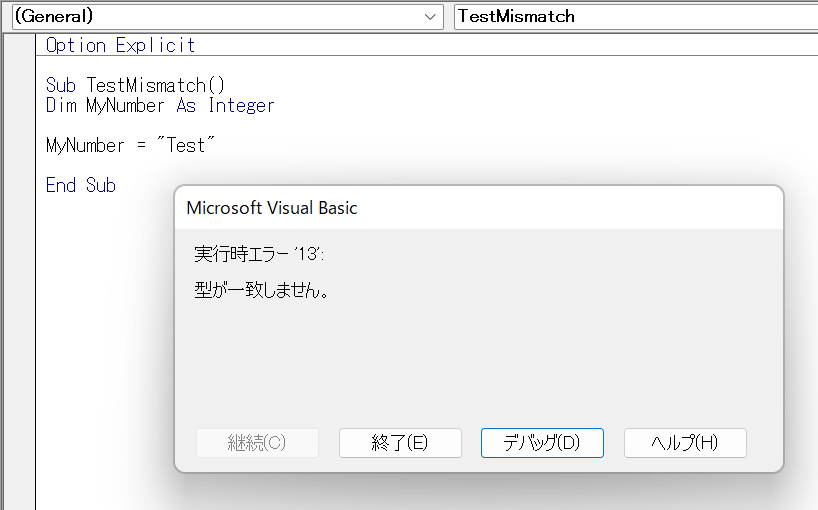
Seleniumの実行時エラー13とは
Seleniumの実行時エラー13は、一般的にエレメントが見つからないことを示します。このエラーが発生する理由はいくつかありますが、最も一般的なものは、Webページ上の要素が存在しない、もしくは、要素のIDやCSSセレクターが誤っている場合です。
エラー13の対処方法
エラー13が発生した場合、まず、Webページ上の要素が正しく存在するか確認します。次に、要素のIDやCSSセレクターが正しいか確認します。誤っている場合は、正しいIDやCSSセレクターを使用します。
- Webページ上の要素が正しく存在するか確認する
- 要素のIDやCSSセレクターが正しいか確認する
- 誤っている場合は、正しいIDやCSSセレクターを使用する
VBAでSeleniumを使用する際の注意点
VBAでSeleniumを使用する際には、Seleniumのドライバーが正しくインストールされているか確認する必要があります。また、Seleniumのバージョンが最新かどうかも確認する必要があります。
- Seleniumのドライバーが正しくインストールされているか確認する
- Seleniumのバージョンが最新かどうか確認する
- Seleniumのドキュメントを参照し、VBAでSeleniumを使用するための正しい方法を学びる
よくある質問
SeleniumBasicでオートメーションエラーが発生する場合の対処方法
SeleniumBasicでオートメーションエラーが発生する場合、基本的なトラブルシューティングが必要です。まず、環境設定を確認し、SeleniumBasicのバージョンが最新かどうかを確認します。次に、テストスクリプトの内容を確認し、typoやlogic errorがないかを確認します。最後に、system requirementsを確認し、PCの性能が不足していないかを確認します。
Adobe Acrobat Reader DCをオフラインインストールする方法とトラブルシュート(Windows・Mac・Android / 64bit・32bit)SeleniumBasicでオートメーションエラーが発生する場合の対処方法
SeleniumBasicでオートメーションエラーが発生する場合、logを確認することが有効です。logは、error messageを提供し、問題のroot causeを特定することができます。logを確認することで、エラーメッセージを元に、問題の解決方法を探すことができます。
SeleniumBasicでオートメーションエラーが発生する場合の対処方法
SeleniumBasicでオートメーションエラーが発生する場合、online communityで助けを求めることができます。多くのdeveloperがSeleniumBasicを使用しており、errorの解決方法を共有しています。Stack OverflowやGitHubなどのプラットフォームで、error messageを検索し、解決方法を探すことができます。
SeleniumBasicでオートメーションエラーが発生する場合の対処方法
SeleniumBasicでオートメーションエラーが発生する場合、公式ドキュメントを確認することが有効です。公式ドキュメントには、error handlingに関する情報が含まれており、問題の解決方法を学ぶことができます。特に、error codeとerror messageの解釈方法を学び、問題のroot causeを特定することができます。
Twitter Cardsを手軽にWordPressに導入できるプラグイン「Twitter Cards Meta」