USBでadb接続できないからネットワーク越しにadb backupした話
USBでADB接続ができない状況でネットワーク越しにADBバックアップを行う方法があります。この方法は、AndroidデバイスとPCが同じネットワーク上にあることを前提としています。USB接続ができない理由はいくつかありますが、たとえばUSBポートが壊れている、ドライバーがインストールされていない、あるいはADBが正しく設定されていないなどの場合があります。この記事では、ネットワーク越しにADBバックアップする方法を詳しく解説します。
USBでadb接続できないからネットワーク越しにadb backupした話
ADBとは
ADBはAndroid Debug Bridgeの略で、AndroidデバイスとPCを接続し、デバイスの操作やファイルの転送、ログの確認などを行えるツールです。
USB接続の問題
USBでadb接続ができない場合、問題は主にデバイスのUSBドライバー、PCのUSBポート、ケーブル、デバイスの設定など多岐にわたります。
ドコモ、Android7.0へバージョンアップ予定の機種一覧を発表ネットワーク越しにadb backup
ネットワーク越しにadb backupを行うことで、USB接続ができないデバイスでも、Wi-Fi経由でPCとデバイスを接続し、backupを実行することができます。
adb backupのメリット
adb backupは、デバイスのファイルや設定をPCに保存することができます。メリットとして、デバイスの損傷や初期化の際、簡単に復元ができます。
adb backupのデメリット
adb backupのデメリットとして、時間がかかる、デバイスのパフォーマンスが低下する、PCのスペースを占有するなどがあります。
| ADB | Android Debug Bridge |
|---|---|
| USB接続の問題 | デバイスのUSBドライバー、PCのUSBポート、ケーブル、デバイスの設定 |
| ネットワーク越しにadb backup | Wi-Fi経由でPCとデバイスを接続し、backupを実行 |
| adb backupのメリット | デバイスのファイルや設定をPCに保存、簡単に復元 |
| adb backupのデメリット | 時間がかかる、デバイスのパフォーマンスが低下、PCのスペースを占有 |
ADBを有効にするにはどうすればいいですか?
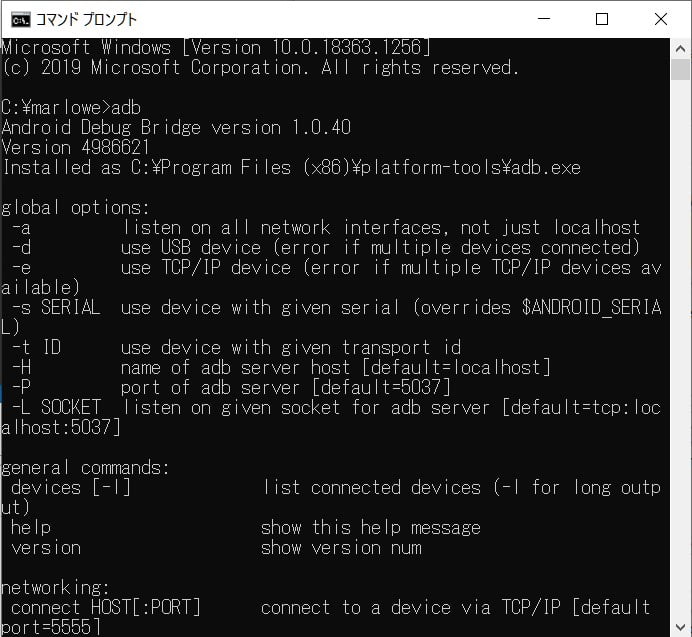
ADBの概要
ADBはAndroid Debug Bridgeの略で、AndroidデバイスとPCとの間で通信を可能にするコマンドラインツールです。ADBを有効にすることで、デバイスの操作、ファイルの転送、デバッグのための情報収集が可能になります。
ADBを有効にする方法
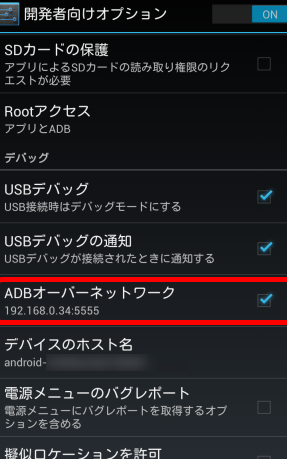
ADBを有効にするためには、Androidデバイスの設定でデバッガーを有効にする必要があります。
- Androidデバイスの設定画面を開きます。
- 「開発者向けオプション」または「デバッガー」を探し、選択します。
- 「USBデバッグ」を有効にします。
ADBの活用
ADBを有効にすることで、多くのことができます。
- デバイスの操作:ADBを使用することで、デバイスのスクリーンショットを撮影し、タスクを実行することができます。
- ファイルの転送:ADBを使用することで、デバイスとPCとの間でファイルを転送することができます。
- デバッグのための情報収集:ADBを使用することで、デバイスのログやデバッグ情報を収集することができます。
ADB接続とは何ですか?
ADB接続は、Android Debug Bridgeの略で、Androidデバイスとコンピューターの間で通信を可能にするツールです。このツールを使えば、Androidデバイスの状態を確認し、ファイルを転送し、デバイス上のコマンドを実行することができます。
ADB接続の利点
ADB接続の利点として、以下のような点が挙げられます。
- デバイスの状態確認:ADB接続を使えば、Androidデバイスの状態を確認することができます。
- ファイルの転送:ADB接続を使えば、コンピューターとAndroidデバイスの間でファイルを転送することができます。
- デバイス上のコマンド実行:ADB接続を使えば、Androidデバイス上のコマンドを実行することができます。
ADB接続の設定方法
ADB接続を設定するためには、以下の手順を踏みます。
- ADBドライバーのインストール:まず、ADBドライバーをコンピューターにインストールします。
- USBデバッグモードの有効化:次に、AndroidデバイスのUSBデバッグモードを有効にします。
- ADB接続の確認:最後に、ADB接続が正しく設定されているか確認します。
ADB接続のトラブルシューティング
ADB接続がうまくいかない場合、以下のような対処方法があります。
050plusがアップデート。携帯宛の発着信履歴表示に対応。自分の050番号の確認も簡単に- ドライバーの再インストール:ADBドライバーを再インストールします。
- USBデバッグモードの確認:USBデバッグモードが有効になっているか確認します。
- ADB接続の確認:ADB接続が正しく設定されているか確認します。
よくある質問
Q1: USBでadb接続できないからネットワーク越しにadb backupした話とは何ですか?
USBでadb接続ができない状況で、ネットワークを通じてadb backupを実行する話です。この方法は、AndroidデバイスとPCがUSBケーブルで接続できない状況で、ADBコマンドを使用してネットワーク経由でデバイスとPCを接続し、バックアップを実行することを指します。
Q2: USBでadb接続できない状況とはどのような状況ですか?
USBでadb接続ができない状況は、AndroidデバイスとPCがUSBケーブルで正しく接続できなかったり、ADBドライバーがインストールされていないなどの問題が発生している状況を指します。このような状況では、ADBコマンドを使用してデバイスとPCを接続することができません。
Q3: ネットワーク越しにadb backupするメリットは何ですか?
ネットワーク越しにadb backupを実行するメリットとして、USBケーブルが必要なく、ADBドライバーのインストールが不要で、デバイスとPCがネットワーク経由で接続できるため、バックアップの作成が簡単です。また、デバイスがPCとUSBケーブルで接続できない状況でも、バックアップが可能です。
Q4: ネットワーク越しにadb backupするデメリットは何ですか?
ネットワーク越しにadb backupを実行するデメリットとして、ネットワークの状況によっては、バックアップの作成が遅くなることがあります。また、ネットワークのセキュリティー上の問題があり、デバイスのバックアップデータがネットワーク上で盗まれる可能性があります。したがって、ネットワーク越しにadb backupを実行する場合は、ネットワークの状況とセキュリティーを確認することが大切です。
Amazon製品が5GHz帯Wi-Fiにつながらない時の対処方法(Fireタブ・Fire TV・Echoなど)