動画を後から手ぶれ補正する方法(DaVinci Resolve編)
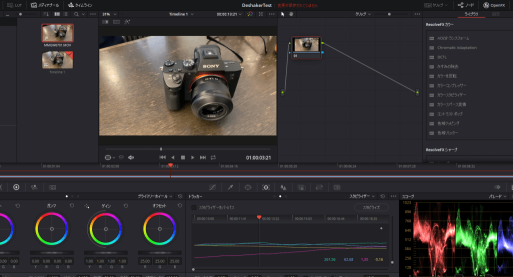
動画撮影の際、常に揺れやぶれが発生することは誰もが経験があります。特に、ハンディーカメラで撮影する場合、揺れが顕著です。この問題を解決するため、DaVinci Resolveというソフトウェアが登場しました。このソフトウェアは、動画の揺れを補正することができます。この記事では、DaVinci Resolveを使用して、動画の揺れを補正する方法を紹介します。この方法で、撮影された動画を安定させることができます。
動画を後から手ぶれ補正する方法(DaVinci Resolve編)
DaVinci Resolveは、動画の編集、カラーグレーディング、オーディオポストプロダクションのための無料のソリューションです。このソリューションを使用すると、動画の手ぶれを後から補正することができます。
DaVinci Resolveのインストール
まず、DaVinci Resolveを公式サイトからダウンロードし、インストールします。
Nintendo Switch Online、 7日間無料体験チケットを配布(2020年4月22日から)プロジェクトの作成
DaVinci Resolveを開き、新しいプロジェクトを作成します。プロジェクトの設定で、動画の解像度、フレームレート、色深度を指定します。
動画のインポート
次に、動画ファイルをDaVinci Resolveにインポートします。
手ぶれ補正
インポートされた動画に、手ぶれ補正のエフェクトを適用します。このエフェクトは、DaVinci Resolveのビルドインエフェクトに含まれています。
エクスポート
最後に、補正された動画をエクスポートします。エクスポートの設定で、出力形式、解像度、ビットレートを指定します。
AR対応「Minecraft Earth」、日本でのアーリーアクセスを開始| ソリューション | DaVinci Resolve |
|---|---|
| 機能 | 動画編集、カラーグレーディング、オーディオポストプロダクション |
| 価格 | 無料 |
DaVinci Resolveの欠点は何ですか?
DaVinci Resolveの性能
DaVinci Resolveは、業界最高レベルの映像編集ソリューションですが、高速のパフォーマンスを維持するためには、強力なコンピューターハードウェアが必要です。特に4Kや8Kの高解像度ビデオ編集を行う場合、CPUの性能やRAMの容量が不足しているコンピュータでは、遅いレンダリング時間やフリーズが発生する可能性があります。
- コンピューターハードウェアの性能が不足
- 高解像度ビデオ編集の遅いレンダリング時間
- フリーズが発生
DaVinci Resolveの学びの曲線
DaVinci Resolveは、プロフェッショナルな映像編集者が使用するソリューションです。従って、新しいユーザーが学び始めるには、時間がかかる学びの曲線があります。DaVinci Resolveの学びの曲線は、他の映像編集ソリューションと比べると、より高く、長いです。
- プロフェッショナルな映像編集者が使用
- 新しいユーザーが学び始めるのに時間がかかる
- 学びの曲線が高い
DaVinci Resolveの互換性
DaVinci Resolveは、Windows、macOS、Linuxの3つのプラットフォームで動作しますが、macOS版とWindows版で機能が異なる場合があります。特に、macOS版は、macOSのMetal APIを使用して高速なパフォーマンスを実現する一方、Windows版は、CUDAやOpenCLを使用します。このため、macOS版で動作するプロジェクトをWindows版で開くことができない場合があります。
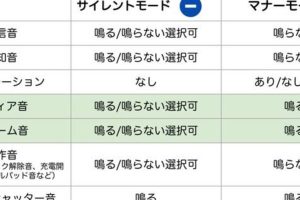
Android 5.x(Lollipop)で通知を表示しつつ着信音・バイブだけ切る方法【マナーモード・サイレントモード】- macOS、Windows、Linuxの3つのプラットフォームで動作
- macOS版とWindows版で機能が異なる
- macOS版はMetal APIを使用
- Windows版はCUDAやOpenCLを使用
- macOS版で動作するプロジェクトをWindows版で開くことができない
DaVinci Resolveで動画と動画をつなげるにはどうすればいいですか?
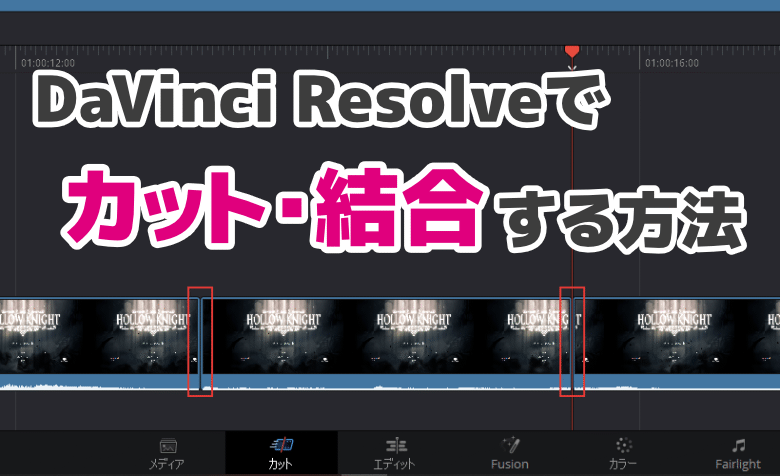
DaVinci Resolveで動画と動画をつなげる
DaVinci Resolveは、動画を編集するための強力なツールです。動画と動画をつなげることもできます。
まず、プロジェクトを作成し、メディアタブで動画をインポートします。
次に、タイムラインタブで、1つの動画を選択し、編集タブのトランジションメニューから、ストランジションを選択します。
カラオケJOYSOUNDが限定で無料開放、ニンテンドースイッチ、Wii Uで12月23日(土)にトライアルを開催ス トランジションで、2つの動画を繋げることができます。
このように、DaVinci Resolveで動画と動画をつなげることができます。
DaVinci Resolveのメディアインポート
DaVinci Resolveでメディアをインポートするには、メディアタブに移動し、インポートボタンをクリックします。
インポートダイアログボックスで、動画ファイルを選択し、インポートボタンをクリックします。
InateckのKindle Paperwhite用ケースを試してみたインポートされた動画は、メディアタブのメディアリストに表示されます。
このように、DaVinci Resolveでメディアをインポートすることができます。
DaVinci Resolveのタイムライン
DaVinci Resolveのタイムラインタブは、動画の編集を行う主要なタブです。
タイムラインタブで、メディアタブのメディアリストから、ドラッグ&ドロップでタイムラインに動画を配置します。
タイムライン上の動画を、クリップと呼びます。
クリップを選択し、編集タブで、ップやトランジションなどの編集を施すことができます。
このように、DaVinci Resolveのタイムラインタブで動画の編集を行うことができます。
DaVinci Resolveで露出補正はできますか?

DaVinci Resolveで露出補正の基本
DaVinci Resolveは、露出補正のための多くのツールを提供します。露出補正は、画像の明るさと暗さを調整し、画像全体の露出を均一にすることを目的としています。Resolveの露出補正ツールには、露出、対比、シャドウ、ハイライトがあります。
- 露出:画像の明るさを調整します。
- 対比:画像の明るさと暗さの差を調整します。
- シャドウ:画像の暗さを調整します。
- ハイライト:画像の明るさを調整します。
DaVinci Resolveの露出補正の利点
DaVinci Resolveの露出補正ツールは、画像の露出を均一にするため多くの利点があります。まず、自動補正が可能です。この機能を使用することで、Resolveが自動的に画像の露出を補正します。次に、マニュアル補正も可能です。この機能を使用することで、ユーザーが自由に露出の調整ができます。
- 自動補正:Resolveが自動的に画像の露出を補正します。
- マニュアル補正:ユーザーが自由に露出の調整ができます。
DaVinci Resolveの露出補正の注意点
DaVinci Resolveの露出補正ツールを使用する際には、画像の内容を十分に確認する必要があります。特に、露出の設定が適切かどうかを確認する必要があります。また、補正の範囲を確認する必要があります。
- 画像の内容:露出補正の対象画像の内容を確認します。
- 露出の設定:露出の設定が適切かどうかを確認します。
- 補正の範囲:露出補正の範囲を確認します。
ダビンチで画質補正するには?
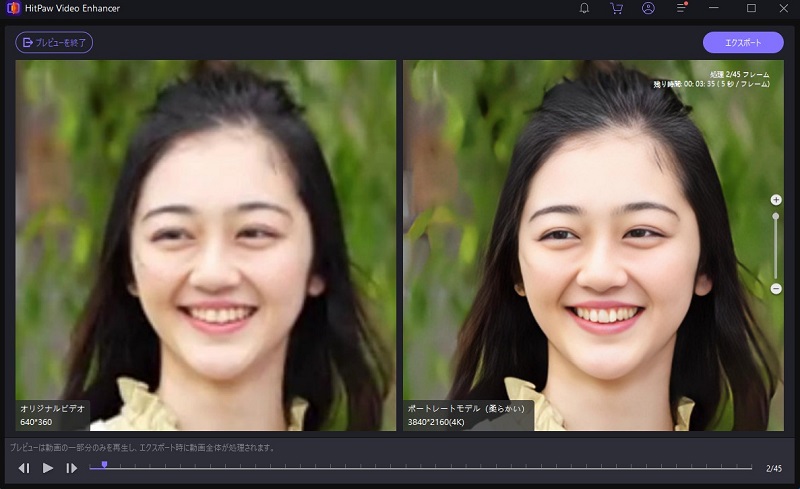
ダビンチで画質補正するための一般的な方法
ダビンチは、画像の編集や補正のためのツールが豊富です。まず、画像をダビンチにインポートし、編集パネルで様々な調整ツールを使い、画像の画質を補正します。
- 画像のインポート
- 編集パネルの使用
- 様々な調整ツールの適用
ダビンチの特徴的な補正機能
ダビンチは、画像の補正機能が充実しています。特に、カラーグレーディングやノイズ除去の機能が高く評価されています。
- カラーグレーディング
- ノイズ除去
- 画像のシャープネス調整
ダビンチの利点
ダビンチの利点として、ユーザーフレンドリーなインターフェースや高品質の補正結果が挙げられます。
- ユーザーフレンドリーなインターフェース
- 高品質の補正結果
- 多くの画像フォーマットに対応
よくある質問
Q1: DaVinci Resolveで動画の手ぶれ補正を行う利点は何ですか?
DaVinci Resolveは、動画の編集ソフトウェアとして高く評価されており、手ぶれ補正の機能も充実しています。特に、3D調整やStabilizerのツールが備わっており、ユーザーが簡単に動画の手ぶれを補正することができます。DaVinci Resolveの利点の一つは、無料で使用できるという点です。多くの編集ソフトウェアが高額なライセンス料金を要求する中、DaVinci Resolveは、無料で高品質の編集機能を提供します。
Q2: DaVinci Resolveで動画の手ぶれ補正の方法は?
DaVinci Resolveで動画の手ぶれ補正を行う方法は、Stabilizerツールを使用します。まず、Media Poolで動画を選択し、Effectsタブに移動します。そこで、Stabilizerを探し、Drag and Dropで動画に適用します。次に、Stabilizerの設定画面で、StabilizationをOnにし、Stabilization Typeを選択します。最後に、Render Cacheを生成し、Exportボタンで動画をエクスポートします。
Q3: DaVinci ResolveのStabilizerツールの設定は?
DaVinci ResolveのStabilizerツールの設定は、Stabilizerの設定画面で行います。まず、StabilizationをOnにし、Stabilization Typeを選択します。Stabilization Typeには、Smooth、Steady、Lockの3つのオプションがあります。一般的に、Smoothが標準的な設定で、Steadyはより厳しく補正し、Lockは最も厳しく補正します。
Q4: DaVinci Resolveで手ぶれ補正の問題は?
DaVinci Resolveで手ぶれ補正を行う際の問題として、Stabilizerツールの使用が挙げられます。Stabilizerツールは、動画の手ぶれを補正するために、GPUの性能を高く要求します。特に、4Kや60fpsの動画では、GPUの性能が高くないと、Stabilizerツールが正しく機能しない場合があります。更に、Stabilizerツールの設定が適切でないと、動画の画質が悪化することがあります。