Android 5.x(Lollipop)で通知を表示しつつ着信音・バイブだけ切る方法【マナーモード・サイレントモード】
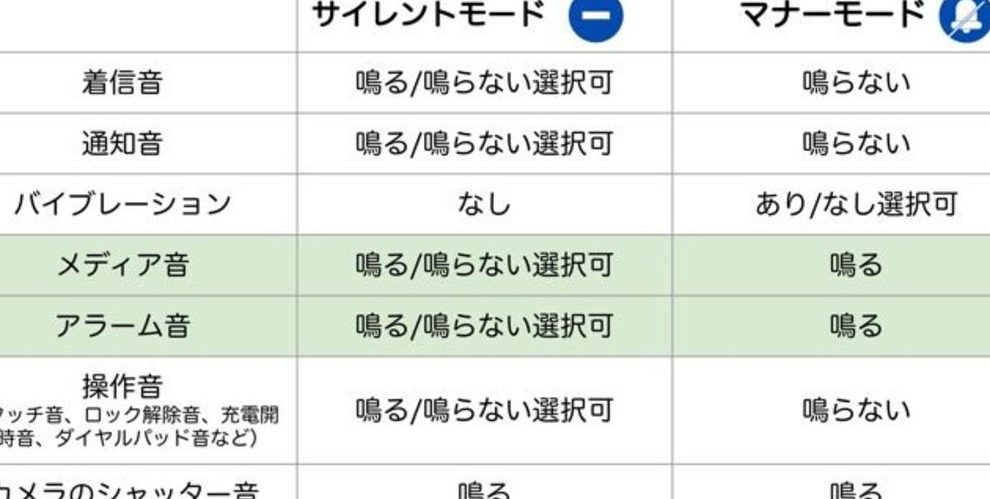
Android 5.x(Lollipop)で、通知を表示しつつ着信音・バイブだけを切る方法があります。この方法を通じて、重要なメールやメッセージの通知を確認することができますが、着信音やバイブが鳴り響くことで、会議中や夜間に寝ている間に起こされることを避けることができます。このように、通知の表示と着信音・バイブの切断を同時に行えるマナーモードやサイレントモードが大きなメリットを提供します。この記事では、Android 5.x(Lollipop)でこのような設定を行う方法を紹介します。
Android 5.x(Lollipop)で通知を表示しつつ着信音・バイブだけ切る方法【マナーモード・サイレントモード】
Android 5.x(Lollipop)で、通知を表示しつつ着信音とバイブレーションを切る方法があります。この方法は、一般的にマナーモードやサイレントモードと呼ばれています。
1. 設定メニューを開く
Androidデバイスの設定メニューを開きます。
カラオケJOYSOUNDが限定で無料開放、ニンテンドースイッチ、Wii Uで12月23日(土)にトライアルを開催2. サウンドとバイブレーション
設定メニューで、サウンドとバイブレーションの設定画面を開きます。
3. 着信音とバイブレーションを切る
サウンドとバイブレーションの設定画面で、着信音とバイブレーションを切るオプションを選択します。
4. 通知を表示する
着信音とバイブレーションを切った後、通知を表示するように設定します。
5. 保存
すべての設定が完了したら、設定を保存します。
InateckのKindle Paperwhite用ケースを試してみた| Step | Detail |
|---|---|
| 1 | 設定メニューを開く |
| 2 | サウンドとバイブレーション |
| 3 | 着信音とバイブレーションを切る |
| 4 | 通知を表示する |
| 5 | 保存 |
Androidのマナーモードとサイレントモードの違いは何ですか?

Androidのマナーモードとサイレントモードの違い
Androidのマナーモードとサイレントモードは、ユーザーがデバイスの音量を調整するために使用される2つのモードです。両者とも、音量を低下させる効果がありますが、機能的に異なる点があります。
- マナーモード:このモードでは、着信音やアラーム音が消去されますが、メールやSMSの着信音は残ります。
- サイレントモード:このモードでは、全ての音が消去されます。メールやSMSの着信音も含まれます。
- 両モードとも、音量を下げる効果がありますが、マナーモードはメールやSMSの着信音を維持し、サイレントモードは全ての音を消去します。
マナーモードの特徴
マナーモードは、会議中や、静かに過ごす時間帯に使用することが適切です。このモードでは、着信音やアラーム音が消去されるため、静かに過ごすことができます。
- メールやSMSの着信音が維持されるため、重要なメッセージを逃さないことができます。
- 会議中や、静かに過ごす時間帯に適切です。
- 着信音やアラーム音が消去されるため、静かに過ごすことができます。
サイレントモードの特徴
サイレントモードは、寝ている時間帯や、完全に静かに過ごす時間帯に使用することが適切です。このモードでは、全ての音が消去されるため、完全に静かに過ごすことができます。
スマホスタンドの首が折れたので修理してみた(セメダイン スーパーX)- 寝ている時間帯や、完全に静かに過ごす時間帯に適切です。
- 全ての音が消去されるため、完全に静かに過ごすことができます。
- このモードでは、メールやSMSの着信音も消去されるため、静かに過ごすことができます。
アンドロイドの通知のバイブをオフにするには?

Androidの通知のバイブをオフにする方法
Androidデバイスの通知バイブをオフにする方法はいくつかあります。以下はその方法です。
- デバイスの設定画面を開き、「サウンドとバイブレーション」を選択します。
- 「バイブレーション」を探し、スイッチをオフにします。
- これで、デバイスの通知バイブがオフになります。
特定のアプリケーションのバイブをオフにする
特定のアプリケーションの通知バイブをオフにする方法もあります。以下はその方法です。
- デバイスの設定画面を開き、「アプリケーションの設定」を選択します。
- 該当のアプリケーションを選択し、「通知」を選択します。
- 「バイブレーション」を探し、スイッチをオフにします。
- これで、該当のアプリケーションの通知バイブがオフになります。
Androidの通知バイブをカスタムする
Androidの通知バイブをカスタムする方法もあります。以下はその方法です。
Internet Explorerをストアアプリとして開く設定【Windows 8】- デバイスの設定画面を開き、「サウンドとバイブレーション」を選択します。
- 「バイブレーション」を探し、「パターン」を選択します。
- 好きなバイブレーションパターンを選択し、適用します。
- これで、デバイスの通知バイブがカスタムされます。
Aquosのサイレントモードとは何ですか?
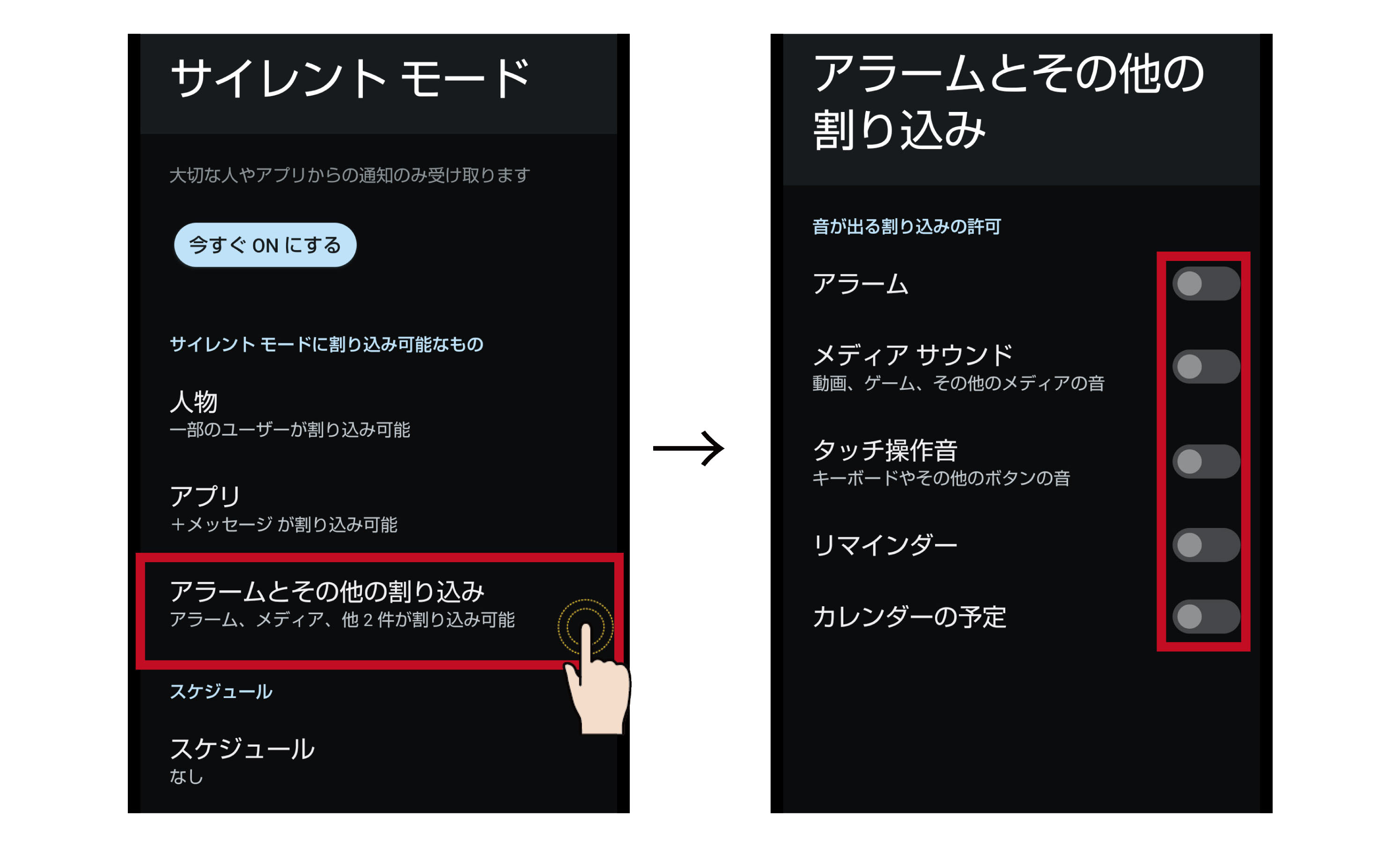
Aquosのサイレントモードとは
Aquosのサイレントモードは、シャープが発売する液晶テレビAquosシリーズの特徴的な機能のひとつです。この機能を有効にすることで、テレビの音が消去され、静かに番組を視聴することができます。
サイレントモードのメリット
サイレントモードのメリットはいくつかあります。
- 静かに視聴:テレビの音が消去されるため、周囲の環境を気にせずに番組を視聴できます。
- 聴覚障害者向け:聴覚が不自由な人々が、字幕やテロップを通じて番組を楽しむことができます。
- 音の設定:サイレントモードで音を消去することで、番組の音の設定を自由に変更できます。
サイレントモードのデメリット
サイレントモードにもデメリットがあります。
割と大変だったけどNHKを解約できたので方法とかを書いておく- 音の喪失:音が消去されるため、番組の内容を十分に把握できない場合があります。
- 不便さ:サイレントモードを有効にするためには、リモコンのボタンを押す必要があります。
- 番組の影響:音が消去されることで、番組の内容が分かりにくくなる場合があります。
サイレントモードオンとは何ですか?
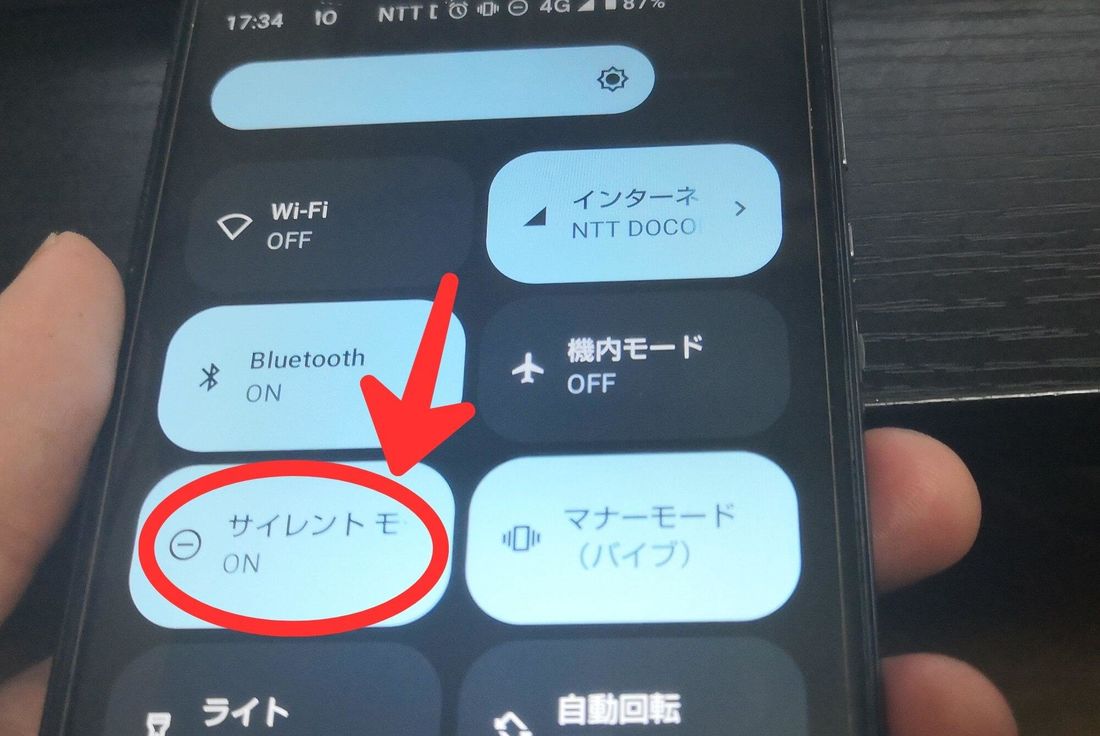
サイレントモードオンは、ソーシャルメディアプラットフォーム上の機能の1つです。この機能を有効にすると、ユーザーが投稿した内容が、フォローしている人々のタイムラインに表示されなくなります。ただし、投稿された内容自体は、一般の人々が閲覧することができます。
サイレントモードオンの利点
サイレントモードオンを有効にする利点はいくつかあります。
- プライバシーの保護:サイレントモードオンを有効にすると、ユーザーの投稿がフォローしている人々のタイムラインに表示されなくなります。これにより、ユーザーのプライバシーが保護されます。
- ストレスの軽減:サイレントモードオンを有効にすると、ユーザーは、投稿に対する反応やコメントのストレスから解放されます。
- 自由な投稿:サイレントモードオンを有効にすると、ユーザーは、自由に投稿することができます。特に、政治的な内容や個人的な内容など、人々の反応が予想しにくい投稿も、自由に投稿することができます。
サイレントモードオンの欠点
サイレントモードオンを有効にする欠点もいくつかあります。
- 投稿の露出度の低下:サイレントモードオンを有効にすると、ユーザーの投稿がフォローしている人々のタイムラインに表示されなくなります。これにより、投稿の露出度が低下します。
- 反応の減少:サイレントモードオンを有効にすると、ユーザーの投稿に対する反応が減少します。これにより、ユーザーは、ソーシャルメディア上での存在感が薄れるかもしれません。
- ソーシャルメディアの楽しみ方の変化:サイレントモードオンを有効にすると、ソーシャルメディア上での楽しみ方が変化します。特に、ソーシャルメディアを使用する目的が、人々との繋がりやコミュニケーションである場合は、サイレントモードオンを有効にすることは、ソーシャルメディアの楽しみ方を変えることになります。
サイレントモードオンの適切な使用法
サイレントモードオンを適切に使用するためには、以下のような点を考慮する必要があります。
- 目的の明確化:サイレントモードオンを有効にする目的を明確化する必要があります。例えば、プライバシーの保護やストレスの軽減、自由な投稿など、目的が明確になれば、サイレントモードオンを適切に使用することができます。
- 状況の判断:サイレントモードオンを有効にする状況を判断する必要があります。例えば、政治的な内容や個人的な内容を投稿する場合、サイレントモードオンを有効にすることが適切です。
- 周りの人々とのコミュニケーション:サイレントモードオンを有効にすることで、周りの人々とのコミュニケーションが減少する可能性があります。この点を考慮し、適切なコミュニケーションの方法を選択する必要があります。
よくある質問
Android 5.x(Lollipop)で通知を表示しつつ着信音・バイブだけを切る方法【マナーモード・サイレントモード】とは?
Android 5.x(Lollipop)で、通知を表示させつつ着信音やバイブレーションを停止する方法があります。この方法は、マナーモードやサイレントモードと呼ばれています。この機能を有効にすることで、不必要な着信音やバイブレーションを止め、周囲に迷惑がかからないようにすることができます。
Android 5.x(Lollipop)でマナーモード・サイレントモードを有効にする方法は?
Android 5.x(Lollipop)で、マナーモードやサイレントモードを有効にする方法はいくつかあります。まず、設定アプリを開き、「音とバイブレーション」を選択し、「着信音」や「バイブレーション」を無効にすることができます。また、設定アプリの「通知」メニューで、通知の設定を調整し、不要な通知を停止することもできます。
Android 5.x(Lollipop)で着信音とバイブレーションを個別に調整する方法は?
Android 5.x(Lollipop)で、着信音とバイブレーションを個別に調整する方法があります。設定アプリを開き、「音とバイブレーション」を選択し、着信音とバイブレーションの設定を個別に調整することができます。着信音の調整では、音の種類や音量を変更することができます。バイブレーションの調整では、バイブレーションの強さやパターンを変更することができます。
Android 5.x(Lollipop)でマナーモード・サイレントモードをスケジュールで自動的に有効にする方法は?
Android 5.x(Lollipop)で、マナーモードやサイレントモードをスケジュールで自動的に有効にする方法があります。設定アプリを開き、「音とバイブレーション」を選択し、「スケジュール」を選択します。スケジュール画面で、有効にする時間帯を設定し、マナーモードやサイレントモードを自動的に有効にすることができます。この方法で、朝や夜の時間帯にマナーモードやサイレントモードを自動的に有効にすることができます。