Internet Explorerをストアアプリとして開く設定【Windows 8】
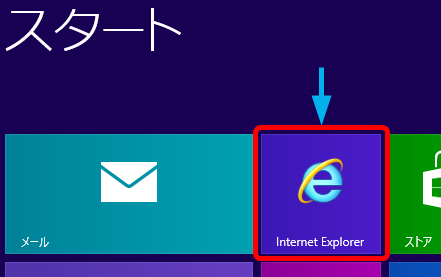
Windows 8でInternet Explorerをストアアプリとして開く設定の方法を学びましょう。この設定を適用することで、Internet Explorerが新しいタブで開く代わりに、Windows 8のタイルインターフェース上で開くようになります。この設定は、Windows 8のデスクトップモードでInternet Explorerを使用するユーザーにとって特に便利です。以下では、Internet Explorerをストアアプリとして開く設定の手順を詳しく説明します。
Internet Explorerをストアアプリとして開く設定【Windows 8】
Windows 8でInternet Explorerをストアアプリとして開く設定を行い、デスクトップ版のInternet Explorerとストアアプリ版のInternet Explorerの両方を使用することができます。
Internet Explorerのストアアプリ版の開き方
Internet Explorerのストアアプリ版を開くには、タスクバーのInternet Explorerのアイコンをクリックするか、Windowsキーを押し、「IE」と入力し、Enterキーを押します。
割と大変だったけどNHKを解約できたので方法とかを書いておくデスクトップ版Internet Explorerの開き方
デスクトップ版のInternet Explorerを開くには、タスクバーのInternet Explorerのアイコンを右クリックし、「デスクトップ版Internet Explorerを開く」を選択します。
ストアアプリ版Internet Explorerの設定
ストアアプリ版Internet Explorerの設定を行うには、Internet Explorerのストアアプリ版を開き、画面の右上隅にある歯車アイコンをクリックし、「インターネットオプション」を選択します。
デスクトップ版Internet Explorerの設定
デスクトップ版Internet Explorerの設定を行うには、デスクトップ版のInternet Explorerを開き、画面の右上隅にある歯車アイコンをクリックし、「インターネットオプション」を選択します。
両バージョンのInternet Explorerの共通設定
両バージョンのInternet Explorerで共通の設定を行うには、デスクトップ版のInternet Explorerを開き、画面の右上隅にある歯車アイコンをクリックし、「インターネットオプション」を選択します。
Minecraftのマップを別のAndroidに移行する方法| バージョン | 開き方 | 設定方法 |
|---|---|---|
| ストアアプリ版 | タスクバーのInternet Explorerのアイコンをクリックするか、Windowsキーを押し、「IE」と入力し、Enterキーを押します。 | ストアアプリ版Internet Explorerを開き、画面の右上隅にある歯車アイコンをクリックし、「インターネットオプション」を選択します。 |
| デスクトップ版 | タスクバーのInternet Explorerのアイコンを右クリックし、「デスクトップ版Internet Explorerを開く」を選択します。 | デスクトップ版のInternet Explorerを開き、画面の右上隅にある歯車アイコンをクリックし、「インターネットオプション」を選択します。 |
既定のアプリをInternet Explorerにするには?
既定のアプリをInternet Explorerにするための前提条件
既定のアプリをInternet Explorerにするためには、まずWindows 10の最新バージョンが必要です。Internet Explorerは、Windows 10の標準搭載ブラウザーです。
Internet Explorerを既定のアプリにするためには、以下の条件が満たされていなければなりません。
- Windows 10が最新バージョンであること
- Internet Explorerが既にインストールされていること
- Internet Explorerが既定のアプリに設定可能であること
既定のアプリをInternet Explorerにする方法
既定のアプリをInternet Explorerにする方法はいくつかあります。
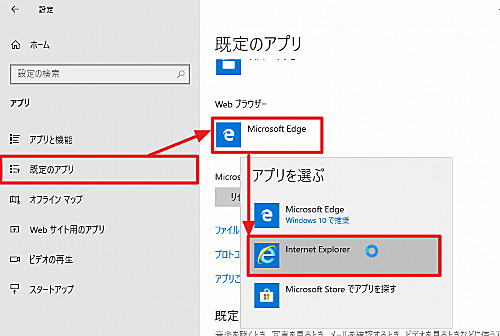
Googleドライブのショートカット的なものの挙動についてまず、Windowsの「設定」アプリを開き、「デバイス」→「既定のアプリ」→「Webブラウザー」に移動します。
次に、Webブラウザーの既定のアプリを選択し、Internet Explorerを選択します。
- Windowsの「設定」アプリを開く
- 「デバイス」→「既定のアプリ」→「Webブラウザー」に移動
- Webブラウザーの既定のアプリを選択
- Internet Explorerを選択
既定のアプリをInternet Explorerにするメリット
既定のアプリをInternet Explorerにするメリットはいくつかあります。
Internet Explorerは、Windowsの標準搭載ブラウザーですから、他のブラウザーと比べると、Windowsとの互換性が高く、安定した動作が期待できます。
Amazon Mastercardは新デザインのカードに無料で切替えできる【新券面】また、Internet Explorerは、企業のイントラネット上で動作する古いWebアプリケーションに対応することができます。
- Windowsとの互換性が高く、安定した動作が期待できます
- 企業のイントラネット上で動作する古いWebアプリケーションに対応できます
- 既定のアプリに設定することで、リンクのクリックやファイルのダウンロードの際に、Internet Explorerが自動的に起動します
パソコンのインターネットエクスプローラーをどのように変更しますか?
パソコンのインターネットエクスプローラーを変更する方法はいくつかあります。まず、既定のブラウザーを変更することができます。Windowsの場合、EdgeやChrome、Firefoxなどが人気です。macOSの場合、Safariの他にChromeやFirefoxが人気です。
既定のブラウザーを変更する
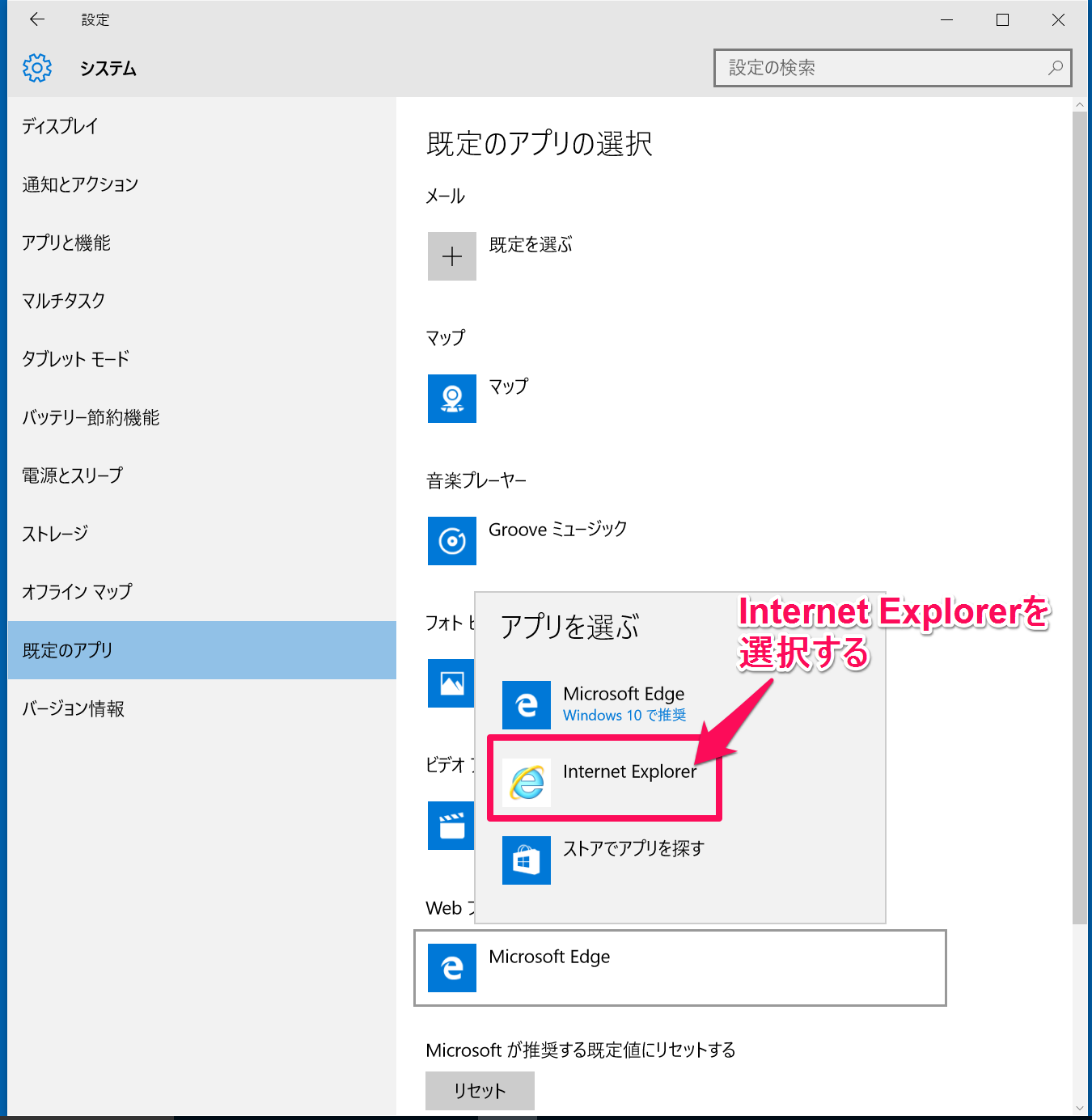
既定のブラウザーを変更するには、設定メニューから行うことができます。Windowsの場合、設定メニューで「デバイス」→「デバイスの使用状況」→「デバイスの既定の設定」に移動し、ブラウザーを選択します。macOSの場合、システム環境設定で「一般」→「デフォルトのWebブラウザー」に移動し、ブラウザーを選択します。
背景でマリオができる!遊び心のあるブログ- Windowsの場合、設定メニューで「デバイス」→「デバイスの使用状況」→「デバイスの既定の設定」に移動し、ブラウザーを選択します。
- macOSの場合、システム環境設定で「一般」→「デフォルトのWebブラウザー」に移動し、ブラウザーを選択します。
新しいブラウザーをインストールする
新しいブラウザーをインストールするには、ブラウザーの公式サイトからダウンロードし、インストールします。ChromeやFirefoxの公式サイトからダウンロードし、インストールウィザードに従ってインストールします。
- ChromeやFirefoxの公式サイトからダウンロードします。
- インストールウィザードに従ってインストールします。
ブラウザーの設定をカスタムする
ブラウザーの設定をカスタムするには、ブラウザーの設定メニューで行うことができます。テーマの変更、拡張機能の追加、検索エンジンの変更などができます。
- テーマの変更:ブラウザーの設定メニューでテーマを選択し、適用します。
- 拡張機能の追加:ブラウザーのストアで拡張機能を検索し、インストールします。
- 検索エンジンの変更:ブラウザーの設定メニューで検索エンジンを選択し、適用します。
よくある質問
Internet Explorerをストアアプリとして開く設定の目的とは?
Internet Explorerをストアアプリとして開く設定の目的は、Windows 8のインターネットエクスプローラーをデスクトップアプリケーションとしてではなく、ストアアプリケーションとして動作させるようにするためです。この設定を有効にすることで、Windows 8のインターネットエクスプローラーは、タブレットやタッチスクリーンで使用することを想定されたタッチフレンドリーなインターフェースで動作し、より便利なブラウジング体験を提供します。
Internet Explorerをストアアプリとして開く設定のメリットは?
Internet Explorerをストアアプリとして開く設定のメリットとして、タッチスクリーンでの操作がよりスムーズになり、タブレットでのブラウジング体験が向上します。また、デスクトップアプリケーションとは異なるインターフェースで動作するため、Windows 8の新しいUIをより効果的に活用することができます。
Internet Explorerをストアアプリとして開く設定のデメリットは?
Internet Explorerをストアアプリとして開く設定のデメリットとして、デスクトップアプリケーションとの互換性が低下し、従来のデスクトップアプリケーションのようにタスクバーにアイコンが表示されなくなるため、使い慣れたインターフェースとは異なるものを使用する必要があります。
Internet Explorerをストアアプリとして開く設定の影響は?
Internet Explorerをストアアプリとして開く設定の影響として、Windows 8のインターネットエクスプローラーの操作感が変化し、タッチスクリーンでの操作が中心となります。また、従来のデスクトップアプリケーションのようにタスクバーにアイコンが表示されなくなり、新しいUIを学び直す必要があります。