Googleドライブのショートカット的なものの挙動について

、一般的に、Googleドライブ上で作成されたショートカットは、元のファイルと同じように機能しますが、実際の挙動は複雑です。この記事では、Googleドライブのショートカット的なものの挙動の特徴、メリット、デメリット、そしてこれらのショートカット的なものを効果的に使用するためのヒントを紹介します。
Googleドライブのショートカット的なものの挙動について
Googleドライブでショートカット的なものを使用することで、ファイルやフォルダーにアクセスする速度を大幅に向上させることができます。このようにショートカット的なものが挙動する仕組みと、Googleドライブ上での活用方法を詳しく説明します。
ショートカット的なものの作成
Googleドライブ上でショートカット的なものを作成するためには、右クリックメニューの「リンク」→「ショートカット」を選択し、ショートカットの名前とリンク先のURLを指定します。
Amazon Mastercardは新デザインのカードに無料で切替えできる【新券面】ショートカット的なものの特徴
Googleドライブのショートカット的なものは、元のファイルやフォルダーとは独立して存在し、削除しても元のファイルやフォルダーには影響がありません。また、ショートカット的なものを複製することもできます。
ショートカット的なものの活用方法
ショートカット的なものを使用することで、頻繁にアクセスするファイルやフォルダーをドライブのトップレベルに配置することができます。また、プロジェクトの共有や、複数のドキュメントをまとめるためのフォルダーを作成する際にも大きな効果があります。
ショートカット的なものの制限
Googleドライブのショートカット的なものには、作成できる個数の制限がありませんが、ドライブのストレージー容量の制限があります。また、ショートカット的なものを使用しても、元のファイルやフォルダーが削除された場合、ショートカット的なものも削除されます。
ショートカット的なものの管理
Googleドライブのショートカット的なものの管理は、ドライブのインターフェース上で行えます。ショートカット的なものを右クリックし、メニューの「詳細」を選択することで、ショートカット的なものの詳細情報を確認できます。
背景でマリオができる!遊び心のあるブログ| 特徴 | 独立して存在 |
|---|---|
| 影響 | 元のファイルやフォルダーに影響なし |
| 複製 | 複製可能 |
| 制限 | 作成できる個数の制限なし、ストレージー容量の制限あり |
| 削除 | 元のファイルやフォルダーが削除された場合、ショートカット的なものも削除 |
Google ドライブのショートカットとは何ですか?
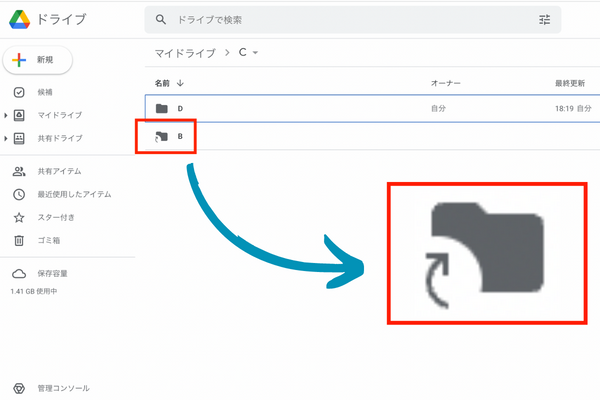
Google ドライブのショートカットは、ドライブ上の特定のファイルやフォルダーに素早くアクセスするためのリンクです。このリンクを生成することで、ドライブ上のどこにでも配置でき、ショートカット名で簡単にアクセスできます。
ショートカットの作成方法
ショートカットを作成するには、Google ドライブの Web 版で、右クリックメニューから「ショートカット」を選択します。次に、ショートカット名とリンク先のファイルやフォルダーを選択します。
- Google ドライブの Web 版を開く
- ショートカットを作成するファイルやフォルダーを右クリック
- メニューから「ショートカット」を選択
- ショートカット名とリンク先を指定
ショートカットの利点
ショートカットは、ドライブ上のファイルやフォルダーに素早くアクセスすることを可能にします。また、複数のフォルダーに同じショートカットを配置することで、簡単にファイルを共有することもできます。
Google、Inbox by Gmailを廃止。Gmailへ統合- 素早くアクセス
- 複数のフォルダーでの共有
- ショートカット名で簡単にアクセス
ショートカットの注意点
ショートカットは、元のファイルやフォルダーが削除された場合、機能しなくなります。また、ショートカット名が重複する場合、自動的に番号が付加されます。
- 元のファイルやフォルダーが削除された場合、ショートカットは機能しない
- ショートカット名が重複する場合、自動的に番号が付加される
Google ドライブの欠点は何ですか?
Google ドライブは、多くのユーザーが利用するクラウド ストレージ サービスですが、欠点もあります。
- 容量制限:Google ドライブの無料版は、15GB の容量制限があります。この容量で大きなファイルや大量のファイルを保存することができないため、有料版に移行する必要があります。
- ファイルの暗号化:Google ドライブは、ファイルを暗号化して保存しますが、暗号化のプロセスが透明でないため、セキュリティーに関する問題があります。
- 同期の問題:Google ドライブとコンピューターとの同期が遅い場合があります。この問題は、ネットワークの速度やコンピューターの性能によって影響を受けます。
Google ドライブの同期の問題
Google ドライブの同期の問題は、ネットワークの速度やコンピューターの性能によって影響を受けます。
ドコモ2013年春モデルの基本性能を一覧で確認。800MHz帯Xi対応端末が拡充- ネットワークの速度:ネットワークの速度が遅いと、Google ドライブとの同期も遅くなります。
- コンピューターの性能:コンピューターの性能が低いと、Google ドライブとの同期が遅くなります。
- 同期の設定:Google ドライブの同期の設定が不適切だと、同期が遅くなります。
Google ドライブのファイルの暗号化
Google ドライブは、ファイルを暗号化して保存しますが、暗号化のプロセスが透明でないため、セキュリティーに関する問題があります。
- 暗号化のプロセス:Google ドライブの暗号化のプロセスが透明でないため、ユーザーが暗号化の内容を確認することができません。
- セキュリティー:Google ドライブの暗号化のプロセスが不透明であるため、セキュリティーに関する問題があります。
- 暗号化の技術:Google ドライブが使用する暗号化の技術が古い場合、セキュリティーに関する問題があります。
Google ドライブで誰が見たか分かる?
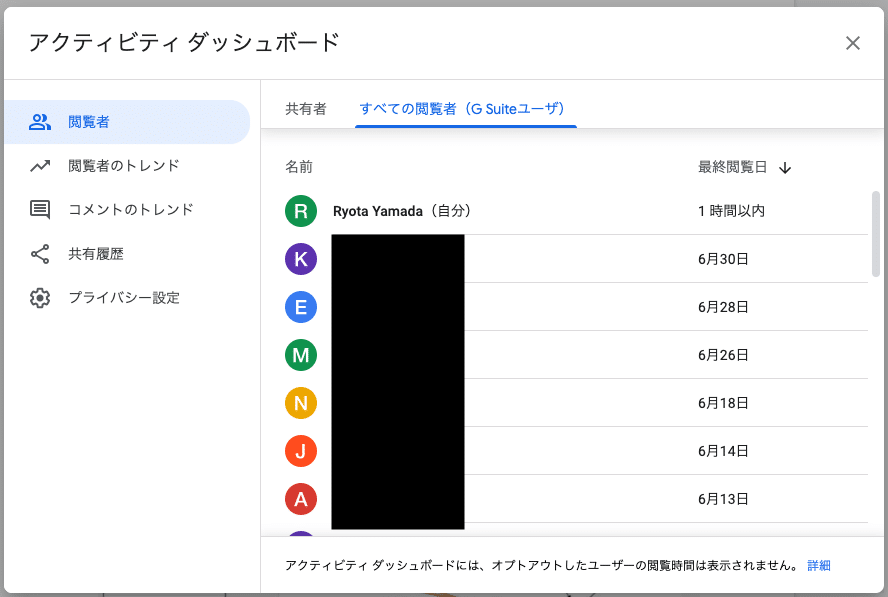
Google ドライブは、ユーザーが誰がファイルを見たかを確認することができます。この機能は、共有設定でファイルを共有する際に、共有者が誰かを確認することができます。
共有設定で確認
Google ドライブの共有設定で、共有者が誰かを確認することができます。共有者が設定されたファイルを開くと、共有者の一覧が表示されます。
ルンバを物理ウォールでコントロール。カーペットに侵入させない超手軽な方法- Google ドライブで共有設定されたファイルを開く
- 共有者の一覧を確認
- 共有者が誰かを確認
Activity Dashboard
Google ドライブの Activity Dashboard では、ファイルのアクセス状況を確認することができます。Activity Dashboard では、ファイルが誰によってアクセスされたか、いつアクセスされたかを確認することができます。
- Google ドライブの Activity Dashboard を開く
- ファイルのアクセス状況を確認
- ファイルが誰によってアクセスされたかを確認
Googleのショートカットの消し方は?
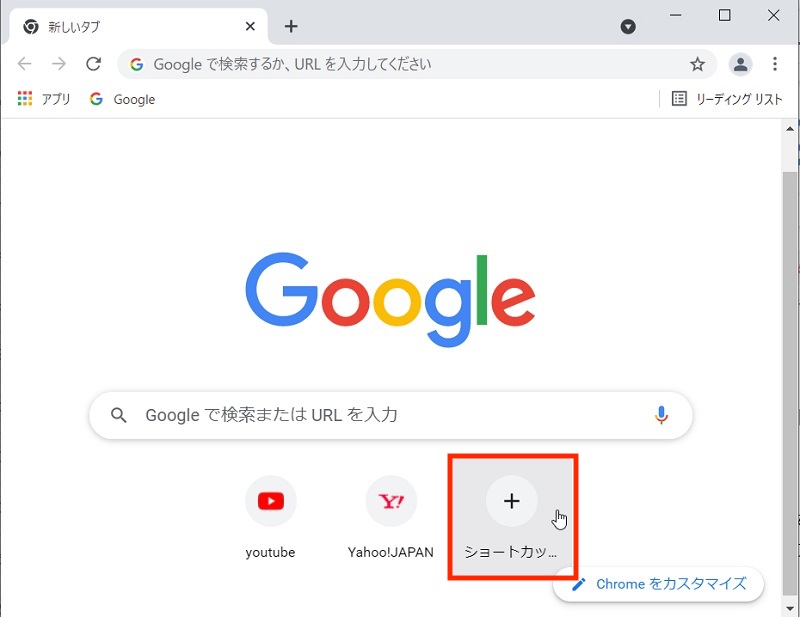
Googleのショートカットは、Google Chromeのデスクトップに作成されたショートカットです。このショートカットを消す方法はいくつかあります。
ショートカットの削除
Google Chromeのデスクトップ上のショートカットを削除する方法は簡単です。以下の手順を踏みます。
- デスクトップ上のGoogle Chromeのショートカットを探します。
- ショートカットを右クリックし、「削除」を選択します。
- 確認ダイアログが表示されたら、「OK」をクリックします。
ショートカットの作成
ショートカットが削除された後、新しいショートカットを作成することができます。以下の手順を踏みます。
- Google Chromeを起動します。
- アドレスバーにchrome://settings/shortcutsと入力し、Enterキーを押します。
- ショートカットを作成するボタンをクリックします。
- ショートカットの作成ダイアログが表示されたら、必要な情報を入力し、「作成」をクリックします。
ショートカットの編集
既存のショートカットを編集することもできます。以下の手順を踏みます。
- Google Chromeを起動します。
- アドレスバーにchrome://settings/shortcutsと入力し、Enterキーを押します。
- 編集するショートカットを選択し、「編集」をクリックします。
- ショートカットの編集ダイアログが表示されたら、必要な情報を更新し、「保存」をクリックします。
よくある質問
Googleドライブのショートカット的なものが作成される仕組みは?
Googleドライブのショートカット的なものは、Googleドライブ上のファイルやフォルダーに対するリンクのようなものです。このリンクは、元のファイルやフォルダーと同じようにファイルやフォルダーを操作することができます。ショートカット的なものは、Googleドライブのメニューから作成することができます。
Googleドライブのショートカット的なもののメリットは?
Googleドライブのショートカット的なもののメリットとして、ファイルやフォルダーを簡単に共有できることが挙げられます。ショートカット的なものを共有することで、共有相手が元のファイルやフォルダーにアクセスすることができます。また、Googleドライブ上のファイルやフォルダーの複製も簡単に行えるため、作業効率が向上します。
Googleドライブのショートカット的なもののデメリットは?
Googleドライブのショートカット的なもののデメリットとして、元のファイルやフォルダーが削除された場合、ショートカット的なものも無効になることが挙げられます。また、ショートカット的なものが誤って共有された場合、機密情報が漏洩するおそれがあります。
Googleドライブのショートカット的なものを削除する方法は?
Googleドライブのショートカット的なものを削除する方法は、Googleドライブ上のファイルやフォルダーのメニューから削除することができます。ショートカット的なものを削除しても、元のファイルやフォルダーは影響を受けません。