PdaNetでテザリング。の設定方法(Mac + USB)
PdaNetは、Androidデバイスをコンピューターのインターネット接続を共有するためのソリューションです。このソリューションを使えば、USBケーブルを介してAndroidデバイスのインターネット接続をMacコンピューターに共有することができます。この記事では、PdaNetでテザリングを行い、MacコンピューターにUSBで接続するための設定方法を紹介します。この設定方法は、AndroidデバイスとMacコンピューターの両方でPdaNetアプリケーションがインストールされていることを前提としています。
PDANetでテザリングの設定方法(Mac + USB)
PDANetは、Androidスマートフォンとコンピューターの間にテザリング接続を設定するためのソリューションです。このソリューションを使用することで、Androidスマートフォンのインターネット接続をコンピューターで共有することができます。このガイドでは、MacコンピューターとUSBケーブルを使用してPDANetでテザリングの設定方法を説明します。
1. PDANetのダウンロードとインストール
まず、PDANetの公式サイトからPDANet for AndroidとPDANet for Macの両方をダウンロードします。AndroidスマートフォンとMacコンピューターの両方にインストールします。
「キャスト機能のWi-Fi問題」に対応したGoogle Play開発者サービスが配信開始2. USBケーブルの接続
次に、USBケーブルでAndroidスマートフォンとMacコンピューターを接続します。この接続により、MacコンピューターがAndroidスマートフォンのUSBデバイスとして認識します。
3. PDANet for Androidの設定
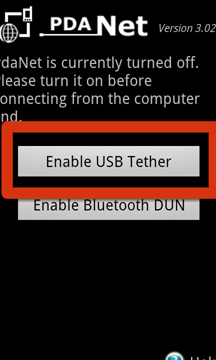
AndroidスマートフォンでPDANet for Androidを起動し、設定画面を開きます。USBテザリングを有効にするオプションを探し、有効にします。
4. PDANet for Macの設定
MacコンピューターでPDANet for Macを起動し、設定画面を開きます。Androidスマートフォンの名前とIPアドレスを入力し、テザリング接続を確立します。
5. テザリング接続の確認
テザリング接続が正常に確立されたことを確認するために、Macコンピューターのブラウザーでインターネットにアクセスします。問題なくインターネットにアクセスできることを確認します。
【Ingress】ポータルハック時、MOREコマンドでポータルキーが最大4本まで出るように| ソリューション | PDANet |
|---|---|
| Androidスマートフォン | PDANet for Android |
| Macコンピューター | PDANet for Mac |
| ケーブル | USBケーブル |
| 確認 | ブラウザーでインターネットアクセス |
USBテザリングを有効にするにはどうすればいいですか?
USBテザリングの有効化のメリット
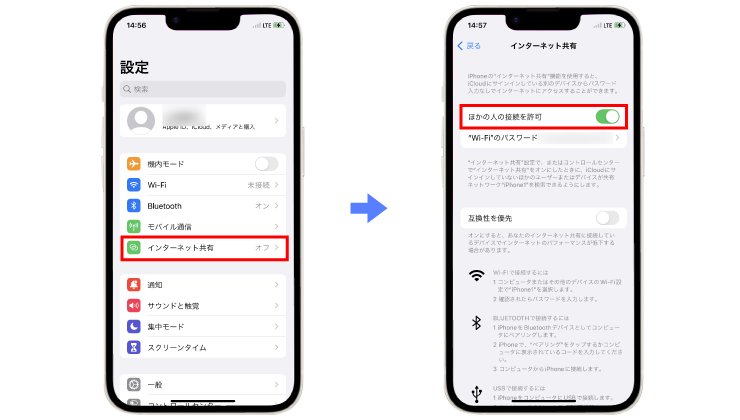
USBテザリングを有効にすることで、携帯電話のインターネット接続をパソコンで共有することができます。このメリットは、以下の3点です。
- どこでもインターネット:USBテザリングを有効にすれば、パソコンがインターネットに接続できるようになります。
- 高速なインターネット:USBテザリングでは、携帯電話の高速なインターネットをパソコンで共有することができます。
- 簡単な設定:USBテザリングの設定は簡単です。USBケーブルでパソコンと携帯電話を繋げるだけで、インターネットが使えるようになります。
USBテザリングの有効化のデメリット
USBテザリングを有効にすることで、携帯電話のバッテリーが消耗する速度が速まります。このデメリットは、以下の3点です。
- バッテリーの消耗:USBテザリングを有効にすると、携帯電話のバッテリーが速く消耗します。
- 熱の問題:USBテザリングを長時間使用すると、携帯電話が熱くなります。
- データの消費:USBテザリングを使用すると、携帯電話のデータが速く消費します。
USBテザリングの有効化の注意点
USBテザリングを有効にする際の注意点は、以下の3点です。
ジンバル初心者が早く知っておきたかった事まとめ(アクションカメラとの違い、選定基準など)- 端末の互換性:USBテザリングが使える端末かどうかを確認してください。
- 契約の確認:USBテザリングを使用するためには、特定の契約が必要かもしれません。
- 設定の確認:USBテザリングの設定を確認し、問題が起きないようにします。
Mac PixelでUSBテザリングするにはどうすればいいですか?
Mac PixelでUSBテザリングするための準備
Mac PixelでUSBテザリングするためには、まず、必要なソフトウェアとハードウェアを準備する必要があります。
- USB-C to USB Adapter:Mac PixelのUSB-CポートとUSBデバイスを接続するためのアダプターです。
- USBデバイス:USBテザリングで使用するデバイスです。
- Internet Connection:USBテザリングのために必要なインターネット接続です。
Mac PixelでUSBテザリングの設定
準備が整ったら、Mac Pixelの設定でUSBテザリングを有効にする必要があります。
- System Preferences:Mac Pixelのシステム環境設定を開きます。
- Network:ネットワーク設定を開きます。
- Advanced:詳細設定を開きます。
- Internet Sharing:インターネット共有を有効にするチェックボックスをオンにします。
- Share Your Connection From:USB-C to USB Adapterが接続されたポートを選択します。
USBテザリングの確認
設定が完了したら、USBテザリングが正しく動作しているか確認します。
Mac Proと間違えてゴミ箱を買ってきたので徹底レビュー「ideaco mini TUBELOR」- USBデバイス:USBデバイスがMac Pixelと正しく接続されているか確認します。
- Internet Connection:USBテザリングでインターネットに接続できるか確認します。
- Speed Test:USBテザリングの速度をテストします。
よくある質問
1. PdaNetでテザリングの設定方法(Mac + USB)の基本的な手順は何ですか?
基本的な手順は、まずPdaNetの公式サイトから最新版のソフトウェアをダウンロードし、Macにインストールします。次に、USBケーブルでMacとAndroidデバイスを接続し、PdaNetアプリケーションを起動します。アプリケーションが自動的にテザリングモードに切り替わり、Wi-Fiネットワークに接続可能です。
2. PdaNetでテザリングの設定に必要なハードウェアは何ですか?
必要なハードウェアは、Mac、Androidデバイス、USBケーブルです。MacとAndroidデバイスがUSBケーブルで接続されると、PdaNetがテザリングモードに切り替わります。
3. PdaNetでテザリングの設定に必要なソフトウェアは何ですか?
必要なソフトウェアは、PdaNetの最新版です。PdaNetの公式サイトから最新版のソフトウェアをダウンロードし、Macにインストールします。
4. PdaNetでテザリングの設定がうまくいかない場合の対処方法は何ですか?
設定がうまくいかない場合、まずPdaNetアプリケーションの最新版を確認し、MacとAndroidデバイスのUSBケーブルの接続を確認します。問題が解決しない場合は、PdaNetの公式サイトでFAQを確認し、問題の解決方法を探します。
【新方式】Wii Uゲームパッド用液晶保護シートが貼りやすくて驚いた