Minecraftのマップを別のAndroidに移行する方法
Minecraftは、世界的に人気のあるサンドボックスゲームです。このゲームで作成されたマップは、プレイヤーの想像力と創造力があふれる作品です。しかし、Minecraftのマップを別のAndroidデバイスに移行する方法が分からない人も多いです。この記事では、Minecraftのマップを簡単に移行する方法を紹介します。この方法で、ゲームの進度や作成したマップを、新しいデバイスでも引き続き楽しむことができます。
マイクラフトのマップを別のAndroidに移行する方法
この記事では、マイクラフトのマップを新しいAndroidデバイスに移行する方法を説明します。
1. 旧デバイスでのマップの保存
まず、旧デバイス上でマイクラフトを起動し、ゲームメニューから「世界」を選択します。
Googleドライブのショートカット的なものの挙動について次に、「マップ」を選択し、保存したいマップを選択します。
マップを保存する際は、保存先のフォルダーを指定する必要があります。
2. マップの移動
次に、旧デバイスと新デバイスの両方でUSBケーブルでコンピューターに接続します。
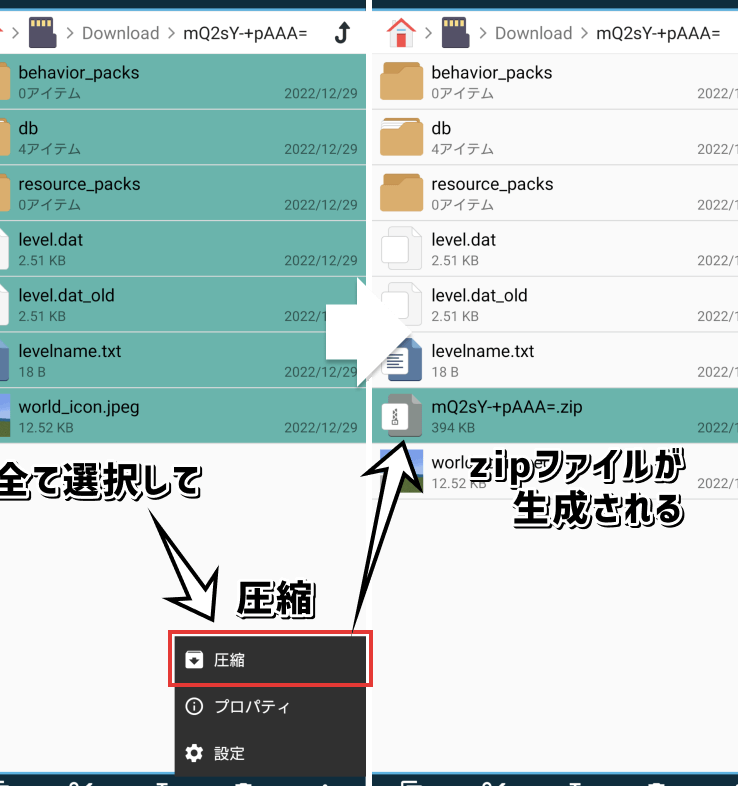
コンピューター上で、旧デバイスの内部ストレージにアクセスし、保存されたマップファイルを探します。
Amazon Mastercardは新デザインのカードに無料で切替えできる【新券面】マップファイルを新デバイスの内部ストレージにコピーします。
3. 新デバイスでのマップの読み込み
新デバイス上でマイクラフトを起動し、ゲームメニューから「世界」を選択します。
次に、「マップ」を選択し、コピーされたマップファイルを選択します。
マップが正しく読み込まれることを確認します。
背景でマリオができる!遊び心のあるブログ4. トラブルシューティング
マップが読み込まれない場合、以下のチェックを実施します。
マップファイルが正しくコピーされているか確認します。
新デバイスのマイクラフトのバージョンが旧デバイスと同じか確認します。
5. まとめ
以上の手順で、マイクラフトのマップを新しいAndroidデバイスに移行することができます。
Google、Inbox by Gmailを廃止。Gmailへ統合移行の際は、注意深く行い、問題が発生した場合はトラブルシューティングを実施します。
| Step | Description |
|---|---|
| 1 | 旧デバイスでのマップの保存 |
| 2 | マップの移動 |
| 3 | 新デバイスでのマップの読み込み |
| 4 | トラブルシューティング |
| 5 | まとめ |
マイクラは別の端末でワールドを引き継ぐことはできますか?
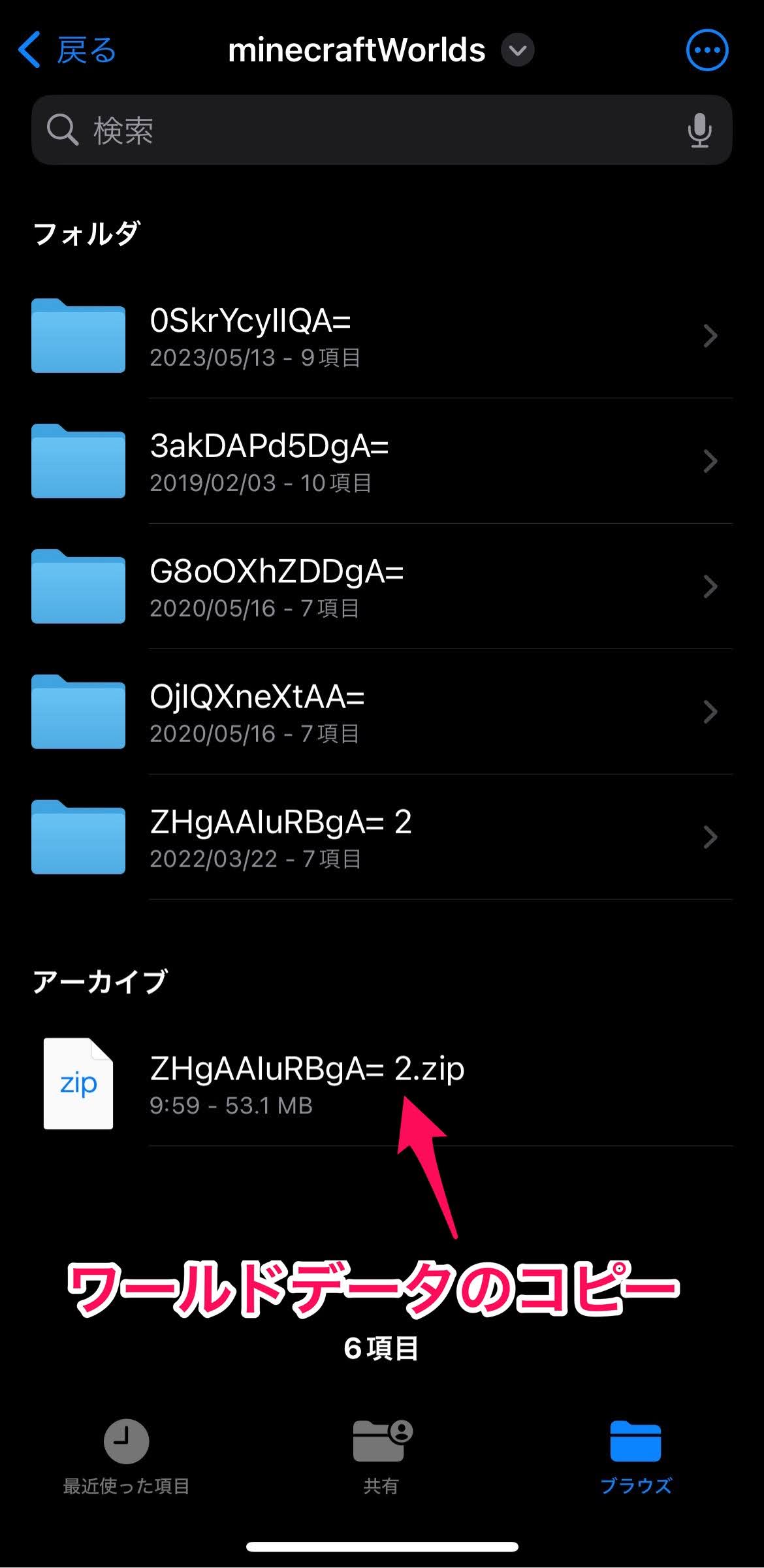
マイクラのワールドの移行
マイクラのワールドを別の端末で引き継ぐことはできます。ただし、具体的な手順が必要です。
- まず、元の端末でワールドをエクスポートする必要があります。
- 次に、新しい端末でマイクラをインストールし、ワールドをインポートします。
- ワールドのインポートが完了したら、新しい端末でプレイできます。
端末の互換性
マイクラのワールドを移行するには、両端末が互換性がある必要があります。
ドコモ2013年春モデルの基本性能を一覧で確認。800MHz帯Xi対応端末が拡充- 両端末とも、最新のマイクラバージョンをインストールする必要があります。
- 端末のハードウェアの互換性も確認が必要です。
- 両端末とも、同じOSでなければなりません。
注意事項
マイクラのワールドを移行する際には、注意が必要です。
- ワールドのデータが損失しないように、バックアップを取ることをお勧めします。
- 新しい端末でプレイする前に、元の端末でのプレイを停止しておく必要があります。
- 移行の過程で、問題が発生する可能性があります。
Minecraftのデータの引き継ぎ方法は?
Minecraftのデータの引き継ぎ方法
Minecraftのデータを引き継ぐ方法はいくつかあります。まず、Minecraftの公式サイトから最新のバージョンをダウンロードし、インストールする必要があります。
そして、旧バージョンのMinecraftの世界データを、新しいバージョンのMinecraftにコピーします。この方法で、世界データは引き継がれます。
また、MODの導入も、Minecraftのデータを引き継ぐ方法の1つです。MODは、Minecraftのゲームをカスタマイズするための追加的なデータです。
MODを導入することで、新しい機能が追加され、ゲームの内容が豊富になります。
ただし、MODの導入には注意が必要です。MODが互いに干渉する場合、ゲームが正常に動作しないことがあります。
そのため、MODを導入する際は、互いに干渉しないMODを選択し、正しく導入する必要があります。
以上、Minecraftのデータの引き継ぎ方法の2つの方法を紹介しました。
これらの方法で、Minecraftの世界データを引き継ぐことができます。
そして、新しいバージョンのMinecraftで遊び、新しいMODを導入し、ゲームをより楽しむことができます。
以上、Minecraftのデータの引き継ぎ方法の詳細です。
これらの方法で、Minecraftの世界データを引き継ぐことができます。
そして、新しいバージョンのMinecraftで遊び、新しいMODを導入し、ゲームをより楽しむことができます。
以上、Minecraftのデータの引き継ぎ方法の詳細です。
これらの方法で、Minecraftの世界データを引き継ぐことができます。
そして、新しいバージョンのMinecraftで遊び、新しいMODを導入し、ゲームをより楽しむことができます。
以上、Minecraftのデータの引き継ぎ方法の詳細です。
これらの方法で、Minecraftの世界データを引き継ぐことができます。
そして、新しいバージョンのMinecraftで遊び、新しいMODを導入し、ゲームをより楽しむことができます。
以上、Minecraftのデータの引き継ぎ方法の詳細です。
これらの方法で、Minecraftの世界データを引き継ぐことができます。
そして、新しいバージョンのMinecraftで遊び、新しいMODを導入し、ゲームをより楽しむことができます。
以上、Minecraftのデータの引き継ぎ方法の詳細です。
これらの方法で、Minecraftの世界データを引き継ぐことができます。
そして、新しいバージョンのMinecraftで遊び、新しいMODを導入し、ゲームをより楽しむことができます。
以上、Minecraftのデータの引き継ぎ方法の詳細です。
これらの方法で、Minecraftの世界データを引き継ぐことができます。
そして、新しいバージョンのMinecraftで遊び、新しいMODを導入し、ゲームをより楽しむことができます。
以上、Minecraftのデータの引き継ぎ方法の詳細です。
これらの方法で、Minecraftの世界データを引き継ぐことができます。
そして、新しいバージョンのMinecraftで遊び、新しいMODを導入し、ゲームをより楽しむことができます。
以上、Minecraftのデータの引き継ぎ方法の詳細です。
これらの方法で、Minecraftの世界データを引き継ぐことができます。
そして、新しいバージョンのMinecraftで遊び、新しいMODを導入し、ゲームをより楽しむことができます。
以上、Minecraftのデータの引き継ぎ方法の詳細です。
これらの方法で、Minecraftの世界データを引き継ぐことができます。
そして、新しいバージョンのMinecraftで遊び、新しいMODを導入し、ゲームをより楽しむことができます。
以上、Minecraftのデータの引き継ぎ方法の詳細です。
これらの方法で、Minecraftの世界データを引き継ぐことができます。
そして、新しいバージョンのMinecraftで遊び、新しいMODを導入し、ゲームをより楽しむことができます。
以上、Minecraftのデータの引き継ぎ方法の詳細です。
これらの方法で、Minecraftの世界データを引き継ぐことができます。
そして、新しいバージョンのMinecraftで遊び、新しいMODを導入し、ゲームをより楽しむことができます。
以上、Minecraftのデータの引き継ぎ方法の詳細です。
これらの方法で、Minecraftの世界データを引き継ぐことができます。
そして、新しいバージョンのMinecraftで遊び、新しいMODを導入し、ゲームをより楽しむことができます。
以上、Minecraftのデータの引き継ぎ方法の詳細です。
これらの方法で、Minecraftの世界データを引き継ぐことができます。
そして、新しいバージョンのMinecraftで遊び、新しいMODを導入し、ゲームをより楽しむことができます。
以上、Minecraftのデータの引き継ぎ方法の詳細です。
これらの方法で、Minecraftの世界データを引き継ぐことができます。
そして、新しいバージョンのMinecraftで遊び、新しいMODを導入し、ゲームをより楽しむことができます。
以上、Minecraftのデータの引き継ぎ方法の詳細です。
これらの方法で、Minecraftの世界データを引き継ぐことができます。
そして、新しいバージョンのMinecraftで遊び、新しいMODを導入し、ゲームをより楽しむことができます。
以上、Minecraftのデータの引き継ぎ方法の詳細です。
これらの方法で、Minecraftの世界データを引き継ぐことができます。
そして、新しいバージョンのMinecraftで遊び、新しいMODを導入し、ゲームをより楽しむことができます。
以上、Minecraftのデータの引き継ぎ方法の詳細です。
これらの方法で、Minecraftの世界データを引き継ぐことができます。
そして、新しいバージョンのMinecraftで遊び、新しいMODを導入し、ゲームをより楽しむことができます。
以上、Minecraftのデータの引き継ぎ方法の詳細です。
これらの方法で、Minecraftの世界データを引き継ぐことができます。
そして、新しいバージョンのMinecraftで遊び、新しいMODを導入し、ゲームをより楽しむことができます。
以上、Minecraftのデータの引き継ぎ方法の詳細です。
これらの方法で、Minecraftの世界データを引き継ぐことができます。
そして、新しいバージョンのMinecraftで遊び、新しいMODを導入し、ゲームをより楽しむことができます。
以上、Minecraftのデータの引き継ぎ方法の詳細です。
これらの方法で、Minecraftの世界データを引き継ぐことができます。
そして、新しいバージョンのMinecraftで遊び、新しいMODを導入し、ゲームをより楽しむことができます。
以上、Minecraftのデータの引き継ぎ方法の詳細です。
これらの方法で、Minecraftの世界データを引き継ぐことができます。
そして、新しいバージョンのMinecraftで遊び、新しいMODを導入し、ゲームをより楽しむことができます。
以上、Minecraftのデータの引き継ぎ方法の詳細です。
これらの方法で、Minecraftの世界データを引き継ぐことができます。
そして、新しいバージョンのMinecraftで遊び、新しいMODを導入し、ゲームをより楽しむことができます。
以上、Minecraftのデータの引き継ぎ方法の
マイクラワールドを移す方法は?
マイクラワールドの移行の準備
マイクラワールドを移すためには、まず、移行先の環境が整っていることを確認する必要があります。
以下は、移行の準備のためのチェックリストです。
- 新しいコンピューターやサーバーがマイクラの最新版に対応しているか確認。
- 移行元のマイクラワールドのバックアップをとり、移行先で使用できる形式に変換。
- 移行先の環境でマイクラが正しく動作することを確認。
マイクラワールドの移行
移行の準備が整ったら、実際にマイクラワールドを移すことができます。
以下は、移行の手順です。
- 移行元のマイクラワールドを閉じ、バックアップをとる。
- バックアップされたワールドを移行先の環境に移動。
- 移行先の環境でマイクラを起動し、新しいワールドを選択。
移行後の確認
マイクラワールドを移行したら、問題なく動作するか確認が必要です。
以下は、移行後の確認のためのチェックリストです。
- マイクラワールドが正しく読み込まれるか確認。
- ワールドのデータが完全に移行されたか確認。
- 問題がなければ、移行が完了です。
マイクラのデータ移行は簡単ですか?
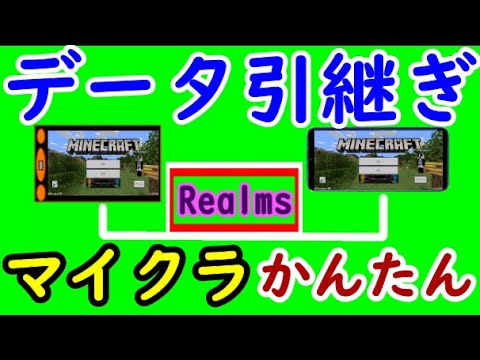
マイクラのデータ移行の簡単さ
マイクラのデータ移行は、特に大きな世界を運営するサーバーにおいて、簡単とは言えません。データの移行自体は、サーバー管理者が行える作業です。
- サーバーの停止:データ移行の開始前に、サーバーを停止する必要があります。
- データのバックアップ:サーバーを停止した後、現在の世界データをバックアップします。
- 新しいサーバーでの世界の作成:新しいサーバー上で、新しい世界を作成し、バックアップされたデータを移行します。
移行の注意点
マイクラのデータ移行には、注意が必要です。特に、プレイヤーデータ、世界データ、プラグインの互換性などを確認する必要があります。
- プレイヤーデータの移行:プレイヤーのインベントリー、位置、ゲームの進度などを移行する必要があります。
- 世界データの移行:世界のテラフォーム、建築物、 Mobのスポーンポイントなどを移行する必要があります。
- プラグインの互換性:新しいサーバーで使用するプラグインが、古いサーバーで使用されたプラグインと互換性があるか確認が必要です。
移行後の確認
データ移行が完了したら、確認作業が必要です。新しいサーバー上で、世界が正しく作成され、プレイヤーデータが正しく移行されているか確認します。
- 世界の確認:新しい世界が正しく作成され、テラフォームや建築物が正常に表示されているか確認します。
- プレイヤーデータの確認:プレイヤーのインベントリー、位置、ゲームの進度が正しく移行されているか確認します。
- プラグインの確認:新しいサーバーで使用するプラグインが正しく動作しているか確認します。
よくある質問
Q: MinecraftのマップをAndroidに移行する方法
MinecraftのマップをAndroidデバイスに移行するためには、PC版のMinecraftで作成されたマップをAndroid版のMinecraftで使用できるようにPE版のMinecraftに変換する必要があります。この変換はMCEditというソフトウェアを使用して行うことができます。
Q: MCEditの使用方法
MCEditはMinecraftのマップを編集するためのソフトウェアです。このソフトウェアを使用してMinecraftのマップをPE版のMinecraftで使用できるように変換することができます。MCEditの使用方法は、MCEditの公式サイトで確認することができます。
Q: Android版MinecraftのマップをPC版Minecraftで使用する方法
Android版のMinecraftで作成されたマップをPC版のMinecraftで使用するためには、Android版のMinecraftのマップをPC版のMinecraftのフォルダーに移動する必要があります。この移動はAndroid版のMinecraftのマップをPC版のMinecraftのWorldsフォルダーに移動することで行うことができます。
Q: Minecraftのマップを複製する方法
Minecraftのマップを複製するためには、MinecraftのマップをBackupする必要があります。BackupされたマップをRestoreすることで、Minecraftのマップを複製することができます。このBackupとRestoreの操作はMinecraftの公式サイトで確認することができます。