キーボードだけで電源オフ!などWindows 8のシャットダウン方法3選
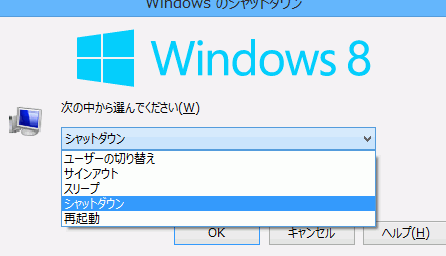
Windows 8は、新しいUIやタッチ操作に対応し、従来のPCユーザーにも新しい体験を提供しますが、シャットダウン方法が従来のWindowsとは異なるため、混乱を招く場合があります。この記事では、Windows 8のシャットダウン方法を3つ紹介し、ユーザーがより簡単にPCをシャットダウンできるようにします。

Windows 8のシャットダウン方法3選
1. チャームバーからシャットダウン
Windows 8のチャームバーからシャットダウンする方法です。チャームバーを開くには、画面の右上隅にマウスを移動し、設定タブをクリックします。次に、電源タブをクリックし、シャットダウンを選択します。
2. キーボードショートカット
キーボードでシャットダウンする方法です。AltキーとF4キーを同時に押すと、シャットダウンメニューが開きます。シャットダウンを選択し、確認ダイアログでOKをクリックします。
3. タスクマネージャー
タスクマネージャーからシャットダウンする方法です。タスクマネージャーを開くには、Ctrlキー、Shiftキー、Escキーを同時に押します。次に、ファイルタブをクリックし、新しいタスクを選択します。タスク名にshutdownと入力し、OKをクリックします。
ソジャーナー忘れを防ぐIngress専用タイマアプリの活用法【Integrated Timer for Ingress】| 方法 | 操作 |
|---|---|
| チャームバー | チャームバーを開く→設定タブ→電源タブ→シャットダウン |
| キーボード | Altキー+F4キー |
| タスクマネージャー | Ctrlキー+Shiftキー+Escキー→ファイルタブ→新しいタスク→タスク名shutdown→OK |
Windows8でキーボードでシャットダウンするには?
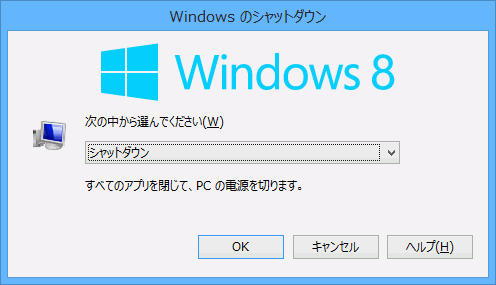
Windows8でキーボードでシャットダウンする方法はいくつかあります。以下は、最も一般的な方法です。
- Windowsキー+Xを押すと、シャットダウンメニューが表示されます。
- Alt+F4を押すと、現在のウィンドウが閉じられ、シャットダウンメニューが表示されます。
- Win+Iを押すと、Settingsメニューが表示され、シャットダウンメニューが選択できます。
Windows8でキーボードでリスタートするには?
Windows8でキーボードでリスタートする方法もあります。以下は、最も一般的な方法です。
- Alt+F4を押すと、現在のウィンドウが閉じられ、シャットダウンメニューが表示されます。
- Win+Iを押すと、Settingsメニューが表示され、リスタートメニューが選択できます。
- Win+Rを押すと、Runダイアログボックスが表示され、shutdown /rと入力し、Enterキーを押すとコンピュータがリスタートします。
Windows8でキーボードでスリープするには?
Windows8でキーボードでスリープする方法もあります。以下は、最も一般的な方法です。
Google Play Musicが日本でも公開。5万曲まで無料アップロード可、サブスクリプションサービス開始- Alt+F4を押すと、現在のウィンドウが閉じられ、シャットダウンメニューが表示されます。
- Win+Iを押すと、Settingsメニューが表示され、スリープメニューが選択できます。
- Win+Rを押すと、Runダイアログボックスが表示され、rundll32.exe powrprof.dll,SetSuspendState 0,1,0と入力し、Enterキーを押すとコンピュータがスリープします。
ウインドウズ8をシャットダウンするにはどうすればいいですか?

ウインドウズ8のシャットダウン方法
ウインドウズ8をシャットダウンするには、以下の方法があります。
- タスクバーのチャージャーアイコンをクリックし、シャットダウンを選択します。
- Windowsキーを押し、シャットダウンを選択します。
- Windowsキー+Xを押し、シャットダウンを選択します。
ウインドウズ8のシャットダウン問題
ウインドウズ8のシャットダウンに問題が生じる場合があります。
- シャットダウンが遅い場合、タスクマネージャーを開き、詳細タブでsvchost.exeのプロセスを確認します。
- シャットダウンができない場合、タスクマネージャーを開き、詳細タブでsvchost.exeのプロセスを確認し、終了ボタンをクリックします。
- シャットダウンができない場合、Windows Updateを実行し、最新の更新プログラムをインストールします。
ウインドウズ8のシャットダウンオプション
ウインドウズ8のシャットダウンオプションがあります。
モバイルノートPCのハードディスクをSSD換装してみた「LIFEBOOK SH90/M」- スリープ:コンピューターをスリープ状態にします。
- シャットダウン:コンピューターを完全にシャットダウンします。
- リスタート:コンピューターをリスタートします。
キーボードのみでシャットダウンするには?

Windowsのキーボードでのシャットダウン
Windowsでキーボードのみでシャットダウンするには、AltキーとF4キーを同時に押す必要があります。
- AltキーとF4キーを同時に押す
- 確認ダイアログが表示される
- 確認ダイアログでシャットダウンを選択
macOSのキーボードでのシャットダウン
macOSでキーボードのみでシャットダウンするには、CommandキーとPowerキーを同時に押す必要があります。
- CommandキーとPowerキーを同時に押す
- 確認ダイアログが表示される
- 確認ダイアログでシャットダウンを選択
Linuxのキーボードでのシャットダウン
Linuxでキーボードのみでシャットダウンするには、AltキーとSysRqキーを同時に押し、Bキーを押す必要があります。
Google Chromeで見づらいフォントを別のフォントに置き換える方法- AltキーとSysRqキーを同時に押す
- Bキーを押す
- システムがシャットダウン
Windows8の電源を切る方法は?
Windows8の電源を切る方法
Windows8の電源を切る方法はいくつかあります。まず、タスクバーの右端にある電源ボタンをクリックし、「シャットダウン」を選択します。
もうひとつの方法は、WindowsキーとXキーを同時に押し、「シャットダウン」を選択します。
これらの方法でWindows8の電源を切ることができます。
RSSing.comに無断転載された記事を削除してもらう方法Windows8の電源を切るためのショートカット
Windows8の電源を切るためのショートカットがあります。WindowsキーとXキーを同時に押し、「シャットダウン」を選択します。
このショートカットを使用することで、時間を節約できます。
このショートカットは、タスクバーの電源ボタンをクリックするよりも簡単です。
Windows8の電源を切る理由
Windows8の電源を切る理由はいくつかあります。まず、コンピュータの寿命を延長することができます。
コンピュータを長時間使用することで、ハードウェアの劣化が速まります。
また、コンピュータの電源を切ることで、ソフトウェアの更新や、ウイルススキャンなどのメンテナンス作業を実行することができます。
よくある質問
1. キーボードだけで電源オフ!Windows 8のシャットダウン方法
Windows 8のシャットダウン方法は、キーボードで行える。特に、WindowsキーとXキーを同時に押すことで、シャットダウンメニューが表示されます。このメニューから、シャットダウンを選択し、コンピュータを停止させることができます。
2. Windows 8のシャットダウン方法
Windows 8のもうひとつのシャットダウン方法は、タスクマネージャを使用する。タスクマネージャを起動し、ファイルメニューから新しいタスクを選択します。新しいタスクの名前を入力し、開くボタンをクリックします。新しいタスクが作成され、シャットダウンが行われます。
3. Windows 8のシャットダウン方法
Windows 8の最後のシャットダウン方法は、コマンドプロンプトを使用する。コマンドプロンプトを起動し、shutdownコマンドを入力します。このコマンドを実行することで、コンピュータがシャットダウンします。