iPhoneのアプリアイコンを簡単に変える方法
今すぐお使いのiPhoneアプリのアイコンをカスタマイズして、ホーム画面を自分だけのスタイルにカスタマイズしましょう!このガイドでは、ワンタッチでアプリのアイコンを変更する簡単な方法をステップバイステップで紹介します。
iPhoneのアプリアイコンを簡単に変える方法
1. ショートカットアプリを活用する
- ショートカットアプリは、複数のアプリやアクションを組み合わせた自動化タスクを作成できる便利なアプリです。
- ショートカットアプリを使って、アプリのアイコンを好きな画像に変更することができます。
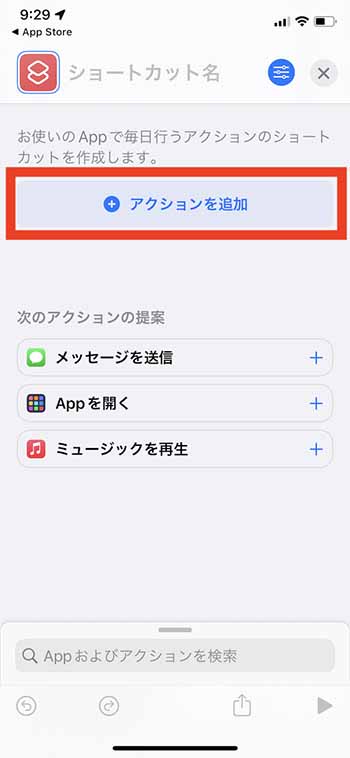
- ショートカットアプリで新しいショートカットを作成し、「アクション」から「開く」を選択します。
- 変更したいアプリを選択し、「アイコン」をタップします。
- 好きな画像を選択して、「追加」をタップします。
- ショートカットの名前を付けて保存すると、ホーム画面に新しいアイコンが表示されます。
2. アイコン変更アプリを利用する
- App Storeから、アイコン変更に特化したアプリをダウンロードすることができます。
- このようなアプリは、豊富なアイコンテンプレートを提供しているため、簡単に好みのアイコンに変更できます。
- アプリによっては、自分で画像をアップロードしてアイコンを作成できるものもあります。
- アイコン変更アプリは、無料版と有料版があります。
- 無料版では、アイコンの種類や数が制限されている場合がありますが、基本的な機能は無料で利用できます。
3. ホーム画面のレイアウトを変更する
- iPhoneのホーム画面は、フォルダやウィジェットを使ってレイアウトを変更できます。
- 複数のアプリをフォルダにまとめることで、ホーム画面をスッキリと整理することができます。
- フォルダに名前をつけることで、アプリの探しやすさを向上させることができます。
- ウィジェットを追加することで、必要な情報をホーム画面に表示することができます。
4. アイコンの色を変更する
- iPhoneの設定で、アプリのアイコンの色を変更することができます。
- 「設定」アプリを開き、「一般」をタップします。
- 「アクセシビリティ」をタップし、「表示とテキストサイズ」を選択します。
- 「色フィルター」をオンにし、好みの色を選択します。
- これにより、すべてのアプリのアイコンの色が変更されます。
5. カスタムアイコンを作成する
- 画像編集アプリを使って、オリジナルのアイコンを作成することができます。
- 好きな画像を加工して、アプリのアイコンに合うサイズに調整します。
- ショートカットアプリやアイコン変更アプリを使って、作成した画像をアイコンに設定することができます。

アプリアイコンの簡単な変え方は?
アプリアイコンを変更する方法
アプリアイコンを変更する方法は、デバイスやアプリによって異なります。一般的な方法としては、以下の手順があります。
- アプリを長押しします。
- 「アプリ情報」または「アプリの詳細」をタップします。
- 「アイコンを変更」または「アイコンをカスタマイズ」をタップします。
- 変更したいアイコンを選択します。
- 「保存」または「適用」をタップします。
ホーム画面のアイコンを変更
ホーム画面上のアプリのアイコンを変更することもできます。これは、アプリ自体ではなく、ホーム画面上のショートカットを変更することになります。
イオンアプリのエラー解決法- ホーム画面でアプリのアイコンを長押しします。
- 「ホーム画面のアイコンを変更」または「ショートカットをカスタマイズ」をタップします。
- 変更したいアイコンを選択します。
- 「保存」または「適用」をタップします。
カスタムアイコンの使用
一部のアプリでは、カスタムアイコンを使用できます。これは、自分で作成した画像やダウンロードした画像をアプリアイコンとして設定することを意味します。
- アプリの設定を開きます。
- 「アイコン」または「外観」をタップします。
- 「カスタムアイコン」または「画像をアップロード」をタップします。
- 変更したい画像を選択します。
- 「保存」または「適用」をタップします。
アイコンパックの利用
アイコンパックは、複数のアプリのアイコンをまとめて変更できる便利なツールです。アイコンパックをインストールすると、さまざまなデザインのアイコンから選択できます。
- アイコンパックアプリをインストールします。
- アイコンパックアプリを開きます。
- 変更したいアイコンを選択します。
- 「適用」または「インストール」をタップします。
アイコンを変更できない場合
一部のアプリでは、アイコンを変更できない場合があります。これは、アプリの開発者がアイコン変更機能をサポートしていないか、デバイスの制限があるために起こります。
まとめたアプリのアイコンを変更するには?

まとめたアプリのアイコンを変更するには、通常、アプリの管理画面または設定から行うことができます。具体的には、次の手順を試してみてください。
- アプリを起動して設定画面を開きます。 設定画面は、アプリのメニューや歯車アイコンからアクセスできることが多いです。
- 「アイコン」や「テーマ」などの項目を探します。 アイコンを変更できる項目は、アプリによって異なる場合があります。
- 変更したいアイコンを選択します。 アプリによっては、用意されたアイコンから選択したり、自分の画像をアップロードしたりできます。
- 変更内容を保存します。 変更を反映させるために、保存ボタンを押してください。
アプリによって異なる変更方法
アプリによっては、上記の手順とは異なる方法でアイコンを変更できる場合があります。具体的には、次の点に注意が必要です。
- アプリによっては、アイコンを変更できない場合があります。 アイコンを変更できないアプリもあります。アプリの説明や設定画面をよく確認してください。
- アイコンを変更するには、有料のプレミアム機能が必要な場合があります。 一部のアプリでは、アイコン変更機能が有料のプレミアム機能として提供されている場合があります。
- アイコンを変更するには、特定のデバイスやOSバージョンが必要な場合があります。 一部のアプリでは、アイコン変更機能が特定のデバイスやOSバージョンに限定されている場合があります。
アイコンを変更するメリット
まとめたアプリのアイコンを変更することで、次のメリットがあります。
- アプリの見分けやすくなる。 複数のアプリをまとめると、アイコンが似ていて見分けにくくなる場合があります。アイコンを変更することで、アプリを簡単に識別できるようになります。
- 自分の好みに合ったアイコンにできる。 自分の好みの色やデザインのアイコンにすることで、アプリの見た目をカスタマイズできます。
- アプリの整理整頓がしやすい。 アイコンを変更してアプリを分類することで、ホーム画面を整理整頓することができます。
アイコンを変更する際の注意点
アイコンを変更する際は、次の点に注意が必要です。
常陽銀行アプリが開かない時の対策- アイコンを変更してもアプリの機能は変わりません。 アイコンは見た目の変更のみであり、アプリの機能に影響を与えることはありません。
- アイコンを変更すると、他のユーザーにアプリが分からなくなる可能性があります。 アイコンを変更する場合は、他のユーザーがアプリを認識できるよう、分かりやすいアイコンを選ぶようにしましょう。
- アイコンを変更する前に、アプリのバックアップを取っておきましょう。 アイコンを変更する際に、アプリのデータが失われる可能性があります。万が一の事態に備えて、事前にバックアップを取っておくことをおすすめします。
まとめたアプリのアイコンを変更する方法に関するよくある質問
まとめたアプリのアイコンを変更する方法に関するよくある質問とその回答をご紹介します。
- 「まとめたアプリのアイコンを変更する方法がわかりません。」
アプリの管理画面または設定画面で、「アイコン」や「テーマ」などの項目を探してみてください。アプリによっては、変更方法が異なる場合がありますので、アプリの説明や設定画面をよく確認してください。 - 「アイコンを変更できないのですが、どうすればいいですか?」
アプリによっては、アイコンを変更できない場合があります。アプリの説明や設定画面をよく確認してください。また、アイコンを変更するには、有料のプレミアム機能が必要な場合や、特定のデバイスやOSバージョンが必要な場合があります。 - 「アイコンを変更すると、アプリの機能は変わりますか?」
アイコンは見た目の変更のみであり、アプリの機能に影響を与えることはありません。
ショートカットのアイコンを好きな画像に変更するには?

ショートカットのアイコンを好きな画像に変更する方法
ショートカットのアイコンを好きな画像に変更するには、いくつかの方法があります。最も簡単な方法は、ショートカットアプリで直接画像を変更することです。
- ショートカットアプリを開き、アイコンを変更したいショートカットを選択します。
- ショートカットの詳細画面で、「アイコン」をタップします。
- 「写真を選択」をタップして、お好みの画像を選択します。
- 画像を選択したら、「完了」をタップします。
ショートカットのアイコンを画像に変更する際の注意点
ショートカットのアイコンを画像に変更する際には、いくつかの注意点があります。
常陽銀行アプリの不具合を解消する方法- 画像のサイズは、100×100ピクセルが推奨されます。
- 画像のファイル形式は、PNGまたはJPEGが推奨されます。
- 画像を変更すると、ショートカットのアイコンがすべてのデバイスで変更されます。
ショートカットのアイコンを画像を変更するその他の方法
ショートカットのアイコンを画像に変更する方法は、上記の直接変更以外にもいくつかあります。
- サードパーティ製アプリを使用して、アイコンをカスタマイズすることができます。
- ショートカットのアイコンを自作することもできます。
ショートカットのアイコンを画像を変更するメリット
ショートカットのアイコンを画像に変更することで、さまざまなメリットがあります。
- ショートカットを視覚的に分かりやすくすることができます。
- 自分のショートカットを個性的に表現することができます。
- ショートカットをより使いやすくすることができます。
ショートカットのアイコンを画像に変更するデメリット
ショートカットのアイコンを画像に変更することで、いくつかのデメリットも考えられます。
- アイコンが大きくなりすぎる場合、ショートカットの表示が乱れる可能性があります。
- アイコンの画像を変更すると、ショートカットの使い心地が悪くなる可能性があります。
ショートカットのアイコンをどうやって変える?
ショートカットのアイコンを変更する方法
ショートカットのアイコンは、あなたが選んだ画像や絵文字に変更することができます。これにより、ショートカットをより簡単に識別したり、自分の好みに合わせてカスタマイズすることができます。
ショートカットのアイコンを変更する手順
- ショートカットアプリを開き、アイコンを変更したいショートカットを選択します。
- ショートカットの詳細画面で、「アイコン」をタップします。
- 「写真を選択」をタップして、ライブラリから画像を選択するか、「絵文字を選択」をタップして絵文字を選びます。
- アイコンを選択したら、「完了」をタップして変更を保存します。
ショートカットのアイコンに使える画像
ショートカットのアイコンには、写真、絵文字、またはシステムのアイコンを使用できます。写真を使用する場合は、高解像度で鮮明な画像を選ぶのがおすすめです。
ショートカットのアイコンを変更するメリット
- ショートカットを簡単に識別できるようになります。
- ショートカットを自分の好みに合わせてカスタマイズできます。
- ショートカットをより視覚的に魅力的にすることができます。
ショートカットのアイコンを変更する注意点
ショートカットのアイコンは、他のアプリのアイコンと重複しないように注意してください。また、アイコンが小さすぎる場合、ショートカットを識別しにくくなる可能性があります。
よくある質問
iPhoneのアプリアイコンを簡単に変える方法って?
残念ながら、iPhoneのアプリアイコンを簡単に変更することはできません。iOSの標準機能では、アプリのアイコンを変更することはできません。ただし、ショートカットアプリ を使用すると、カスタムアイコン を作成してホーム画面に配置できます。
ショートカットアプリってどうやって使うの?
ショートカットアプリは、複数の操作を自動化するアプリです。このアプリを使って、カスタムアイコン を作成できます。まず、ショートカットアプリを開き、新しいショートカットを作成します。次に、「アクションを追加」 をタップし、「Web」 から 「URLを開く」 を選択します。URL欄に、変更したいアプリのウェブサイトのURL を入力します。その後、「アイコンを変更」 をタップし、好きなアイコンを選択 します。最後に、ショートカットの名前 を入力し、ホーム画面に追加 します。これで、カスタムアイコンが作成されました。
ショートカットアプリ以外にアイコンを変更する方法はあるの?
ショートカットアプリ以外に、サードパーティ製のアプリ を使用する方法もあります。ただし、これらのアプリはセキュリティリスク を伴う場合があるため、使用する際には注意が必要です。
iPhoneのアプリアイコンを元に戻すには?
ショートカットアプリで作成したカスタムアイコンを元に戻すには、ホーム画面からショートカットを削除 すればOKです。また、サードパーティ製のアプリでアイコンを変更した場合、アプリの設定からアイコンを元に戻す ことができます。