【Windows】hostsファイルの編集はVSCodeが便利。権限を気にせず編集可
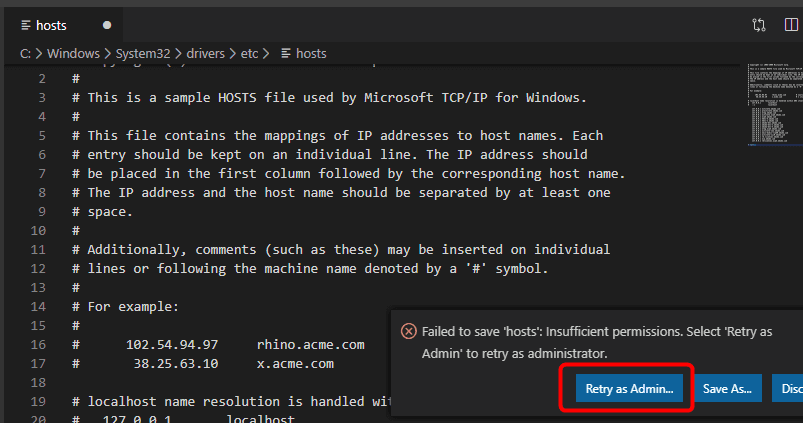
Windowsのhostsファイルは、コンピュータ上のドメイン名とIPアドレスの対応を定義する重要な設定ファイルです。このhostsファイルを編集することで、Webサイトのアクセス速度を向上させたり、広告ブロックやフィルタリングの設定を施すことができます。ただし、hostsファイルの編集には、管理者権限が必要です。この記事では、VSCodeを使用してhostsファイルを編集する方法を紹介します。VSCodeは、hostsファイルの編集に特化したツールではなく、一般的なテキストエディタですが、hostsファイルの編集を容易にするための拡張機能が豊富です。
【Windows】hostsファイルの編集はVSCodeが便利。権限を気にせず編集可
VSCodeは、Windowsのhostsファイルを編集する際の便利なツールです。このソリューションでは、権限の問題を心配する必要がありません。VSCodeの使い方は簡単です。まず、VSCodeを起動し、FileメニューのOpen Folderを選択します。次に、hostsファイルが存在するC:WindowsSystem32driversetcフォルダーを選択し、Select Folderをクリックします。VSCodeでhostsファイルを開くには、FileメニューのOpen Fileを選択し、hostsファイルを選択します。VSCodeのメリットは、hostsファイルを編集する際に、管理者権限が必要ない点です。
VSCodeのインストール
VSCodeを使用するためには、まずVSCodeをインストールする必要があります。VSCodeの公式サイトからダウンロードし、インストールを完了します。
hostsファイルの編集
hostsファイルを開いたら、VSCodeのエディターで編集することができます。VSCodeのメリットは、hostsファイルを編集する際に、管理者権限が必要ない点です。
【コストコ】公式ネット通販なら店頭に無い商品がある?思いのほか良かった話hostsファイルの保存
hostsファイルを編集したら、VSCodeのFileメニューのSaveを選択し、hostsファイルを保存します。
hostsファイルの確認
hostsファイルを保存したら、hostsファイルが正しく編集されたか確認します。VSCodeのViewメニューのExplorerを選択し、hostsファイルが更新されたことを確認します。
VSCodeの設定
VSCodeの設定で、hostsファイルの編集をより便利にすることができます。VSCodeのFileメニューのPreferencesを選択し、設定をカスタマイズします。
| 項目 | 内容 |
|---|---|
| VSCodeのインストール | VSCodeの公式サイトからダウンロードし、インストールを完了 |
| hostsファイルの編集 | VSCodeのエディターでhostsファイルを編集 |
| hostsファイルの保存 | VSCodeのFileメニューのSaveを選択し、hostsファイルを保存 |
| hostsファイルの確認 | VSCodeのViewメニューのExplorerを選択し、hostsファイルが更新されたことを確認 |
| VSCodeの設定 | VSCodeのFileメニューのPreferencesを選択し、設定をカスタマイズ |
Hostsファイルを管理者権限で開くには?
Hostsファイルの場所
Hostsファイルは、Windowsの場合はC:WindowsSystem32driversetchosts、macOSの場合は/etc/hostsにあります。
- Windowsの場合、C:WindowsSystem32driversetchostsを開く。
- macOSの場合、/etc/hostsを開く。
管理者権限で開く
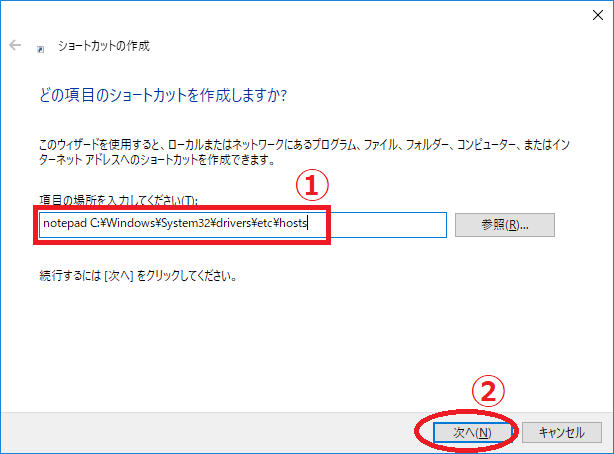
Hostsファイルを管理者権限で開くには、テキストエディタを開くときに管理者権限を与える必要があります。
- Windowsの場合、テキストエディタを右クリックし、「管理者として実行」を選択。
- macOSの場合、テキストエディタを開くときにCommand + Shift + >を押し、管理者権限を与える。
編集する
Hostsファイルを編集するには、テキストエディタで開いた後、内容を編集し、保存します。
- テキストエディタでHostsファイルを開く。
- 内容を編集する。
- 保存する。
Windowsのhostsファイルの書き換え方は?
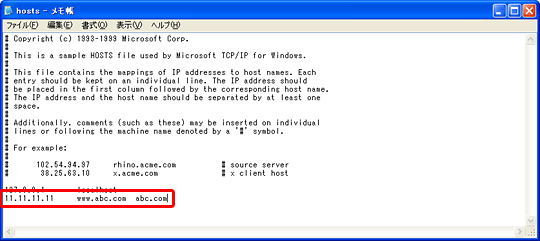
Windowsのhostsファイルは、IPアドレスとドメイン名のマッピングを定義するファイルです。このファイルを書き換えることで、特定のドメイン名が解決されるIPアドレスを変更することができます。
hostsファイルの書き換え方は、以下の手順で行います。
- テキストエディタを開きます。
- hostsファイルが存在するパスを指定して、hostsファイルを開きます。デフォルトではC:WindowsSystem32driversetchostsです。
- ファイルの末尾に新しい行を追加し、ドメイン名とIPアドレスを空白で区切って記述します。
- ファイルを保存します。
hostsファイルの書き換えは、管理者権限が必要です。
hostsファイルの書き換えの注意点
hostsファイルの書き換えには、以下の注意点があります。
Anker、FMトランスミッタ搭載2ポートカーチャージャー「Anker Roav FM Transmitter F0」を発売- hostsファイルは、テキストファイルです。他のファイルと異なり、hostsファイルはテキストファイルです。
- hostsファイルの書き換えは、管理者権限が必要です。hostsファイルの書き換えを行うには、管理者権限が必要です。
- hostsファイルの書き換えは、キャッシュがクリアされるまで反映されません。hostsファイルの書き換え後、キャッシュがクリアされるまで、変更が反映されません。
hostsファイルの書き換えには、注意が必要です。
hostsファイルの書き換えのメリット
hostsファイルの書き換えには、以下のメリットがあります。
- ドメイン名の解決を高速化。hostsファイルでドメイン名とIPアドレスをマッピングすることで、ドメイン名の解決が高速化します。
- フィルターやブロックを設定。hostsファイルで、フィルターやブロックを設定することができます。
- キャッシュの削除。hostsファイルの書き換え後、キャッシュが削除されるため、問題が解決します。
hostsファイルの書き換えは、便利です。
Windowsのhostsファイルの上限はいくつですか?
hostsファイルの上限
hostsファイルの上限は、一般的に決められたものではなく、システムの性能やメモリーのサイズによって異なります。ただし、基本的に、hostsファイルのサイズが大きくなると、パフォーマンスが低下します。
- 大きなhostsファイルの影響:大きなhostsファイルは、パフォーマンスの低下を招くことがあります。特に、ネットワークの遅延や応答時間の長さに影響を与える可能性があります。
- hostsファイルのサイズ制限:Windowsのhostsファイルのサイズは、理論的には無限大です。ただし、実際には、メモリーのサイズやシステムの性能によって上限があります。
- hostsファイルの最適化:hostsファイルの最適化は、パフォーマンスの向上に役立ちます。hostsファイルを最適化する方法はいくつかありますが、基本的に、不要なエントリーを削除し、必要なエントリーを整理することが大切です。
hostsファイルの編集
hostsファイルの編集は、テキストエディターで行えます。hostsファイルは、Windowsのシステムディレクトリーにあります。hostsファイルを編集するには、管理者権限が必要です。
- hostsファイルの場所:hostsファイルは、Windowsのシステムディレクトリーにあります。具体的には、C:WindowsSystem32driversetchostsです。
- hostsファイルの編集:hostsファイルを編集するには、テキストエディターを開き、hostsファイルを読み込みます。編集が完了したら、保存します。
- hostsファイルの反映:hostsファイルを編集し保存したら、すぐに反映されますが、キャッシュのクリアが必要かもしれません。
hostsファイルの問題
hostsファイルの問題は、様々です。hostsファイルが大きくなると、パフォーマンスが低下します。また、hostsファイルが壊れると、ネットワークの問題が生じます。
- hostsファイルの問題:hostsファイルの問題は、様々です。hostsファイルが大きくなると、パフォーマンスが低下します。また、hostsファイルが壊れると、ネットワークの問題が生じます。
- hostsファイルの復元:hostsファイルが壊れると、ネットワークの問題が生じます。この場合、hostsファイルを復元する必要があります。
- hostsファイルのバックアップ:hostsファイルのバックアップは、問題が生じた場合の対処策です。hostsファイルを定期的にバックアップすることで、問題が生じた場合、簡単に対処できます。
Windowsでhostsファイルを参照するには?

hostsファイルとは
hostsファイルは、Windows OSがドメイン名をIPアドレスに変換するために使用するファイルです。このファイルを編集することで、特定のドメイン名が解決されるIPアドレスを自由に指定することができます。
hostsファイルの場所
hostsファイルは、Windowsのインストールディレクトリーの下にあるSystem32driversetcフォルダーにあります。
- Windows 10/8.1/8:C:WindowsSystem32driversetchosts
- Windows 7/Vista:C:WindowsSystem32driversetchosts
- Windows XP/2000:C:WindowsSystem32driversetchosts
hostsファイルを編集する
hostsファイルを編集するには、テキストエディターやメモ帳を開き、上記のパスでhostsファイルを開く必要があります。編集が完了したら、保存します。
- メモ帳でhostsファイルを開く
- hostsファイルを編集する
- hostsファイルを保存する
hostsファイルを編集する際は、管理者権限が必要です。
よくある質問
1. hostsファイルとは何か?
hostsファイルはコンピュータのネットワーク設定で、ドメイン名とIPアドレスの対応関係を定義するファイルです。このファイルを編集することで、特定のドメイン名が指し示すIPアドレスを変更することができます。hostsファイルは、Windows、macOS、Linuxなどの多くのOSで使用されており、ネットワークの設定をカスタマイズするための基本的なツールです。
2. VSCodeとは何か?
VSCodeは、Microsoftが開発したコードエディタのソフトウェアです。Visual Studio Codeの略称で、VSCodeと呼ばれることが多い。VSCodeは、Windows、macOS、Linuxで動作し、多くのプログラミング言語に対応しています。VSCodeの特徴として、拡張機能が豊富で、必要に応じて自由に追加や削除ができます。また、VSCodeは無料で使用できるため、人気のあるコードエディタです。
3. hostsファイルをVSCodeで編集する利点は何か?
hostsファイルをVSCodeで編集する利点は、権限の問題を気にせず編集が可能という点です。hostsファイルは、システムの重要な設定ファイルのため、通常のテキストエディタで編集するには、管理者権限が必要です。VSCodeは、管理者権限がなくてもhostsファイルを編集することができます。また、VSCodeは、シンタックスハイライトや自動補完などの機能があり、hostsファイルの編集をより効率的に行うことができます。
4. hostsファイルを編集する際の注意点は何か?
hostsファイルを編集する際の注意点として、編集ミスがシステムの動作に影響を与えるという点が挙げられます。hostsファイルは、ネットワークの設定を定義するファイルのため、誤った編集がネットワークの不具合を引き起こす可能性があります。また、hostsファイルを編集する際は、オリジナルファイルのバックアップをとることが大切です。バックアップをとることで、編集ミスがあっても、元の状態に戻すことができます。