自宅PCにL2TP/VPNでアクセスする「SoftEther VPN」(2) 設定編
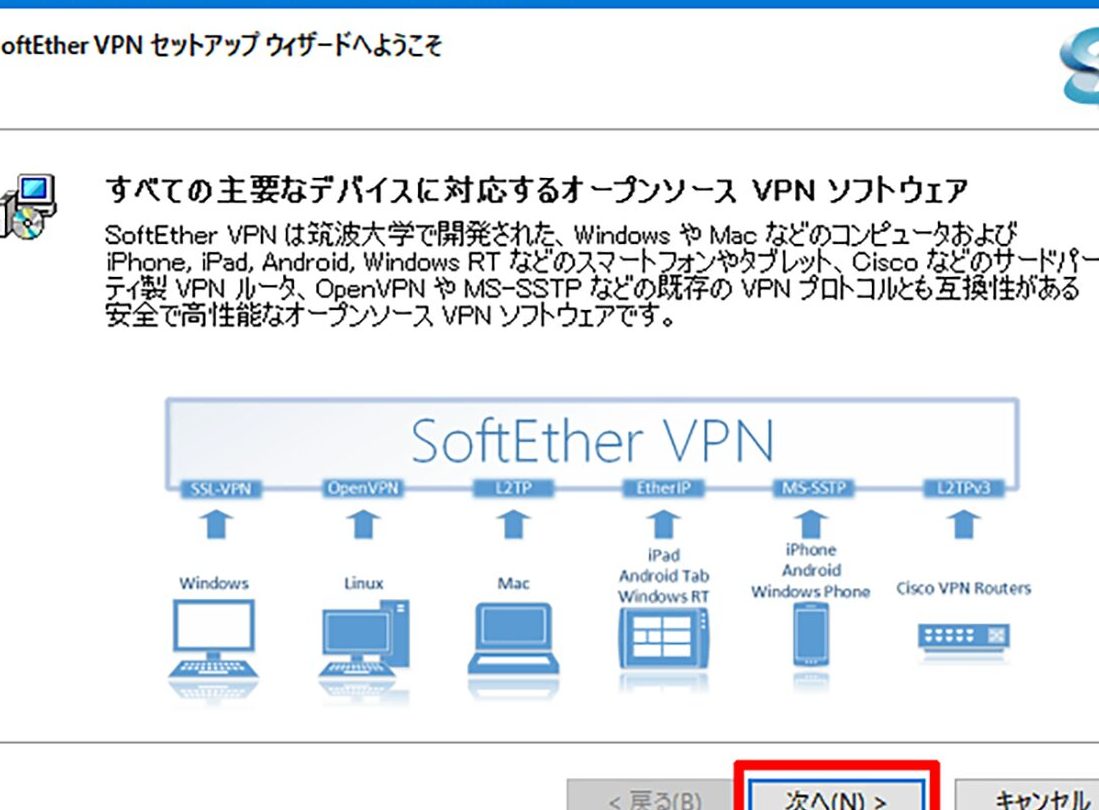
この記事は、自宅PCにL2TP/VPNでアクセスするためのソリューションとしてSoftEther VPNを使用する方法を紹介します。SoftEther VPNは、Windows、Mac OS X、Linux、FreeBSDで動作する高機能なVPNソリューションです。このソリューションを使えば、自宅PCにL2TP/VPNで安全にアクセスすることができます。この記事では、SoftEther VPNの設定方法を詳細に説明します。

自宅PCにL2TP/VPNでアクセスする「SoftEther VPN」(2) 設定編
本記事では、SoftEther VPNを使用して自宅PCにL2TP/VPNでアクセスする方法の設定編について説明します。
SoftEther VPNのインストール
SoftEther VPNをインストールするには、公式サイトから最新のバージョンをダウンロードし、インストーラーを実行します。
Virtual Hubの作成
SoftEther VPN Managerを起動し、新しいVirtual Hubを作成します。作成するVirtual Hubの名前とパスワードを設定します。
EXPANASYSでZenFone 3(ZE552KL)が販売中。価格は37,400円から。L2TP/IPsec設定
Virtual Hubの設定で、L2TP/IPsecを有効にします。PSKの設定も必要です。
クライアントPCの設定
クライアントPCでVPN接続を行うために、ネットワークと共有センターでVPNの設定を行い、作成されたVirtual Hubに接続します。
確認
VPN接続が正常に行われたかどうかを確認します。
| ソフトウェア | SoftEther VPN |
|---|---|
| プロトコル | L2TP/IPsec |
| Virtual Hub名 | 自宅PC Hub |
| PSK | 1234567890abcdef |
PCでVPNを設定するにはどうすればいいですか?

VPNとは
VPN(Virtual Private Network)は、インターネット上で仮想的なプライベートネットワークを構築する技術です。この技術を使用することで、ユーザーはインターネット上の安全な通信を実現することができます。
PCでVPNを設定するメリット
PCでVPNを設定することで、以下のようなメリットがあります。
- 安全なインターネット接続:VPNを使用することで、インターネット上での通信が暗号化されるため、盗聴や情報漏洩のリスクが低くなります。
- グローバルアクセス:VPNを使用することで、世界中のサーバーにアクセスすることができます。このため、国境を超えたコンテンツにアクセスすることができます。
- 匿名性:VPNを使用することで、インターネット上での行動が匿名化されるため、プライバシーの保護が図られます。
PCでVPNを設定する方法
PCでVPNを設定する方法は、以下の通りです。
- VPNソフトウェアのインストール:まず、VPNソフトウェアをインストールします。有名なVPNソフトウェアとして、ExpressVPN、NordVPN、VyprVPNなどがあります。
- VPNソフトウェアの起動:インストールされたVPNソフトウェアを起動します。
- サーバーの選択:VPNソフトウェアのインターフェース上で、使用するサーバーを選択します。
- 接続:選択されたサーバーに接続します。
Android12では、L2TP/IPsecが使用できなくなったのはなぜ?

Android 12でL2TP/IPsecが使用できなくなった理由
Android 12では、L2TP/IPsecが使用できなくなった理由はいくつかあります。
- セキュリティー上の理由:Android 12でL2TP/IPsecがサポートされなくなった主な理由は、セキュリティー上の問題です。IPsecは、古いプロトコルで、現在のセキュリティー標準に対応していません。
- 新しいプロトコルの採用:Googleは、新しいプロトコルであるWireGuardを採用し、Android 12でデフォルトのVPNプロトコルに設定しました。WireGuardは、IPsecよりも高速で、セキュリティーも高くなっています。
- メンテナンスの簡略化:L2TP/IPsecのサポートを削除することで、GoogleはAndroidのメンテナンスを簡略化することができます。古いプロトコルを維持する必要がなくなり、開発リソースを新しい機能の開発に集中させることができます。
WireGuardの特徴
WireGuardは、新しいVPNプロトコルで、Android 12でデフォルトのVPNプロトコルに設定されています。
- 高速:WireGuardは、IPsecよりも高速です。ネットワークの遅延を最小化し、よりスムーズな通信を実現します。
- セキュリティー:WireGuardは、IPsecよりも高いセキュリティーを提供します。暗号化技術が新しく、攻撃に対する耐久性が高くなっています。
- 簡単な設定:WireGuardは、設定が簡単です。設定ファイルが小さく、簡単に構成することができます。
Android 12のVPNの新機能
Android 12では、新しいVPNの機能が追加されています。
- VPN over 5G:Android 12では、5Gネットワーク上でのVPN接続がサポートされます。これにより、高速で安定したVPN接続が実現します。
- Private DNS over VPN:Android 12では、VPN経由でのPrivate DNSがサポートされます。これにより、DNSの暗号化が強化され、プライバシーの保護が向上します。
- Enhanced network monitoring:Android 12では、VPNのネットワーク監視機能が強化されます。これにより、VPNの接続状況をより詳細に監視することができます。
IKEv2とL2TPのVPNの違いは何ですか?
VPNの基本
VPN(Virtual Private Network)は、インターネット上で仮想的な専用ネットワークを構築する技術です。この技術を使用することで、ユーザーはインターネット上の他のユーザーと安全に通信ができます。
VPNの主要な目的は、インターネット上での暗号化された通信を提供することです。暗号化された通信を使用することで、情報の盗聴や改ざんを防ぐことができます。
IKEv2とL2TPの比較
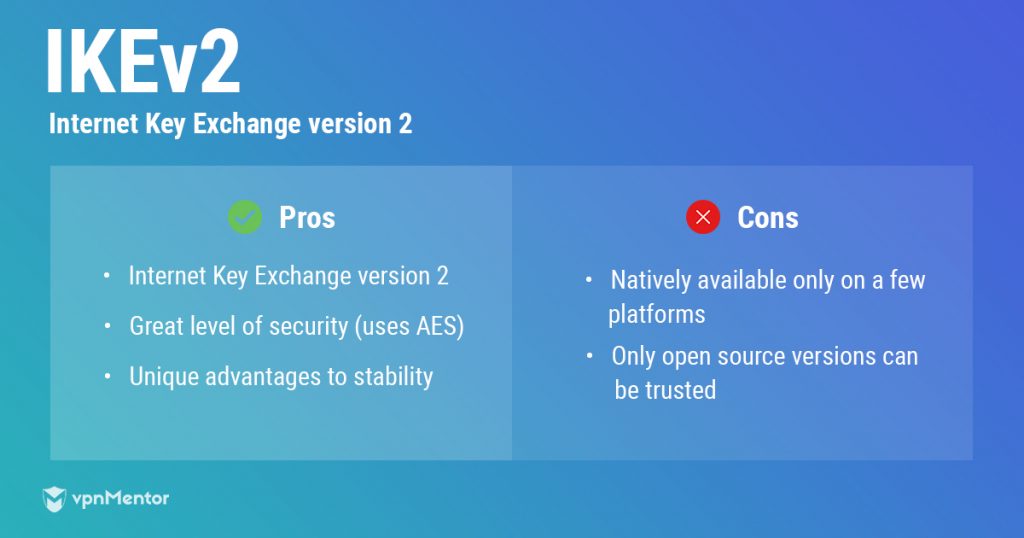
IKEv2とL2TPは、VPNのプロトコルです。両者とも、インターネット上での暗号化された通信を提供しますが、両者とも異なる特徴があります。
まず、IKEv2は、IPsec(Internet Protocol Security)プロトコルを使用します。このプロトコルは、IPパケットの暗号化と認証を行い、ネットワーク上での情報の安全を確保します。
落ちる。CPU利用率高い。という人はChromeを64bit版にしたらスゲー良いと思うL2TPは、PPP(Point-to-Point Protocol)プロトコルを使用します。このプロトコルは、2つのポイント間での暗号化された通信を提供します。
両者とも暗号化された通信を提供しますが、IKEv2はIPsecを使用し、L2TPはPPPを使用します。
IKEv2とL2TPの特徴
両者とも、暗号化された通信を提供しますが、両者とも異なる特徴があります。
IKEv2は、高セキュリティを提供します。このプロトコルは、IPsecを使用し、暗号化された通信を提供します。
L2TPは、簡単な設定が特徴です。このプロトコルは、PPPを使用し、暗号化された通信を提供します。
両者とも、暗号化された通信を提供しますが、IKEv2は高セキュリティを提供し、L2TPは簡単な設定が特徴です。
L2TPのポート番号はいくつですか?
L2TPのポート番号とは
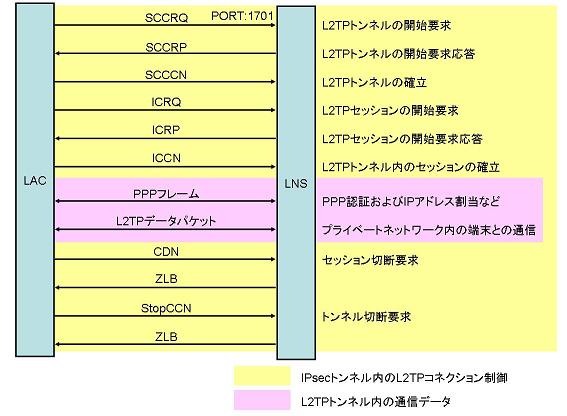
L2TP(Layer 2 Tunneling Protocol)は、ネットワーク上の仮想的なダイヤルアップ接続を実現するプロトコルです。このプロトコルは、PPP(Point-to-Point Protocol)フレームをIPネットワーク上で転送するために使用されます。
L2TPのポート番号の決定
L2TPのポート番号は、一般的にUDPの1701番が使用されます。このポート番号は、L2TPの信頼性の高い通信を実現するために指定されています。
L2TPのポート番号の特徴
L2TPのポート番号は、以下の特徴があります。
- 信頼性:L2TPは、UDPを使用するため、信頼性が高く、パケットの損失や遅延が少なくなります。
- 拡張性:L2TPは、PPPフレームをIPネットワーク上で転送するため、拡張性が高く、多くのネットワーク環境で使用できます。
- 簡単な設定:L2TPのポート番号は、1701番が標準的に使用されるため、設定が簡単です。
よくある質問
1. SoftEther VPNのインストール方法
SoftEther VPNは、Windows、macOS、Linuxの3つのプラットフォームに対応しています。まず、公式サイトから適切なOSに対応するインストーラーをダウンロードし、インストールします。インストールが完了したら、起動します。
2. L2TP/VPNの設定
SoftEther VPNでL2TP/VPNを設定するためには、まず、管理者権限でSoftEther VPN Managerを起動します。次に、Virtual Hubタブで、新しいVirtual Hubを作成します。このVirtual Hub名は、後で使用するL2TP/VPNのサーバー名です。Virtual Hubを作成したら、Usersタブで、新しいユーザーを作成し、パスワードを設定します。
3. L2TP/VPNの接続
L2TP/VPNの接続を行うためには、まず、Virtual Hubタブで、作成したVirtual Hubを選択します。次に、Connectボタンをクリックし、Connectダイアログボックスで、作成したVirtual Hub名とユーザー名、パスワードを入力します。Connectボタンをクリックし、接続が完了したら、Connectedと表示されます。
4. L2TP/VPNのテスト
L2TP/VPNのテストを行うためには、まず、Virtual Hubタブで、作成したVirtual Hubを選択します。次に、Testボタンをクリックし、Testダイアログボックスで、作成したVirtual Hub名とユーザー名、パスワードを入力します。Testボタンをクリックし、テストが完了したら、Test Passedと表示されます。