MacBook Airが固まっちゃった…ので強制再起動
という問題に遭遇した人々が増えている。突然のフリーズや遅い動作、画面が真っ白になったり、メールの更新が止まったりする問題が起きる。MacBook Airの固まりを解消する方法はいくつかありますが、強制再起動が最も簡単かつ効果的な方法です。この記事では、の方法を紹介します。

MacBook Airが固まっちゃった…ので強制再起動
MacBook Airが固まっちゃった…ので強制再起動
問題の原因
MacBook Airが固まっちゃった…ので強制再起動する原因はいくつかあります。
最も一般的な原因は、ソフトウェアの問題です。
【ブラーバ】越えられない段差・敷居をアプリの「段差エリア」設定で乗り越えさせるソフトウェアの問題が解決できない場合、ハードウェアの問題が考えられます。
強制再起動の方法
MacBook Airが固まっちゃった…ので強制再起動する方法はいくつかあります。
まず、MacBook Airの電源ボタンを長押しします。
次に、Command+Option+Powerキーを同時押しします。
ピクミンブルーム、Android全体の通知が遅れる問題を軽減したアップデートがリリース最後に、MacBook Airの電源ボタンを長押しします。
問題解決のための確認
MacBook Airが固まっちゃった…ので強制再起動する前の確認事項があります。
まず、ソフトウェアが最新かどうか確認します。
次に、ハードウェアの問題が存在しないか確認します。
落ちる。CPU利用率高い。という人はChromeを64bit版にしたらスゲー良いと思う予防策
MacBook Airが固まっちゃった…ので強制再起動するのを予防する方法があります。
まず、ソフトウェアを定期的に更新します。
次に、ハードウェアのメンテナンスを定期的に行います。
注意事項
MacBook Airが固まっちゃった…ので強制再起動する際の注意事項があります。
SDカードを交換したらGoProがエラーを出さなくなった話まず、強制再起動によって、データが失われる可能性があります。
次に、強制再起動が繰り返し行われると、ハードウェアの寿命が縮まります。
| 問題の原因 | ソフトウェアの問題 |
|---|---|
| 問題の原因 | ハードウェアの問題 |
| 強制再起動の方法 | Command+Option+Powerキーを同時押し |
| 問題解決のための確認 | ソフトウェアが最新かどうか確認 |
| 問題解決のための確認 | ハードウェアの問題が存在しないか確認 |
| 予防策 | ソフトウェアを定期的に更新 |
| 予防策 | ハードウェアのメンテナンスを定期的に行う |
| 注意事項 | 強制再起動によって、データが失われる可能性 |
| 注意事項 | 強制再起動が繰り返し行われると、ハードウェアの寿命が縮まります |
MacBook Airが固まった時はどうすればいいですか?

MacBook Airが固まった場合は、以下の方法で問題を解決することができます。
Android版パズドラのアップデート失敗と対処方法- 再起動:MacBook Airが固まった場合は、再起動することが最も簡単な解決方法です。画面の左上隅にあるAppleロゴをクリックし、「再起動」を選択します。
- Force Restart:MacBook Airが固まった状態で、再起動メニューが表示されない場合は、Force Restartを行います。MacBook AirのPowerボタンとCommand + Option + Shift + Powerボタンを同時に押し、しばらく維持します。
- System Restore:MacBook Airが固まった場合は、システムの復元も有効です。Time Machineでバックアップされた状態に戻すことができます。
MacBook Airの問題を解決するための一般的な対処
MacBook Airが固まった場合は、以下の一般的な対処で問題を解決することができます。
- ソフトウェアの更新:MacBook Airが固まった場合は、ソフトウェアの更新が必要かもしれません。App Storeでソフトウェアの更新を確認し、更新があれば適用します。
- ハードウェアのチェック:MacBook Airが固まった場合は、ハードウェアの問題も考えられます。MacBook AirのRAMやSSDの状態をチェックし、問題があれば交換が必要かもしれません。
- Clean Boot:MacBook Airが固まった場合は、Clean Bootで問題を解決することができます。Safe BootでMacBook Airを起動し、問題が解決したら、通常の起動に戻ります。
MacBook Airの問題を予防するための対処
MacBook Airが固まった問題を予防するためには、以下の対処が有効です。
- 定期的にソフトウェアを更新:MacBook Airが固まった問題を予防するためには、定期的にソフトウェアを更新することが大切です。
- RAMやSSDを適切に維持:MacBook Airが固まった問題を予防するためには、RAMやSSDを適切に維持することが大切です。
- 使用しないアプリケーションを削除:MacBook Airが固まった問題を予防するためには、使用しないアプリケーションを削除することが有効です。
MacBook Airを強制再起動するにはどうすればいいですか?
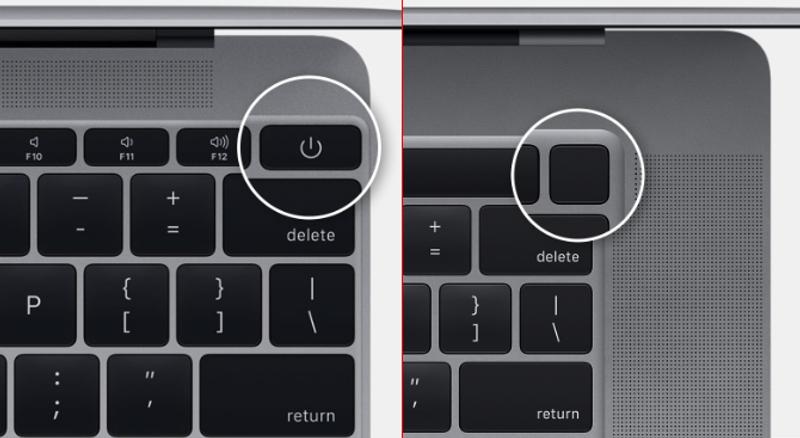
MacBook Airの強制再起動の方法
MacBook Airを強制的に再起動する必要がある場合、以下の方法で行うことができます。
- Power Buttonを長押しする:MacBook AirのPower Buttonを長押しし、約10秒間維持します。
- Command + Power Buttonを押す:CommandキーとPower Buttonを同時に押します。
- Command + Option + Shift + Power Buttonを押す:Commandキー、Optionキー、Shiftキー、Power Buttonを同時に押します。
強制再起動の注意点
強制的にMacBook Airを再起動する際には、注意が必要です。
- 保存されていない作業が失われる可能性があります。
- 開いているアプリケーションが強制的に終了します。
- システムの不具合が生じる可能性があります。
MacBook Airの問題解決
MacBook Airが正常に動作しない場合、強制的に再起動する前には、以下の方法で問題を解決できるか確認してみてください。
- Force Quit:Command + Option + Escキーを押し、アプリケーションを強制的に終了します。
- System Restart:通常の再起動方法でMacBook Airを再起動します。
- System Restore:Time Machineでバックアップされた状態にMacBook Airを復元します。
Macがフリーズして強制終了できない。どうすればいいですか?

Macがフリーズして強制終了できない場合の対処
Macがフリーズし、強制終了できない場合、以下の対処方法があります。
- 強制終了:Command+Option+Powerボタンを同時に押し、Macを強制的に再起動します。
- 起動シーケンス:Command+Vボタンを押し、Macを起動シーケンスで起動します。
- Safe Mode:Command+Sボタンを押し、Macをセーフモードで起動します。
Macがフリーズする原因
Macがフリーズする原因はいくつかありますが、以下が一般的なものです。
- ソフトウェアの不具合:ソフトウェアのバグや互換性の問題が原因です。
- ハードウェアの故障:ハードウェアの故障や老朽化が原因です。
- OSのバージョンアップ:OSのバージョンアップが原因です。
Macがフリーズする予防
Macがフリーズするのを予防するためには、以下の方法があります。
- 定期的にソフトウェアを更新:ソフトウェアを定期的に更新し、最新のバージョンを使用します。
- 定期的にOSを更新:OSを定期的に更新し、最新のバージョンを使用します。
- 定期的にハードウェアをチェック:ハードウェアを定期的にチェックし、故障している部分を修理します。
Macの強制再起動コマンドは?
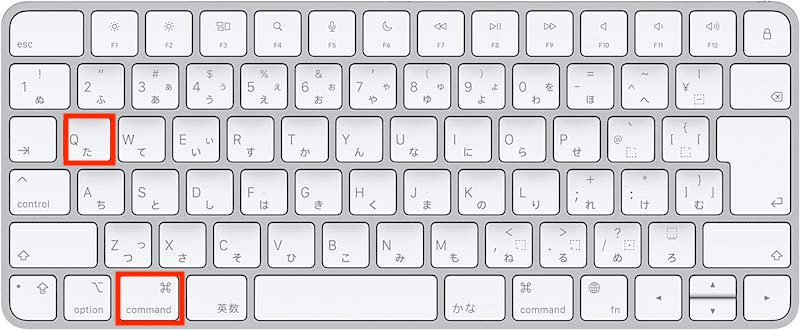
Macの強制再起動コマンド
Macの強制再起動コマンドは、コンピュータが応答しなくなった場合や、問題を解決するために使用されます。このコマンドは、Macの電源ボタンを長押しするのと同じ効果があります。
force restart というコマンドがあります。このコマンドを使用するには、ターミナルアプリケーションを開き、以下のコマンドを入力します。
sudo shutdown -r nowこのコマンドを実行すると、Macが強制的に再起動します。
Macの強制再起動の方法
Macの強制再起動には、複数の方法があります。
- 電源ボタンを長押しする
- ターミナルアプリケーションで
sudo shutdown -r nowを実行する - Command + Power ボタンを同時押しする
これらの方法でMacを強制的に再起動させることができます。
強制再起動の注意点
強制的にMacを再起動させる場合、作業中のデータが失われる可能性があります。
以下の点に注意してください。
- 作業中のデータを保存する
- 強制的に再起動する必要があるか確認する
- 再起動の影響を最小化するために、不要なアプリケーションを閉じる
これらの注意点を遵守することで、強制的にMacを再起動させるリスクを最小化できます。
よくある質問
Q: MacBook Airが固まっちゃった…ので強制再起動する必要がありますか?
はい、MacBook Airが固まってしまった場合は、強制的に再起動する必要があります。この状況で、コンピュータが反応しなくなり、他の方法で再起動できない場合、強制再起動が必要です。強制的に再起動することで、コンピュータの動作を回復させることができますが、ファイルの損失やデータの損失が生じる可能性があります。したがって、バックアップを常に取っておくことが大切です。
Q: MacBook Airが固まっちゃった…ので、強制再起動の方法は?
MacBook Airが固まってしまった場合、強制的に再起動する方法はいくつかあります。まず、Powerボタンを長押しする方法があります。このボタンは、コンピュータの右上にあります。長押しすることで、コンピュータが強制的に再起動します。もうひとつの方法は、Command+Option+Powerボタンを同時押しする方法です。このボタンは、キーボードの左上にあります。このボタンを同時押しすることで、コンピュータが強制的に再起動します。
Q: MacBook Airが固まっちゃった…ので、強制再起動の影響は?
MacBook Airが固まってしまった場合、強制的に再起動する影響はいくつかあります。まず、ファイルの損失が生じる可能性があります。コンピュータが固まってしまった場合、保存されていない作業が失われる可能性があります。もうひとつの影響は、システムの不具合が生じる可能性があります。強制的に再起動することで、コンピュータのシステムが影響を受ける可能性があります。したがって、バックアップを常に取っておくことが大切です。
Q: MacBook Airが固まっちゃった…ので、再起動を避ける方法は?
MacBook Airが固まってしまった場合、再起動を避ける方法はいくつかあります。まず、ソフトウェアの更新を常に最新状態にしておくことが大切です。古いソフトウェアは、コンピュータの性能を低下させる可能性があります。もうひとつの方法は、メモリーの追加です。コンピュータのメモリーが不足している場合、コンピュータが固まってしまう可能性があります。したがって、メモリーの追加を検討することが大切です。