わずか3ステップで画像の一括変換が可能なフリーソフト「Imgares」
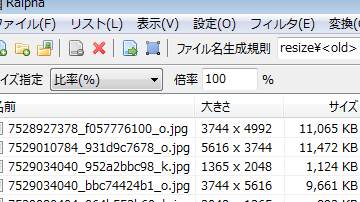
Imgaresは、画像の一括変換が可能なフリーソフトです。このソフトウェアを使用することで、わずか3ステップで画像を大幅に操作することができます。Imgaresは、画像の形式を変換することができますが、画像のサイズを調整し、画像の品質を向上させることもできます。このソフトウェアは、写真家、デザイナー、一般のユーザーが画像を編集するのを支援します。この記事では、Imgaresの使用方法と、Imgaresが提供する機能の詳細を紹介します。
わずか3ステップで画像の一括変換が可能なフリーソフト「Imgares」
Imgaresは、画像を簡単かつ高速に変換することができるフリーソフトです。このソフトウェアを使用することで、わずか3つのステップで画像の一括変換が可能になります。
Imgaresの特徴
Imgaresは、画像の形式を変換することができます。JPEG、PNG、GIF、BMPなど、多くの画像形式に対応しています。また、画像のサイズを変更することもできます。
Imgaresの使い方
Imgaresの使い方は簡単です。まず、Imgaresをダウンロードし、インストールします。次に、変換したい画像を選択し、Imgaresにドラッグ&ドロップします。最後に、変換の設定を指定し、変換ボタンをクリックします。
LINEのSMS認証を強制的にやり直す方法(電話番号を変更する方法)Imgaresの利点
Imgaresの最大の利点は、画像の一括変換が可能という点です。Imgaresを使用することで、多くの画像を一度に変換することができます。また、Imgaresは無料で使用することができます。
Imgaresのサポート
Imgaresは、Windows、Mac、Linuxに対応しています。Imgaresの公式サイトでは、多くのFAQやガイドが提供されています。
Imgaresの評価
Imgaresは、多くのユーザーから高評価を受けています。Imgaresは、簡単で使いやすく、画像の変換が高速です。
| Imgaresの特徴 | 画像の形式変換、サイズ変更、画像の一括変換 |
|---|---|
| Imgaresの使い方 | ダウンロード、インストール、画像選択、ドラッグ&ドロップ、変換設定、変換ボタンクリック |
| Imgaresの利点 | 画像の一括変換、無料 |
| Imgaresのサポート | Windows、Mac、Linux、FAQ、ガイド |
| Imgaresの評価 | 簡単、使いやすい、高速 |
フリーソフトでWebPに一括変換するには?
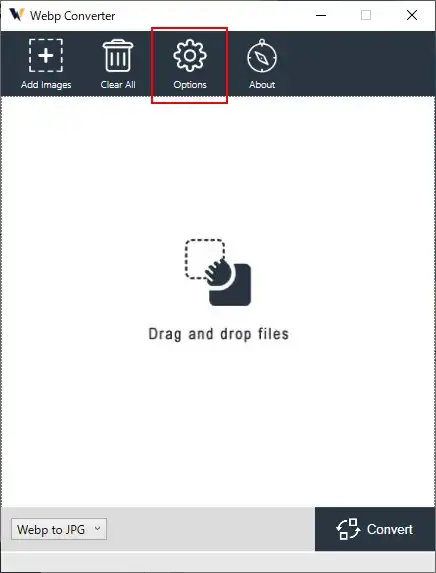
フリーソフトでWebPに一括変換する方法
フリーソフトを使用して、WebP形式に一括変換する方法はいくつかあります。この節では、代表的なフリーソフトの使用方法を紹介します。
- ImageMagick – 画像処理のための強力なコマンドラインツールです。ImageMagickを使用することで、画像をWebP形式に変換することができます。
- Convertio – Web上で使用できるオンラインの画像変換ツールです。Convertioを使用することで、WebP形式に一括変換することができます。
- IrfanView – Windows上で使用できる画像ビューアー兼画像編集ソフトウェアです。IrfanViewを使用することで、WebP形式に一括変換することができます。
ImageMagickの使用方法
ImageMagickを使用するためには、まずImageMagickをダウンロードし、インストールする必要があります。インストールが完了したら、コマンドライン上でImageMagickを使用することができます。
- ImageMagickをダウンロードし、インストールします。
- コマンドライン上で、変換したい画像が入っているフォルダーに移動します。
- 以下のコマンドを実行します。
convert .jpg .png output_folder/
このコマンドでは、現在のフォルダーにあるjpgとpng形式の画像をoutput_folderというフォルダーにWebP形式で保存します。
Convertioの使用方法
ConvertioはWeb上で使用できるオンラインの画像変換ツールです。Convertioを使用することで、WebP形式に一括変換することができます。
- ConvertioのWebサイトにアクセスします。
- 「画像を選択」ボタンをクリックし、変換したい画像を選択します。
- 「WebP」形式を選択し、「Convert」ボタンをクリックします。
- 変換が完了したら、ダウンロードボタンをクリックし、画像をダウンロードします。
IrfanViewの使用方法
IrfanViewはWindows上で使用できる画像ビューアー兼画像編集ソフトウェアです。IrfanViewを使用することで、WebP形式に一括変換することができます。
国内版ZenFone 2(ZE511ML)にシステムアップデートが配信(20160107)- IrfanViewをダウンロードし、インストールします。
- IrfanViewを起動し、メニューの「File」>「Batch Conversion/Rename」でバッチ変換ウィンドウを開きます。
- 画像を選択し、WebP形式を選択します。
- 「Start」ボタンをクリックし、変換を開始します。
- 変換が完了したら、指定されたフォルダーにWebP形式の画像が保存されます。
画像変換ソフトのおすすめは?

画像変換ソフトの種類
画像変換ソフトは、多くの種類があります。例えば、Adobe Photoshop、Paint.NET、ImageMagickなどがあります。各ソフトウェアは、特徴が異なります。
- Adobe Photoshopは、業界標準の画像編集ソフトウェアです。高機能で、画像の編集、加工、変換などが可能です。
- Paint.NETは、無料の画像編集ソフトウェアです。基本的な画像編集機能を提供し、プラグインを追加することで高機能化ができます。
- ImageMagickは、コマンドラインツールです。画像の変換、加工、編集が可能です。
画像変換ソフトの選び方
画像変換ソフトを選ぶ際は、目的、スキルレベル、予算などを考慮します。
- 目的:画像編集の目的が何かによって、適切なソフトウェアが異なります。例えば、写真の編集の場合はAdobe Photoshopが適切です。
- スキルレベル:画像編集のスキルレベルが低い場合は、Paint.NETなどの簡単なソフトウェアが適切です。
- 予算:予算が低い場合は、Paint.NETやImageMagickなどの無料ソフトウェアが適切です。
画像変換ソフトの利点
画像変換ソフトの利点は、多くの画像形式に対応し、画像の質を高めることができます。
【Windows 10】Windows Updateの自動更新・再起動を止める・再開する方法- 多くの画像形式に対応:画像変換ソフトは、多くの画像形式に対応し、画像の変換ができます。
- 画像の質を高める:画像変換ソフトは、画像の質を高めることができます。
- 時間の短縮:画像変換ソフトは、画像の編集時間を短縮できます。
よくある質問
Imgaresは、画像の一括変換を簡単に行えるソフトウェアですか?
はい、Imgaresは、画像の一括変換を簡単に行えるソフトウェアです。このソフトウェアを使用することで、複数の画像を一度に変換することができます。このソフトウェアは、画像のサイズを縮小する、画像の形式を変える、画像の品質を向上させるなどの機能があります。
Imgaresは無料ですか?
はい、Imgaresは無料です。このソフトウェアは、無料でダウンロードが可能です。無料のソフトウェアとして、Imgaresは、多くの人々が利用するソフトウェアです。
Imgaresは、どのような画像形式に対応していますか?
Imgaresは、多くの画像形式に対応しています。このソフトウェアは、JPEG、PNG、GIF、BMPなど、一般的な画像形式に対応しています。また、Imgaresは、画像のサイズを縮小する、画像の品質を向上させる、画像の形式を変えるなどの機能があります。
Imgaresは、どのように使用しますか?
Imgaresは、使用が簡単です。このソフトウェアを使用するためには、Imgaresをダウンロードし、インストールします。インストールが完了したら、Imgaresを起動し、画像を選択します。Imgaresは、選択された画像を自動的に変換します。
【LAN】RJ-45モジュラージャック「ぐっとす」にスーパーフラットケーブルが結線できなかった話