Zenfone 2アップデート後にLTE接続できなくなった時に試した事【ドコモ系MVNO・IIJmio】
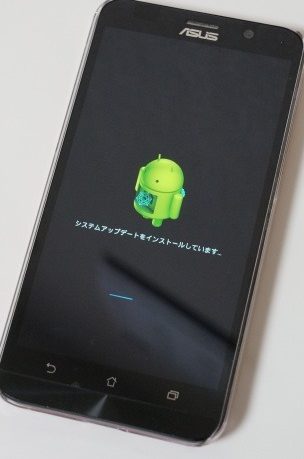
IIJmioのZenfone 2を使用していて、LTE接続ができなくなった経験があります。この問題は、ソフトウェアのアップデート後に発生することが多く、IIJmioのサポート窓口でも解決が困難な場合があります。この記事では、LTE接続ができなくなった場合の対処方法を、ドコモ系MVNOのIIJmioのZenfone 2で試みた内容を紹介します。
Zenfone 2アップデート後にLTE接続できなくなった時に試した事【ドコモ系MVNO・IIJmio】
この記事では、Zenfone 2のアップデート後にLTE接続ができなくなった場合の対処方法を紹介します。この問題は、ドコモ系MVNOやIIJmioなどのユーザーが遭遇する可能性があります。
APNの確認
APN(Access Point Name)は、モバイルデバイスがインターネットに接続するために必要な設定です。APNの設定が正しくないと、LTE接続ができなくなります。APNの確認方法は、以下の通りです。
1. 設定アプリを開く
自分で美しい本格ホームページを作成。「Wix.com」の使い方とWixの強みとは?2. モバイルネットワークかデータローミングという項目を探し、タップします。
3. APNの設定画面が表示されるため、APN名やサーバーアドレス、ポート番号、プロトコルタイプなどを確認します。
4. APNの設定が正しくない場合は、正しいAPN情報に更新します。
SIMカードの確認
SIMカードが正しく挿入されていない場合、LTE接続ができなくなります。SIMカードの確認方法は、以下の通りです。
Android 5.0(Lollipop)のバッテリ異常消費が治った時に試したこと【Nexus 5】1.Zenfone 2のSIMカードスロットを開ける
2. SIMカードが正しく挿入されているか確認します。
3. SIMカードが曲がっていたり、ダメージを受けていた場合は、新しいSIMカードを購入し、交換します。
ネットワークモードの確認
ネットワークモードが正しく設定されていない場合、LTE接続ができなくなります。ネットワークモードの確認方法は、以下の通りです。
ASUS、Android Wearスマートウォッチ「ZenWatch 2」を国内発売へ。女性向け18mmバンドも1. 設定アプリを開く
2. モバイルネットワークかデータローミングという項目を探し、タップします。
3. ネットワークモードがLTEに設定されているか確認します。
4. ネットワークモードが3GやWIFIに設定されている場合は、LTEに変更します。
ホットクックの炊飯機能は使い物になるのか、実機で確認してみたファームウェアの更新
ファームウェアが古い場合、LTE接続ができなくなります。ファームウェアの更新方法は、以下の通りです。
1. Zenfone 2の設定アプリを開く
2. About phoneという項目を探し、タップします。
3. System updateという項目を探し、タップします。
コストコグローバルカードのリワードポイントの確認方法と使い方4. ファームウェアの更新が可能か確認し、更新します。
電話のリセット
上記の方法で解決できなかった場合は、電話のリセットが必要です。電話のリセット方法は、以下の通りです。
1. Zenfone 2の設定アプリを開く
2. Backup & resetという項目を探し、タップします。
3. Factory data resetという項目を探し、タップします。
4. 警告メッセージが表示されるため、Reset deviceをタップします。
以上の方法で、Zenfone 2のLTE接続問題を解決することができます。
【注意】この記事は、ドコモ系MVNOやIIJmioのユーザー向けです。
【参考】APNの設定やネットワークモードの確認は、ドコモ系MVNOやIIJmioの公式サイトで確認できます。
【参考】ファームウェアの更新の方法は、ASUSの公式サイトで確認できます。
【参考】電話のリセットの方法は、ASUSの公式サイトで確認できます。
【参考】APNの設定やネットワークモードの確認は、ドコモ系MVNOやIIJmioの公式サイトで確認できます。
【参考】ファームウェアの更新の方法は、ASUSの公式サイトで確認できます。
【参考】電話のリセットの方法は、ASUSの公式サイトで確認できます。
【参考】APNの設定やネットワークモードの確認は、ドコモ系MVNOやIIJmioの公式サイトで確認できます。
【参考】ファームウェアの更新の方法は、ASUSの公式サイトで確認できます。
【参考】電話のリセットの方法は、ASUSの公式サイトで確認できます。
【参考】APNの設定やネットワークモードの確認は、ドコモ系MVNOやIIJmioの公式サイトで確認できます。
【参考】ファームウェアの更新の方法は、ASUSの公式サイトで確認できます。
【参考】電話のリセットの方法は、ASUSの公式サイトで確認できます。
【参考】APNの設定やネットワークモードの確認は、ドコモ系MVNOやIIJmioの公式サイトで確認できます。
【参考】ファームウェアの更新の方法は、AS
IIJmioのAPN設定は必要ですか?
APN設定の必要性
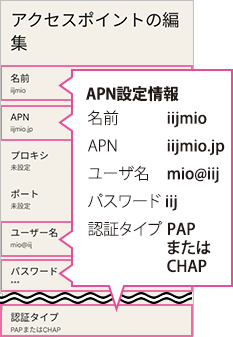
IIJmioのAPN設定が必要かどうか、状況によって異なります。APNは、Mobile Networkの設定で、データ通信の接続速度を向上させることができます。
IIJmioが提供するAPN設定が必要かどうかを判断するためには、現在のインターネット速度を確認し、APN設定の変更が有効かどうかを確認する必要があります。
APN設定が必要かどうかを判断するための要因として、以下のようなものがあります。
- 現在のインターネット速度
- APN設定の有効性
- IIJmioのAPN設定の提供状況
APN設定の変更方法
IIJmioのAPN設定を変更するためには、スマートフォンの設定メニューでAPNの設定を確認し、IIJmioが提供するAPN設定に変更する必要があります。
APN設定の変更方法は、スマートフォンの種類によって異なりますが、一般的に、以下の手順でAPN設定を変更することができます。
APN設定の変更が完了したら、インターネット速度が向上するかどうかを確認する必要があります。
- スマートフォンの設定メニューを開く
- APNの設定を確認し、IIJmioのAPN設定に変更する
- APN設定の変更が完了したら、インターネット速度を確認する
IIJmioのAPN設定の特徴
IIJmioが提供するAPN設定は、高速なインターネット速度を実現することができます。
IIJmioのAPN設定の特徴として、以下のようなものがあります。
IIJmioのAPN設定を使用することで、データ通信の速度が向上し、インターネットの利用がより快適になります。
- 高速なインターネット速度
- データ通信の速度向上 </li
- インターネットの利用がより快適
IIJmioのテザリングのAPNタイプは?
IIJmioのテザリングのAPNタイプとは?
IIJmioは、モバイルWi-Fiルーターやスマートフォンなどのデバイスでテザリング機能を提供するサービスです。このテザリング機能で、デバイスをWi-Fiアクセスポイントとして使用し、他のデバイスがインターネットに接続できるようになります。
APNタイプの種類
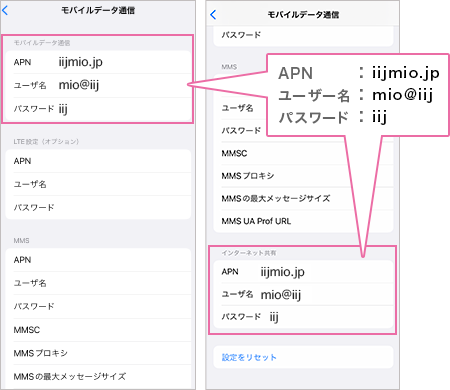
APNタイプは、テザリングの設定に必要な情報です。IIJmioのテザリングのAPNタイプは、以下の3種類があります。
- APN:Access Point Nameの略で、テザリングの設定に必要な基本的な情報です。
- APN Type:テザリングのAPNタイプを指定するための情報です。
- Username/Password:テザリングのAPNタイプで使用するユーザー名とパスワードです。
IIJmioのテザリングのAPNタイプの設定方法
IIJmioのテザリングのAPNタイプを設定するには、以下の手順を踏みます。
- デバイスの設定メニュー:スマートフォンやモバイルWi-Fiルーターの設定メニューを開きます。
- テザリングの設定:テザリングの設定メニューを開きます。
- APNの設定:APNの設定メニューを開き、IIJmioのテザリングのAPNタイプを設定します。
- APN Typeの設定:APN Typeの設定メニューを開き、IIJmioのテザリングのAPNタイプを選択します。
- Username/Passwordの設定:Username/Passwordの設定メニューを開き、IIJmioのテザリングのAPNタイプで使用するユーザー名とパスワードを設定します。
IIJmioのキャリア名は?
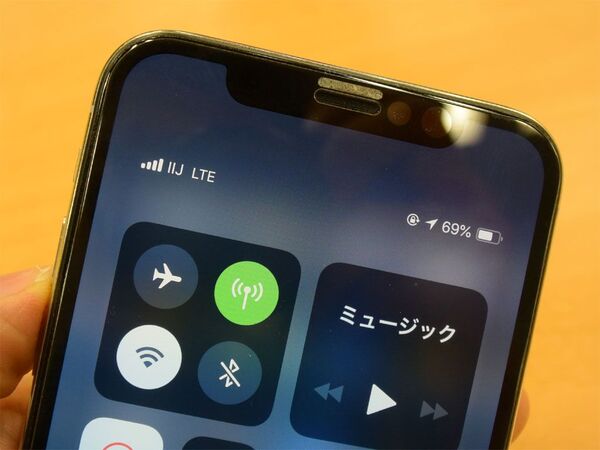
IIJmioは、インターネットイニシアティブジャパン(IIJ)の提供する仮想移動体通信サービスのブランド名です。このサービスは、IIJが提供するMVNO(Mobile Virtual Network Operator)のサービスであり、NTTドコモのネットワークを使用して移動体通信サービスを提供しています。
IIJmioの特徴
IIJmioの特徴として、以下のような点が挙げられます。
- 低料金:IIJmioは、他の移動体通信サービスの料金と比べ、低料金でサービスを提供しています。
- シンプルなプラン:IIJmioのプランは、シンプルでわかりやすく、複雑な料金体系がないため、ユーザーにとってわかりやすいサービスです。
- NTTドコモのネットワーク:IIJmioは、NTTドコモのネットワークを使用してサービスを提供し、高品質の通信サービスを提供しています。
IIJmioのキャリア名の由来
IIJmioのキャリア名は、「IIJ」という文字と、「mio」が合わさった名前です。「mio」は、イタリア語で「私の」や「私のもの」を意味し、IIJmioがユーザーに提供する移動体通信サービスのイメージを表しています。
よくある質問
1. Zenfone 2のLTE接続問題が発生する原因とは?
Zenfone 2のLTE接続問題が発生する原因は、多くの場合、ソフトウェアのバグやハードウェアの問題、SIMカードの不具合、キャリアのネットワーク状況などが挙げられます。特に、ドコモ系MVNOやIIJmioなどのMVNOの場合、キャリアのネットワーク状況が影響を与える場合があります。Zenfone 2のLTE接続問題を解決するためには、ソフトウェアの更新、SIMカードの交換、キャリアのネットワーク状況の確認など、多くの方法があります。
2. Zenfone 2のLTE接続問題を解決するための対処法は?
Zenfone 2のLTE接続問題を解決するための対処法はいくつかあります。まず、ソフトウェアの更新を行い、最新のソフトウェアがインストールされているかを確認します。次に、SIMカードを交換し、新しいSIMカードで問題が解決されるかを確認します。キャリアのネットワーク状況も確認し、ネットワークの問題がなければ、Zenfone 2のハードウェアの問題が考えられます。このような問題が発生した場合、製造元のサポートセンターに連絡し、修理や交換の手続きを行う必要があります。
3. IIJmioのネットワーク状況が影響を与える場合の対処法は?
IIJmioのネットワーク状況が影響を与える場合、まずはIIJmioのサポートセンターに連絡し、ネットワーク状況の確認を行います。ネットワーク状況が問題の原因であると確認された場合、IIJmioのサポートセンターが対処法を提供します。IIJmioのネットワーク状況が影響を与える場合、Zenfone 2の設定を確認し、APNの設定やネットワークモードの変更などを行い、問題を解決することができます。
4. Zenfone 2のLTE接続問題が発生する頻度は?
Zenfone 2のLTE接続問題が発生する頻度は、ユーザーによって異なりますが、一般的に、ソフトウェアの更新やSIMカードの交換など、簡単な対処法で問題が解決される場合が多くあります。特に、ドコモ系MVNOやIIJmioなどのMVNOの場合、ネットワーク状況が影響を与える場合があります。このような問題が頻繁に発生する場合は、製造元のサポートセンターに連絡し、根本的な対処法を提供してもらう必要があります。