GoogleスプレッドシートでExcelの「コピーしたセルを挿入」的な操作をする方法
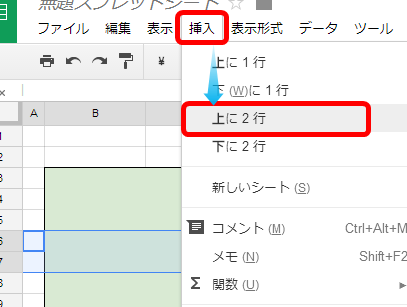
Googleスプレッドシートで、Excelの「コピーしたセルを挿入」的な操作を実現する方法があります。この方法を学び、スプレッドシートの作業効率を高めることができます。Excelで一般的に行われる操作をGoogleスプレッドシートでも行えるように、多くの人々が探し求めている方法です。この記事では、Googleスプレッドシートで「コピーしたセルを挿入」的な操作を実現する方法を、簡単かつ分かりやすく紹介します。

GoogleスプレッドシートでExcelの「コピーしたセルを挿入」的な操作をする方法
GoogleスプレッドシートでExcelの「コピーしたセルを挿入」的な操作を実現する方法を紹介します。
コピーの仕方
まず、コピーしたいセルを選択し、Ctrl+Cキーでコピーします。
貼り付けの仕方
次に、貼り付けるセルを選択し、Ctrl+Vキーで貼り付けます。
ドコモの公式テザリングでVPNを使うのに必要な知識値を維持する
貼り付けられたセルに値を維持するには、Ctrl+Shift+Vキーで貼り付けます。
フォーマットを維持する
貼り付けられたセルにフォーマットを維持するには、Ctrl+Alt+Vキーで貼り付けます。
リンクを維持する
貼り付けられたセルにリンクを維持するには、Ctrl+Shift+Alt+Vキーで貼り付けます。
| 操作 | ショートカットキー | 効果 |
|---|---|---|
| コピー | Ctrl+C | 選択されたセルをコピー |
| 貼り付け | Ctrl+V | 選択されたセルに貼り付け |
| 値維持 | Ctrl+Shift+V | 貼り付けられたセルに値を維持 |
| フォーマット維持 | Ctrl+Alt+V | 貼り付けられたセルにフォーマットを維持 |
| リンク維持 | Ctrl+Shift+Alt+V | 貼り付けられたセルにリンクを維持 |
Googleスプレッドシートでコピーしたセルを挿入するには?
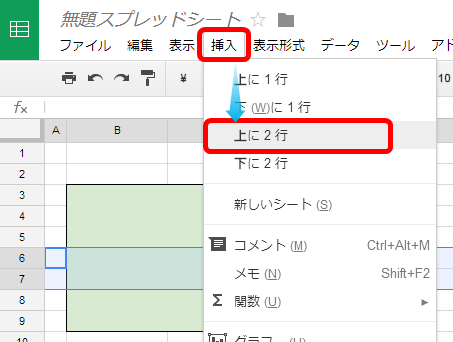
Googleスプレッドシートでコピーしたセルを挿入する方法
Googleスプレッドシートでコピーしたセルを挿入する方法は、基本的に2つの方法があります。
- 挿入メニューを使用する方法
- ショートカットキーを使用する方法
挿入メニューを使用する方法
挿入メニューを使用する方法は、メニューの「挿入」→「貼り付け」でコピーしたセルを挿入することができます。
- コピーしたセルを選択
- メニューの「挿入」→「貼り付け」
- 挿入先のセルを選択
ショートカットキーを使用する方法
ショートカットキーを使用する方法は、Ctrl+V(Windows)やCommand+V(Mac)でコピーしたセルを挿入することができます。
- コピーしたセルを選択
- Ctrl+V(Windows)やCommand+V(Mac)
- 挿入先のセルを選択
スプレットシートでセルをコピーして挿入するには?
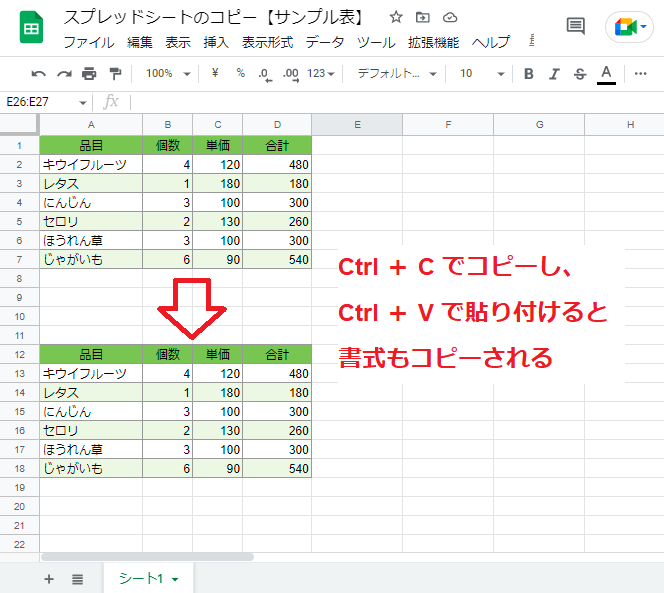
スプレッドシートでセルをコピーする方法
スプレッドシートでセルをコピーするには、まずコピーしたいセルを選択します。選択されたセルをコピーするには、Ctrl+Cキーを押すか、右クリックメニューから「コピー」を選択します。
- スプレッドシートでセルを選択します。
- Ctrl+Cキーを押すか、右クリックメニューから「コピー」を選択します。
スプレッドシートでセルを挿入する方法
スプレッドシートでセルを挿入するには、まず挿入したい位置のセルを選択します。選択されたセルに挿入するには、Ctrl+Vキーを押すか、右クリックメニューから「貼り付け」を選択します。
- スプレッドシートで挿入したい位置のセルを選択します。
- Ctrl+Vキーを押すか、右クリックメニューから「貼り付け」を選択します。
スプレッドシートでセルをコピーして挿入するショートカット
スプレッドシートでセルをコピーして挿入するショートカットは、Ctrl+CキーとCtrl+Vキーを使用します。まず、コピーしたいセルを選択し、Ctrl+Cキーを押します。次に、挿入したい位置のセルを選択し、Ctrl+Vキーを押します。
- コピーしたいセルを選択し、Ctrl+Cキーを押します。
- 挿入したい位置のセルを選択し、Ctrl+Vキーを押します。
スプレッドシートにエクセルのセルをコピーするには?
スプレッドシートにエクセルのセルをコピーする方法
スプレッドシートにエクセルのセルをコピーするには、以下の手順を踏みます。
- Excelで選択されたセルをコピーします。
- スプレッドシートを開きます。
- スプレッドシート上で、コピー先のセルを選択します。
- メニューの編集から貼り付けを選択します。
- 貼り付けた内容を確認し、必要に応じて編集します。
スプレッドシートにエクセルのセルをコピーする際の注意点
スプレッドシートにエクセルのセルをコピーする際には、以下の点を注意します。
- 形式を維持するため、貼り付けオプションで値と形式を選択します。
- スプレッドシートのセルサイズとエクセルのセルサイズが異なる場合、貼り付けた内容がずれることがあります。
- スプレッドシートの保護が有効になっている場合、コピーされた内容を編集できません。
スプレッドシートにエクセルのセルをコピーする利点
スプレッドシートにエクセルのセルをコピーする利点は、以下の通りです。
- 時間の節約:エクセルで作成された内容をスプレッドシートにコピーすることで、時間を節約できます。
- 作業の効率化:スプレッドシートにコピーされた内容を基にして、新しいプロジェクトを始めることができます。
- 内容の統一:スプレッドシートとエクセルで作成された内容を統一することができます。
エクセルのセルをスプレッドシートに貼り付ける方法は?
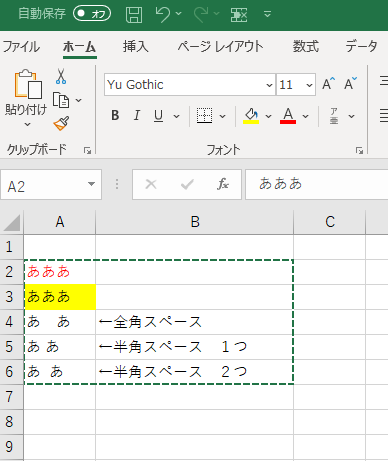
エクセルセルをスプレッドシートに貼り付ける方法
エクセルセルをスプレッドシートに貼り付ける方法はいくつかあります。まず、貼り付けるセルを選択し、Ctrl+Cでコピーします。次に、貼り付け先のスプレッドシートを選択し、Ctrl+Vで貼り付けます。
貼り付けの種類
貼り付けの種類はいくつかあります。
- 値を貼り付ける
- 数式を貼り付ける
- リンクを貼り付ける
これらの種類で、貼り付けの方法が異なります。
貼り付けの問題
貼り付けの問題はいくつかあります。
- 貼り付け先のスプレッドシートが読み取り専用
- 貼り付け元のセルが保護されている
- 貼り付け先のスプレッドシートが他人の所有
これらの問題を解決するために、適切な権限を確認し、保護を解除する必要があります。
よくある質問
Q1: GoogleスプレッドシートでExcelの「コピーしたセルを挿入」的な操作は、どのように行えますか?
GoogleスプレッドシートでExcelの「コピーしたセルを挿入」的な操作を行うためには、編集メニューの貼り付けオプションを使用します。まず、編集メニューにアクセスし、貼り付けを選択します。このメニューで、値、数式、書式の3つのオプションがあります。Excelの「コピーしたセルを挿入」的な操作を行いたい場合は、書式を選択します。
Q2: GoogleスプレッドシートでExcelの「コピーしたセルを挿入」的な操作の利点は何ですか?
GoogleスプレッドシートでExcelの「コピーしたセルを挿入」的な操作の利点は、時間の節約と作業の効率化です。この操作によって、コピーと貼り付けの手順を簡略化し、作業時間を大幅に短縮できます。また、貼り付けのオプションで、値、数式、書式を選択できるため、柔軟に対応できます。
Q3: GoogleスプレッドシートでExcelの「コピーしたセルを挿入」的な操作ができない場合、どのように対処しますか?
GoogleスプレッドシートでExcelの「コピーしたセルを挿入」的な操作ができない場合、設定を確認する必要があります。まず、編集メニューの貼り付けオプションが有効かどうかを確認します。もし有効でない場合は、設定メニューで貼り付けオプションを有効にします。次に、コピーされたデータが正しく貼り付けされるように、コピーの内容を確認します。
Q4: GoogleスプレッドシートでExcelの「コピーしたセルを挿入」的な操作が、新しいGoogleスプレッドシートのバージョンで使えなくなった場合、どのように対処しますか?
GoogleスプレッドシートでExcelの「コピーしたセルを挿入」的な操作が、新しいGoogleスプレッドシートのバージョンで使えなくなった場合、Googleスプレッドシートの公式ドキュメントを確認する必要があります。公式ドキュメントで、新しいバージョンでの貼り付けの方法が明記されています。場合によっては、新しいバージョンでは、貼り付けのオプションが編集メニューからツールメニューに移動しているかもしれません。