VirtualBoxを入れたらVMwareのゲストOSに接続できなくなったので共存させる設定
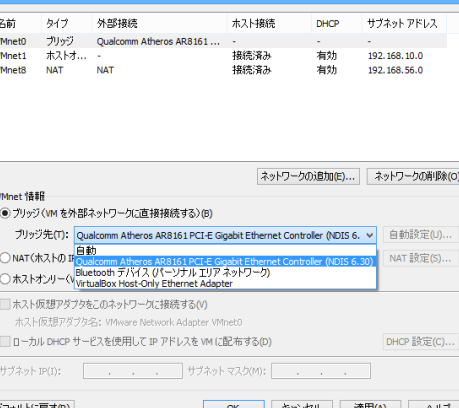
VirtualBoxとVMwareは、仮想化ソリューションとして非常に人気があります。両者とも、ゲストOSをホストOS上で動作させることができます。が、両者を同時にインストールすると、問題が生じる場合があります。この記事では、VirtualBoxをインストールした後、VMwareのゲストOSに接続できなくなった問題に対処するための設定方法を紹介します。この設定方法を適用することで、両者が共存し、問題なく使用することができます。
VirtualBoxとVMwareの共存設定
問題の特定
VirtualBoxをインストールすると、VMwareのゲストOSが接続できなくなります。この問題は、両ソフトウェアが同じ仮想ネットワークインターフェース(Virtual Network Interface、VNI)を使用するために生じます。VMwareが使用するVNIは、仮想スイッチ(vSwitch)によって提供されます。
VMwareの仮想スイッチの確認
VMwareの仮想スイッチを確認するには、vCenter Serverにログインし、「ホストとクラスタ」タブで、該当するESXiホストを選択します。次に、「設定」タブの「仮想スイッチ」セクションで、仮想スイッチの詳細を確認します。
VirtualBoxのネットワーク設定
VirtualBoxのネットワーク設定を確認するには、VirtualBoxの管理画面で、該当する仮想マシンを選択し、「設定」タブの「ネットワーク」セクションで、ネットワークアダプタの詳細を確認します。
片面スキャナーを使って連続両面スキャンする方法(PDFの交互マージ)共存設定
両ソフトウェアが共存するように設定するには、VirtualBoxの仮想マシンのネットワークアダプタを、VMwareの仮想スイッチとは異なるVNIに変更します。この変更を行うには、VirtualBoxの仮想マシンのネットワークアダプタを編集し、新しいVNIを割り当てます。
新しいVNIの作成
新しいVNIを作成するには、vCenter Serverにログインし、「ホストとクラスタ」タブで、該当するESXiホストを選択します。次に、「設定」タブの「仮想スイッチ」セクションで、新しい仮想スイッチを作成します。
| ソリューション | 説明 |
|---|---|
| VirtualBoxの仮想マシンのネットワークアダプタを編集 | VirtualBoxの仮想マシンのネットワークアダプタを、新しいVNIに変更 |
| 新しいVNIの作成 | vCenter Serverで、新しい仮想スイッチを作成 |
VMwareとVirtualBoxは同時起動できますか?

VMwareとVirtualBoxの同時起動の可能性
VMwareとVirtualBoxは、同時に起動することができます。両者とも仮想化ソリューションであり、互いに干渉することが少ないため、同時起動が可能です。
WordPressで外部のjQueryなどを参照させる方法と、重複読み込みさせない作法- 両者とも仮想化ソリューション
- 互いに干渉が少ない
- 同時起動が可能
VMwareとVirtualBoxの同時起動のメリット
VMwareとVirtualBoxを同時に起動することで、複数の仮想マシンを同時に運用することができます。このように、効率的に作業が進むことが期待できます。
- 複数の仮想マシンを同時に運用
- 効率的に作業が進む
- 柔軟な作業環境
VMwareとVirtualBoxの同時起動のデメリット
VMwareとVirtualBoxを同時に起動することで、システムのリソースが多く消費されるため、パフォーマンスが低下する可能性があります。
- システムのリソースが多く消費
- パフォーマンスが低下
- コンピューターの性能が影響を受ける
Oracle VM VirtualBoxはどのOSに対応していますか?

Oracle VM VirtualBoxとは
Oracle VM VirtualBoxは、仮想化ソリューションの一種で、x86仮想マシンを実行するためのソフトウェアです。VirtualBoxは、 Oracle Corporationが開発し、維持管理しています。
楽天モバイル、一部「Rakuten Mini」向けに正しい技適マーク画像を配布対応OS
Oracle VM VirtualBoxは、多くのOSに対応しています。主な対応OSは以下の通りです。
- Windows:Windows 10、Windows 8.1、Windows 8、Windows 7、Windows Vista、Windows XP
- macOS:macOS High Sierra、macOS Sierra、OS X El Capitan、OS X Yosemite
- Linux:Ubuntu、Debian、openSUSE、Fedora、CentOS、Red Hat Enterprise Linux
- Solaris:Solaris 11
VirtualBoxの特徴
Oracle VM VirtualBoxは、以下のような特徴があります。
- 高性能:VirtualBoxは、仮想化技術の最先端を採用し、高性能を実現しています。
- 多くのOSに対応:VirtualBoxは、多くのOSに対応し、様々な環境で使用できます。
- 拡張性:VirtualBoxは、プラグインや拡張パックを使用することで、機能を拡張できます。
VirtualBoxでネットワークアダプターを有効化するにはどうすればいいですか?
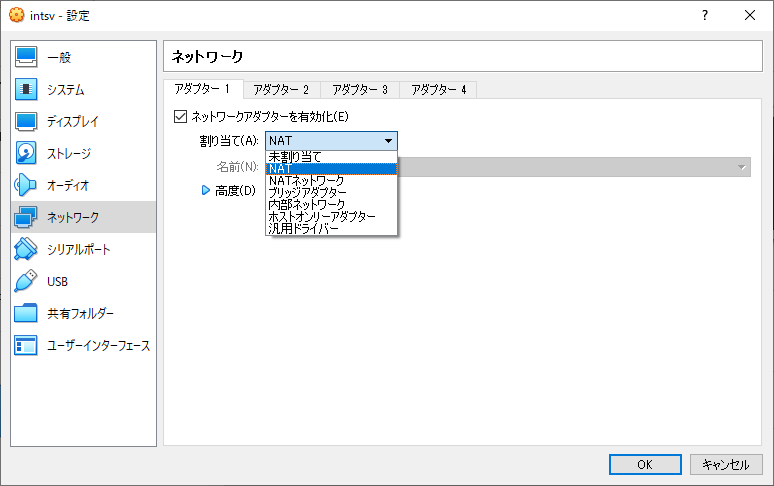
VirtualBoxのネットワークアダプターの有効化
VirtualBoxのネットワークアダプターを有効化するには、VirtualBoxの設定画面でネットワークの設定を確認し、必要なネットワークアダプターを有効化します。
「かもい」や窓枠に洋服・ハンガーを掛けられる「かもいフック」「かもいフレンド」レビュー- VirtualBoxのメイン画面で、Settingsボタンをクリックします。
- Networkタブに移動し、Adapter 1が有効化されているか確認します。
- Adapter 1が有効化されていない場合は、Enable Network Adapterチェックボックスにチェックを入れて有効化します。
ネットワークアダプターの設定
ネットワークアダプターの設定は、VirtualBoxのネットワークタブで行われます。
- Adapter 1のAttached toドロップダウンメニューで、NATやHost-only Adapterなどのネットワークモードを選択します。
- Adapter 1のAdvancedタブで、Adapter TypeをIntel PRO/1000 MTに設定します。
- Adapter 1のAdvancedタブで、MAC AddressをAutoに設定します。
ネットワークアダプターの確認
ネットワークアダプターが正しく有効化されているか確認します。
- VirtualBoxのメイン画面で、Startボタンをクリックします。
- 仮想マシンが起動したら、Deviceメニューで、Networkを選択します。
- ネットワークアダプターが有効化されていれば、NetworkメニューにAdapter 1が表示されます。
VirtualBoxでキャプチャーを解除するにはどうすればいいですか?
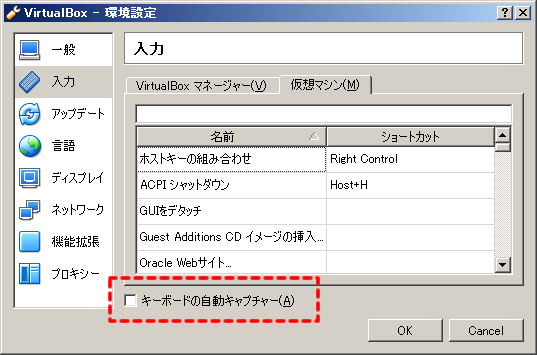
VirtualBoxでキャプチャーを解除する方法
VirtualBoxでキャプチャーを解除する方法はいくつかあります。
【ポケモンGO】初めて「位置情報ゲーム」をプレイする人に贈る注意点や心構え- VirtualBoxのUIから解除する
- VBoxManageコマンドを使用する
- APIを使用する
VirtualBoxのUIからキャプチャーを解除することができます。VMの状態がRunningの場合はPauseボタンをクリックし、ResumeボタンをクリックしてVMを再開します。
VBoxManageコマンドを使用することで、キャプチャーを解除することができます。以下は、VM名がMyVMの場合のコマンドです。
VBoxManage controlvm MyVM releasecaptureVirtualBoxのAPIを使用することで、キャプチャーを解除することができます。PythonやJavaなどの言語でAPIを使用することができます。
from vboxapi import VirtualBoxManager
vbox = VirtualBoxManager()
vm = vbox.find_vm(MyVM)
vm.release_capture()
上記の方法で、VirtualBoxでキャプチャーを解除することができます。
よくある質問
1. VirtualBoxとVMwareが同時に動作するように設定するには?
VirtualBoxとVMwareが同時に動作するように設定するためには、両ソフトウェアの設定を調整する必要があります。まず、VirtualBoxの設定で、VMwareの仮想マシンが起動するように設定する必要があります。次に、VMwareの設定で、VirtualBoxの仮想マシンが起動するように設定する必要があります。このように両ソフトウェアの設定を調整することで、VirtualBoxとVMwareが同時に動作することができます。
2. VirtualBoxとVMwareのゲストOSが接続できなくなる原因は?
VirtualBoxとVMwareのゲストOSが接続できなくなる原因はいくつかあります。まず、両ソフトウェアの設定が不適切である場合、ゲストOSが正しく接続できません。次に、両ソフトウェアが同時に動作する設定が不適切である場合、ゲストOSが接続できません。最後に、ハードウェアの制限によって、ゲストOSが接続できなくなる場合もあります。
3. VirtualBoxとVMwareの同時動作のメリットは?
VirtualBoxとVMwareの同時動作のメリットはいくつかあります。まず、両ソフトウェアが同時に動作することで、ゲストOSの運用効率が向上します。次に、両ソフトウェアが同時に動作することで、仮想マシンの運用範囲が広がります。最後に、両ソフトウェアが同時に動作することで、システムの柔軟性が高まります。
4. VirtualBoxとVMwareの同時動作のデメリットは?
VirtualBoxとVMwareの同時動作のデメリットはいくつかあります。まず、両ソフトウェアが同時に動作することで、システムのリソースが過剰に消費される場合があります。次に、両ソフトウェアが同時に動作することで、設定の複雑さが高まります。最後に、両ソフトウェアが同時に動作することで、システムの安定性が低下する場合があります。