Imaging Edge Desktopの「Remote」でα7シリーズが検出されなかったので対処した話【テザー撮影】
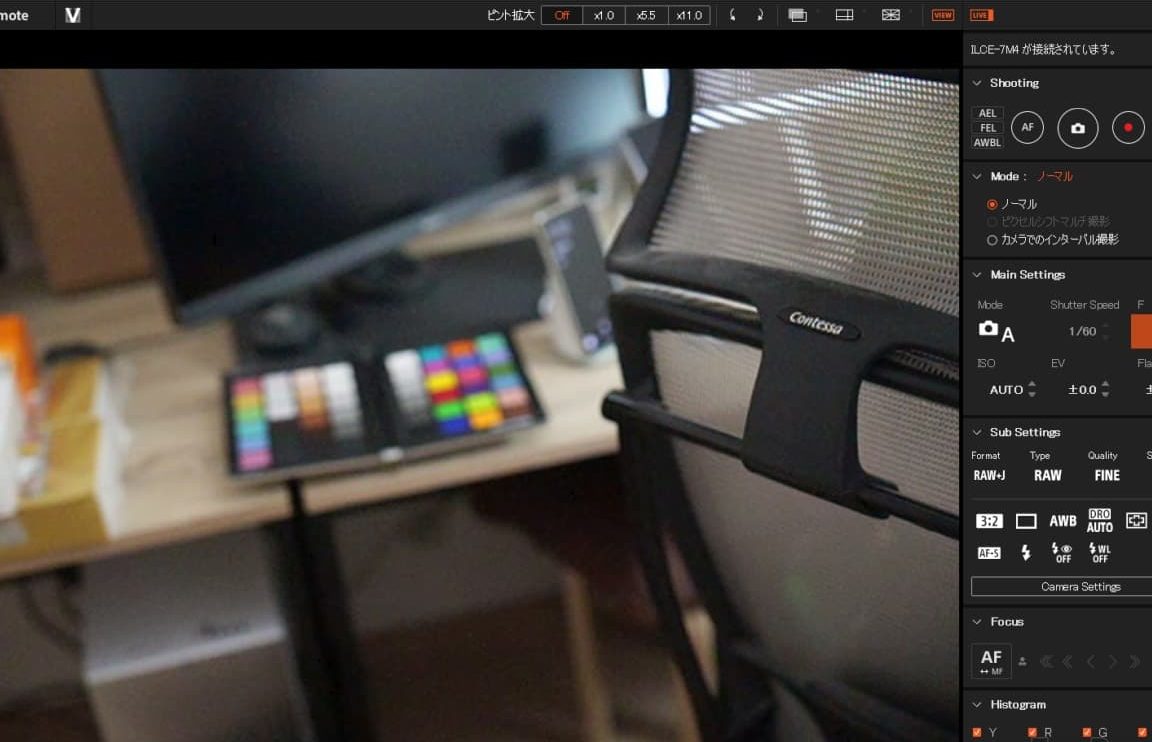
α7シリーズでテザー撮影を実現するためには、Imaging Edge Desktopの「Remote」機能が必須です。しかしながら、α7シリーズが検出されなかったという問題が発生する場合があります。この問題に対処するため、まずはα7シリーズの設定を確認し、Imaging Edge Desktopのバージョンアップやα7シリーズのファームウェア更新を実施します。更に、α7シリーズとPCの接続状況を確認し、USBの接続状況やWi-Fiの設定を確認します。この記事では、α7シリーズがImaging Edge Desktopの「Remote」で検出されなかった問題に対処するための対処方法を紹介します。

α7シリーズが検出されなかった問題の対処
問題の発生
α7シリーズのカメラがImaging Edge Desktopの「Remote」で検出されなかった場合、撮影の進行が困難です。この問題が発生する理由はいくつかありますが、基本的にソフトウェアの設定ミスや機器の不具合が考えられます。
ソフトウェアの設定確認
Imaging Edge Desktopのソフトウェアが最新版かどうか確認し、α7シリーズがサポートされているかを確認します。ソフトウェアの更新やα7シリーズのサポートが追加された新しいバージョンがリリースされている場合、問題が解決される可能性があります。
機器の接続確認
α7シリーズのカメラがImaging Edge Desktopと正しく接続されているか確認します。USBケーブルが正しく接続されていて、カメラがImaging Edge Desktopに認識されているか確認します。
ソフトバンク、Apple Watch(第1世代)を11,111円で販売。11月3日から13日までソリューション
α7シリーズが検出されなかった問題を解決するため、以下のソリューションがあります。 – ソフトウェアの更新 – 機器の再接続 – α7シリーズのサポート確認
予防
α7シリーズが検出されなかった問題を予防するため、以下の予防策があります。 – ソフトウェアを常に最新版に更新 – 機器の接続を確認 – α7シリーズのサポートを確認
| 問題 | ソリューション |
|---|---|
| α7シリーズが検出されなかった | ソフトウェアの更新, 機器の再接続, α7シリーズのサポート確認 |
SONYのテザーでテザー撮影するにはどうすればいいですか?
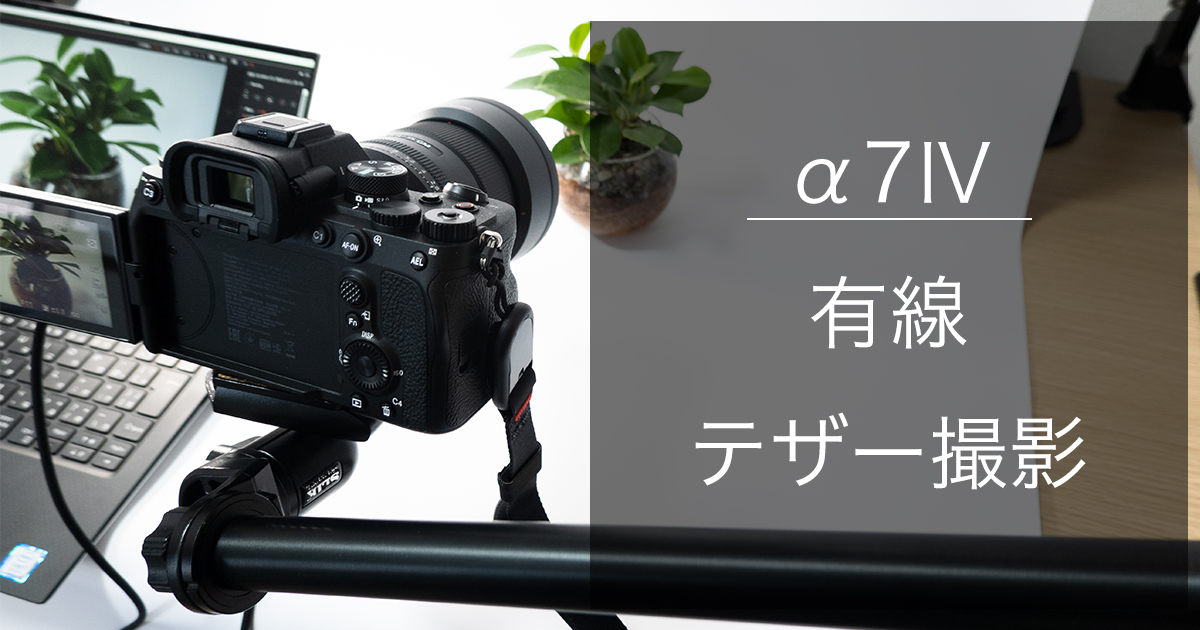
SONYのテザーでテザー撮影するための基本的な設定
SONYのテザーでテザー撮影するためには、まずカメラの設定を確認する必要があります。カメラの設定メニューで、「テザー」を選択し、「テザー撮影」を有効にします。同時に、使用するテザーの長さも設定する必要があります。
【Wii U】スプラトゥーンの何が面白いのか、自分なりに書いてみる- カメラの設定メニューを開く
- 「テザー」を選択し、「テザー撮影」を有効にする
- テザーの長さを設定する
SONYのテザーでテザー撮影するためのカメラの選択
SONYのテザーでテザー撮影するには、適切なカメラを選択する必要があります。特に、テザー撮影に対応したカメラモデルを選択することが大切です。
- テザー撮影に対応したカメラモデルを選択する
- カメラの性能を確認する
- カメラのテザー撮影機能を確認する
SONYのテザーでテザー撮影するためのテザーの選択
SONYのテザーでテザー撮影するには、適切なテザーを選択する必要があります。テザーの長さ、材質、耐久性などを確認し、カメラとテザーが適切に対応するように選択します。
- テザーの長さを確認する
- テザーの材質を確認する
- テザーの耐久性を確認する
Imaging Edge Desktopで撮った写真はどうやってパソコンに取り込めますか?
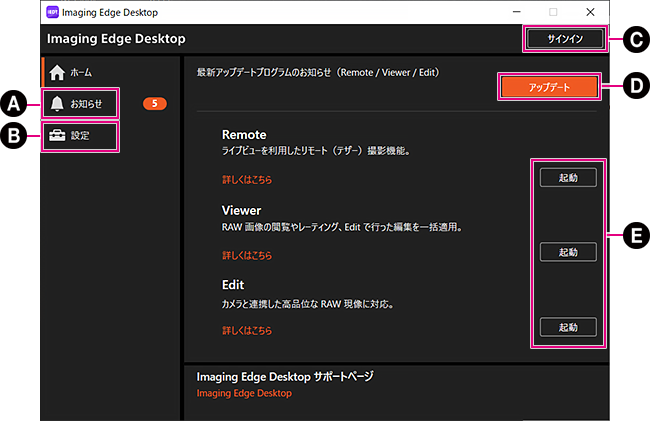
Imaging Edge Desktopで撮った写真をパソコンに取り込む方法
Imaging Edge Desktopで撮った写真をパソコンに取り込む方法はいくつかあります。
【WEBメルカトル】Googleマップで北極・南極の周辺の指定ができない・ずれる理由とは【Bing Map】- USB接続:Imaging Edge DesktopとパソコンをUSBケーブルで接続し、パソコンの写真管理ソフトウェアで写真を取り込みます。
- Wi-Fi接続:Imaging Edge DesktopとパソコンをWi-Fiで接続し、パソコンの写真管理ソフトウェアで写真を取り込みます。
- SDカード:Imaging Edge DesktopのSDカードスロットにSDカードを挿入し、パソコンのカードリーダーで写真を取り込みます。
Imaging Edge Desktopの写真管理ソフトウェア
Imaging Edge Desktopの写真管理ソフトウェアは、Sonyが提供するソリューションです。
- Imaging Edge:Sonyが提供する写真管理ソフトウェアで、写真の編集や共有ができます。
- Media Transfer Protocol:パソコンの写真管理ソフトウェアで写真を取り込むことができます。
Imaging Edge Desktopの写真編集ソフトウェア
Imaging Edge Desktopの写真編集ソフトウェアは、AdobeやSkylumが提供するソリューションです。
- Adobe Photoshop:Adobeが提供する写真編集ソフトウェアで、写真の編集や加工ができます。
- Luminar:Skylumが提供する写真編集ソフトウェアで、写真の編集や加工ができます。
Imaging Edge Desktopとは何ですか?
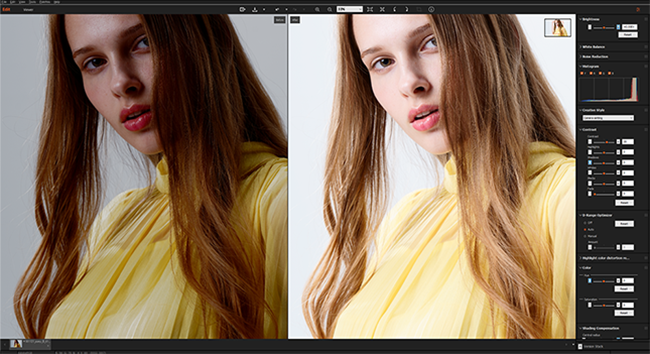
Imaging Edge Desktopは、ソニーが提供するソフトウェアです。このソフトウェアは、ソニー製のデジタルカメラとコンピューターの接続を容易にするために作成されました。
Windows 10でhostsファイルを編集する方法と、一発で編集できる便利コマンドImaging Edge Desktopは、写真のインポート、編集、共有などをサポートします。このソフトウェアを使用することで、写真の編集や共有がより簡単になります。
Imaging Edge Desktopは、ソニーが提供するソフトウェアの1つです。このソフトウェアは、ソニー製のデジタルカメラとコンピューターの接続を容易にするために作成されました。
Imaging Edge Desktopの特徴
Imaging Edge Desktopは、写真のインポート、編集、共有などをサポートします。このソフトウェアを使用することで、写真の編集や共有がより簡単になります。
Imaging Edge Desktopは、ソニーが提供するソフトウェアの1つです。このソフトウェアは、ソニー製のデジタルカメラとコンピューターの接続を容易にするために作成されました。
Androidスマホのコンパスが狂ったときの補正方法と較正のコツImaging Edge Desktopは、ソニーが提供するソフトウェアです。このソフトウェアは、ソニー製のデジタルカメラとコンピューターの接続を容易にするために作成されました。
Imaging Edge Desktopの利点
Imaging Edge Desktopは、写真のインポート、編集、共有などをサポートします。このソフトウェアを使用することで、写真の編集や共有がより簡単になります。
Imaging Edge Desktopは、ソニーが提供するソフトウェアの1つです。このソフトウェアは、ソニー製のデジタルカメラとコンピューターの接続を容易にするために作成されました。
Imaging Edge Desktopは、ソニーが提供するソフトウェアです。このソフトウェアは、ソニー製のデジタルカメラとコンピューターの接続を容易にするために作成されました。
Imaging EdgeをUSB接続するにはどうすればいいですか?
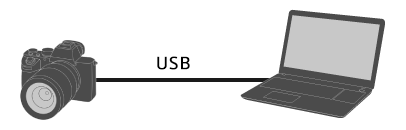
Imaging EdgeのUSB接続の前提条件
Imaging EdgeをUSB接続するためには、USBケーブルが必要です。このケーブルは、一般的にカメラと一緒に提供されています。
また、Imaging Edgeソフトウェアがインストールされているコンピューターが必要です。
Imaging EdgeのUSB接続の手順
Imaging EdgeをUSB接続するためには、以下の手順を踏みます。
- まず、USBケーブルをカメラとコンピューターの間に接続します。
- 次に、Imaging Edgeソフトウェアがインストールされているコンピューターでソフトウェアを起動します。
- ソフトウェアが起動したら、USB接続を選択し、OKをクリックします。
Imaging EdgeのUSB接続の注意事項
Imaging EdgeをUSB接続する際には、USBケーブルが正しく接続されていることを確認してください。
また、Imaging Edgeソフトウェアが最新版であることを確認してください。
ソフトウェアが古いバージョンである場合、更新が必要です。
よくある質問
Q1: Imaging Edge Desktopの「Remote」でα7シリーズが検出されなかったのは何故ですか?
Imaging Edge Desktopの「Remote」機能がα7シリーズを検出しない場合、問題の原因は多岐にわたります。まず、ソフトウェアの最新版がインストールされているかどうかを確認してください。α7シリーズのソフトウェアが最新版でないと、Remote機能が正しく動作しないことがあります。次に、α7シリーズとPCの接続状態を確認してください。USBケーブルが正しく接続されていない、或いはα7シリーズが他のデバイスと競合している可能性があります。
Q2: α7シリーズをRemoteで検出させる為の設定は何ですか?
α7シリーズをRemoteで検出させる為の設定は、α7シリーズのメニュー画面で行われます。まず、α7シリーズのメニュー画面で「Setup」を選択し、「USB Connection」メニューで「PC Remote」を選択します。この設定を有効にすると、α7シリーズはPCと接続可能になります。次に、PC上でImaging Edge Desktopを起動し、「Remote」タブでα7シリーズを検出する必要があります。
Q3: Imaging Edge DesktopのRemote機能でα7シリーズを検出する為の要件は何ですか?
Imaging Edge DesktopのRemote機能でα7シリーズを検出する為の要件は、α7シリーズがソフトウェアの最新版をインストールしていること、PCがImaging Edge Desktopの最新版をインストールしていること、α7シリーズとPCがUSBケーブルで正しく接続されていることです。また、α7シリーズが他のデバイスと競合していないことも必要です。
Q4: α7シリーズをRemoteで検出させる為の注意点は何ですか?
α7シリーズをRemoteで検出させる為の注意点は、α7シリーズとPCの接続状態を確認すること、α7シリーズがソフトウェアの最新版をインストールしていることを確認すること、α7シリーズが他のデバイスと競合していないことを確認することです。また、Imaging Edge DesktopのRemote機能を使用する際は、α7シリーズがPCとUSBケーブルで正しく接続されていることを確認してください。