Windows 10でhostsファイルを編集する方法と、一発で編集できる便利コマンド
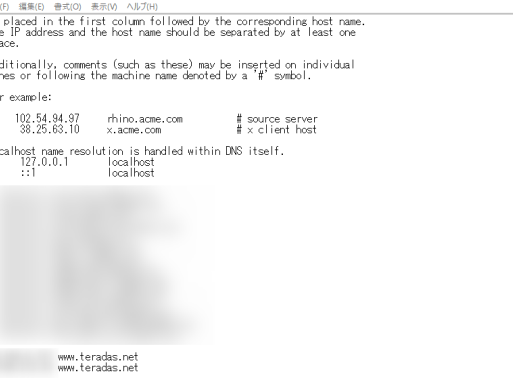
Windows 10でhostsファイルを編集する方法を学びます。このファイルはコンピューターのネットワーク設定で大きな役割を果たす重要なものです。特定のURLをIPアドレスに割り当てることができます。hostsファイルを編集することで、サイトのブロックや、DNSキャッシュの更新、ローカルテスト環境の設定など、多くのことができます。この記事では、hostsファイルを編集するための方法と、便利なコマンドを紹介します。

Windows 10でhostsファイルを編集する方法と、一発で編集できる便利コマンド
hostsファイルとは
hostsファイルは、コンピュータがドメイン名をIPアドレスに変換するために使用されるファイルです。このファイルを編集することで、特定のドメイン名が解決されるIPアドレスを変更することができます。
hostsファイルの編集方法
hostsファイルを編集するには、テキストエディターやメモ帳で開く必要があります。以下は、hostsファイルの編集方法です。 1. ファイルを探し、開く 2. 新しい行を追加し、ドメイン名とIPアドレスを指定 3. ファイルを保存
便利コマンド
hostsファイルを編集する便利コマンドがあります。このコマンドを使用することで、hostsファイルを簡単に編集することができます。 Command Promptで以下のコマンドを実行します。 notepad %windir%system32driversetchosts
Androidスマホのコンパスが狂ったときの補正方法と較正のコツhostsファイルのバックアップ
hostsファイルを編集する前には、バックアップをとることをお勧めします。バックアップをとることで、編集が失敗した場合でも元の状態に戻すことができます。
hostsファイルの編集の注意点
hostsファイルを編集する際には、注意が必要です。hostsファイルの編集が誤ると、コンピュータのネットワーク設定が損害を受けることがあります。
| 項目 | 内容 |
|---|---|
| hostsファイルのパス | %windir%system32driversetchosts |
| 便利コマンド | notepad %windir%system32driversetchosts |
| 注意点 | hostsファイルの編集が誤ると、コンピュータのネットワーク設定が損害を受ける |
Windows10でhostsを書き換える方法は?

Windows 10のhostsファイルの書き換え方法
Windows 10のhostsファイルを書き換える方法はいくつかありますが、最も一般的な方法は、テキストエディタを使い、Administrator権限でファイルを開くことです。
使いかけ野菜を新鮮保存。野菜の切り口保護「フードハガーズ」レビュー- hostsファイルの場所: hostsファイルは、C:WindowsSystem32driversetchostsにあります。
- テキストエディタを開く: どのテキストエディタを使ってもかまいませんが、Notepad++が推奨されます。
- Administrator権限で開く: テキストエディタを開き、hostsファイルをAdministrator権限で開く必要があります。
- 内容を書き換える: hostsファイルの内容を書き換えます。
- 保存: hostsファイルを保存します。
hostsファイルの内容
hostsファイルの内容は、IPアドレスとドメイン名の対応関係を定義します。
- IPアドレス: ドメイン名に対応するIPアドレスを指定します。
- ドメイン名: IPアドレスに対応するドメイン名を指定します。
- コメント: で始まる行はコメントです。
hostsファイルの書き換えの注意点
hostsファイルの書き換えには、注意が必要です。
- 誤った書き換え: 誤った書き換えによって、システムの動作が不安定になることがあります。
- バックアップ: 書き換える前には、バックアップをとっておくことをお勧めします。
- system restore: 書き換える前には、System Restoreのポイントを作成しておくことをお勧めします。
Hostsの場所コマンドは?
Hostsの場所コマンドの概要
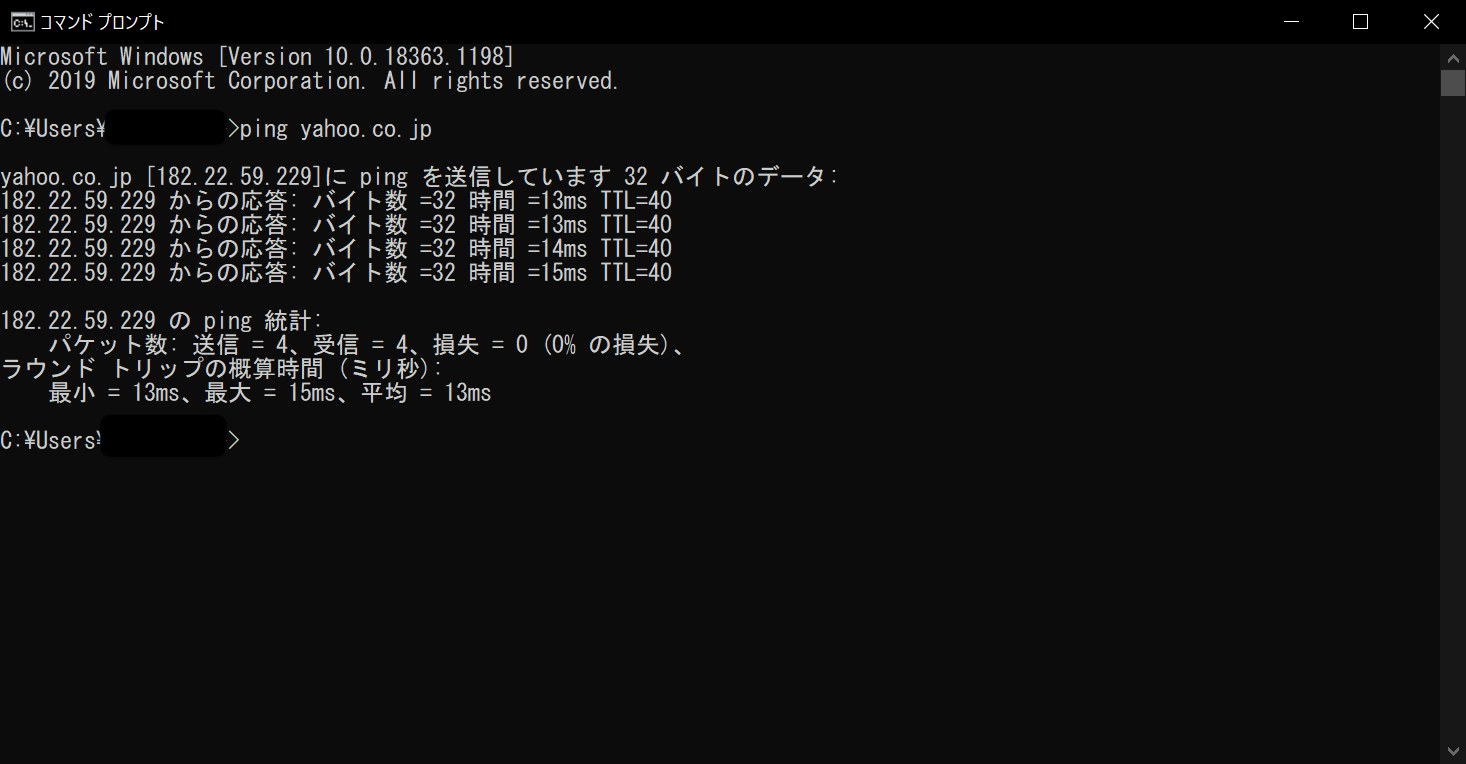
Hostsの場所コマンドは、WindowsのCommand Promptで使用することができるコマンドです。このコマンドを使用することで、hostsファイルの場所を確認することができます。
【楽天モバイル】料金が勝手に「楽天ポイント払い」されるのを止める方法Hostsの場所コマンドの使い方
Hostsの場所コマンドは、Command Promptで以下の形式で入力します。
- Command Promptを開く
- notepad %windir%system32driversetchostsと入力し、Enterキーを押す
- hostsファイルが開き、内容を確認することができる
Hostsの場所コマンドの便利さ
Hostsの場所コマンドは、hostsファイルの編集や確認が簡単に行えるため非常に便利です。特に、ネットワークの設定を確認する必要がある場合や、hostsファイルを編集する必要がある場合に使用します。
- ネットワークの設定確認
- hostsファイルの編集
- 問題のトラブルシューティング
Hostsファイルを書き換えるとどうなる?
Hostsファイルの書き換え
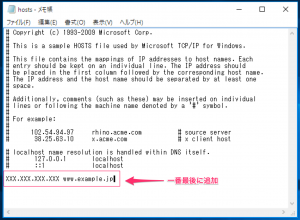
Hostsファイルを書き換えることで、コンピュータの名前解決プロセスが影響を受けます。Hostsファイルは、IPアドレスとドメイン名の対応関係を定義するテキストファイルです。このファイルを編集することで、特定のドメイン名が解決されるIPアドレスを変更することができます。
auのW54Tでマンガを読む書き換えられたHostsファイルは、ブラウザーや他のネットワークアプリケーションがドメイン名をIPアドレスに変換する際に使用します。このため、書き換えられたドメイン名は、新しいIPアドレスに解決されます。
Hostsファイルの書き換えの利点
Hostsファイルを書き換える利点はいくつかあります。
- ブロックリストの作成: 不要なサイトをブロックするために、Hostsファイルにそのサイトのドメイン名とlocalhostのIPアドレス(127.0.0.1)を対応付けることができます。
- 速度の向上: Hostsファイルに、頻繁にアクセスするサイトのIPアドレスを登録することで、名前解決時間を短縮し、サイトのアクセス速度を向上させることができます。
- セキュリティの向上: Hostsファイルを編集することで、マルウェアーやフィッシングサイトをブロックし、コンピュータのセキュリティを向上させることができます。
Hostsファイルの書き換えの注意点
Hostsファイルを書き換える際には、注意が必要です。
- 誤った編集: Hostsファイルを誤って編集すると、コンピュータのネットワーク機能が損なわれる場合があります。
- 衝突の可能性: Hostsファイルに新しいエントリーを追加すると、既存のエントリーと衝突する可能性があります。
- 更新の必要性: Hostsファイルを書き換えた後は、コンピュータを再起動するか、ネットワークサービスをリスタートする必要があります。
Hostsファイルをどうやって実行する?
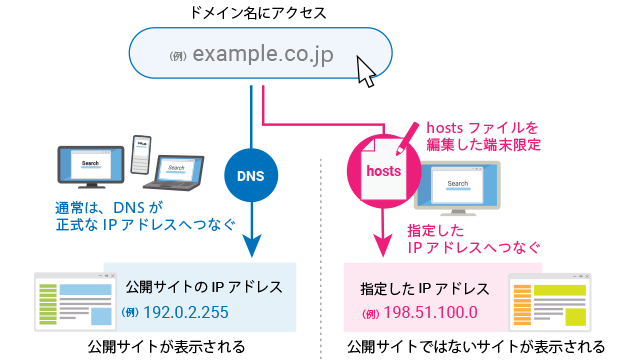
Hostsファイルとは
Hostsファイルは、コンピューターのネットワーク設定に影響を与えるファイルです。このファイルは、IPアドレスとドメイン名をマッピングすることで、ネットワークのルーティングを制御します。
Hostsファイルの作成
Hostsファイルを作成するには、テキストエディタを使用します。Windowsの場合、NotepadやNotepad++が、Macの場合、TextEditが使用できます。
- テキストエディタを開き、新しいドキュメントを作成します。
- IPアドレスとドメイン名をマッピングする行を追加します。例えば、127.0.0.1 localhost
- ファイルを保存し、hostsという名前で、C:WindowsSystem32driversetcフォルダーに保存します。
Hostsファイルの編集
既存のHostsファイルを編集することもできます。テキストエディタで開き、必要な行を追加、削除、編集します。
- テキストエディタを開き、C:WindowsSystem32driversetchostsファイルを開きます。
- 既存の行を編集し、新しい行を追加します。
- ファイルを保存します。
よくある質問
1. Windows 10でhostsファイルを編集する方法
Windows 10でhostsファイルを編集する方法は、基本的に2つの方法があります。まず、Notepadなどのテキストエディタを使い、hostsファイルを開くことができます。このファイルは、C:WindowsSystem32driversetchostsというパスにあります。次に、編集内容を書き込み、保存します。もうひとつの方法は、PowerShellを使い、Set-Contentコマンドレットでhostsファイルを編集する方法です。この方法は、コマンドラインでhostsファイルを編集することができます。
2. hostsファイルを一発で編集できる便利コマンド
hostsファイルを一発で編集できる便利コマンドとして、PowerShellのSet-Contentコマンドレットがあります。このコマンドレットを使い、hostsファイルを簡単に編集することができます。具体的には、Set-Contentコマンドレットにhostsファイルのパスと、新しい内容を指定します。このコマンドレットを実行することで、hostsファイルが自動的に編集されます。
3. hostsファイルの編集が失敗する場合の対処
hostsファイルの編集が失敗する場合、多くの場合、権限の問題が原因です。hostsファイルは、システムの重要なファイルですから、一般的に、管理者権限が必要です。この問題を解決するため、Notepadなどのテキストエディタを管理者権限で開く必要があります。また、PowerShellも、管理者権限で開く必要があります。
4. hostsファイルの編集が反映されない場合の対処
hostsファイルの編集が反映されない場合、多くの場合、DNSキャッシュの問題が原因です。この問題を解決するため、DNSキャッシュをクリアする必要があります。DNSキャッシュをクリアするには、Command Promptでipconfig /flushdnsコマンドを実行します。このコマンドを実行することで、DNSキャッシュがクリアされ、hostsファイルの編集が反映されます。