意外と知らないのに便利な Windows のショートカットキー
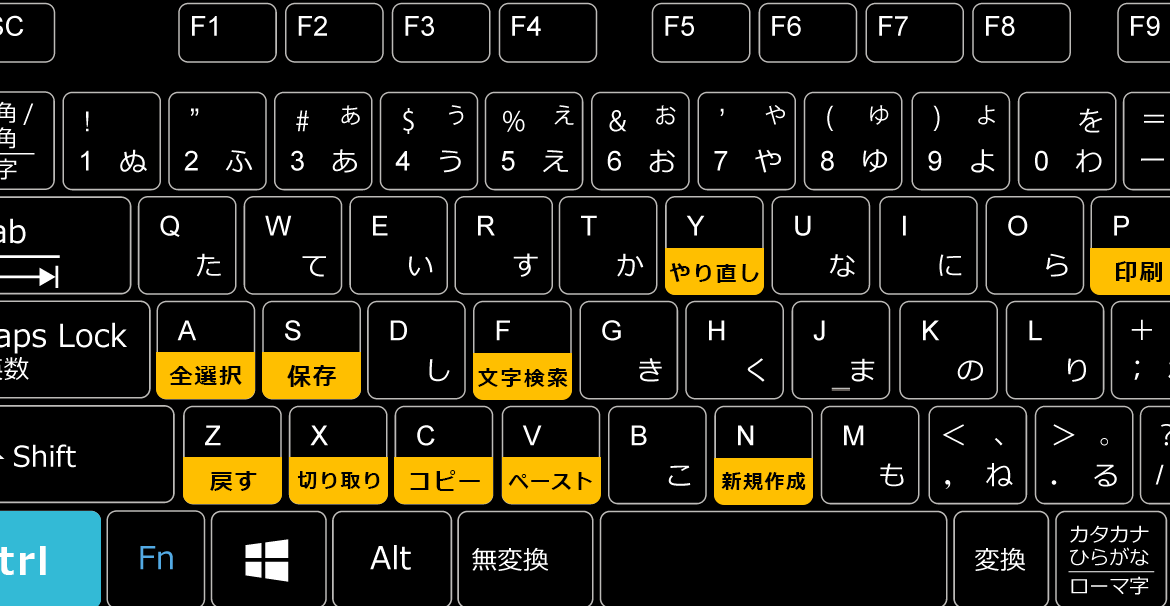
Windowsのショートカットキーは、多くの人々が意外と知らないにもかかわらず、非常に便利です。コンピュータの操作をより効率的に行えるように設計されており、時間を節約することができます。この記事では、便利なWindowsのショートカットキーを紹介し、日常のコンピュータ操作をよりスムーズにするためのヒントを提供します。

意外と知らないのに便利な Windows のショートカットキー
Windows には、多くの便利なショートカットキーがあります。このページでは、一般的に知られていないが便利なショートカットキーを紹介します。
Win + D
Win + Dは、デスクトップを最小化し、タスクバーの表示/非表示を切り替えるショートカットキーです。このショートカットキーを使用することで、作業効率を向上させることができます。
Win + E
Win + Eは、エクスプローラーを開くショートカットキーです。このショートカットキーを使用することで、ファイルの検索やフォルダー操作が簡単になります。
VirtualBoxを入れたらVMwareのゲストOSに接続できなくなったので共存させる設定Win + L
Win + Lは、ロック画面に遷移するショートカットキーです。このショートカットキーを使用することで、PCをロックすることができます。
Win + M
Win + Mは、すべてのウィンドウを最小化するショートカットキーです。このショートカットキーを使用することで、デスクトップをクリーンアップすることができます。
Win + Shift + S
Win + Shift + Sは、スクリーンショットを撮影するショートカットキーです。このショートカットキーを使用することで、スクリーンショットを簡単に撮影することができます。
| ショートカットキー | 説明 |
|---|---|
| Win + D | デスクトップを最小化し、タスクバーの表示/非表示を切り替える |
| Win + E | エクスプローラーを開く |
| Win + L | ロック画面に遷移する |
| Win + M | すべてのウィンドウを最小化する |
| Win + Shift + S | スクリーンショットを撮影する |
Windowsのマイナーなショートカットは?

Windowsのマイナーなショートカット
Windowsのマイナーなショートカットとは、一般的に知られていないが便利なショートカットのことを指します。以下は、Windowsのマイナーなショートカットの例です。
- Win + D:デスクトップを表示
- Win + E:エクスプローラーを開く
- Win + L:画面をロック
Windowsのショートカットの利点
Windowsのショートカットを使用することで、作業効率が大幅に向上します。以下は、Windowsのショートカットの利点の例です。
- 時間の節約:ショートカットを使用することで、時間を節約できます。
- 作業効率の向上:ショートカットを使用することで、作業効率が向上します。
- ストレスの軽減:ショートカットを使用することで、ストレスを軽減できます。
Windowsのショートカットの種類
Windowsのショートカットは、さまざまな種類があります。以下は、Windowsのショートカットの種類の例です。
- キーボードショートカット:キーボード上のキーを組み合わせて使用するショートカットです。
- マウスショートカット:マウスのボタンを組み合わせて使用するショートカットです。
- タッチパネルショートカット:タッチパネル上で使用するショートカットです。
ショートカットキー10選は?
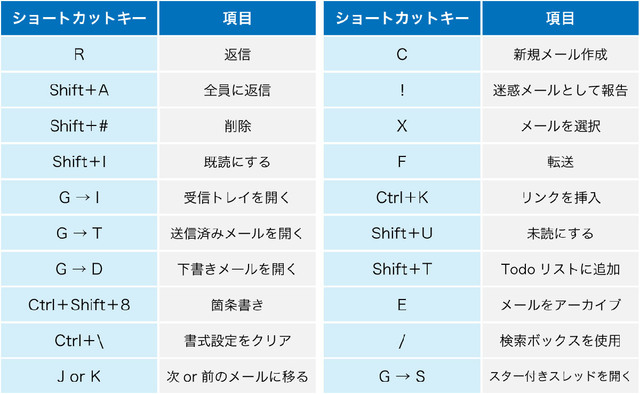
ショートカットキーとは?
ショートカットキーとは、コンピューターやソフトウェアの操作をより効率的に行うために使用されるキー操作のことです。
以下は、一般的に使用されるショートカットキーの10選です。
- Ctrl+A:選択範囲をすべて選択
- Ctrl+C:選択範囲をコピー
- Ctrl+V:選択範囲を貼り付け
- Ctrl+X:選択範囲を切り取り
- Ctrl+Z:元に戻す
- Ctrl+Y:やり直し
- Alt+Tab:ウィンドウを切り替える
- Shift+Delete:削除
- Win+E:エクスプローラーを開く
- Win+R:ランダイメージャーを開く
ショートカットキーの利点
ショートカットキーを使用することで、作業効率が大幅に向上します。
- 時間の節約:ショートカットキーを使用することで、時間を節約できます。
- 作業効率の向上:ショートカットキーを使用することで、作業効率が向上します。
- ストレスの軽減:ショートカットキーを使用することで、ストレスが軽減します。
Alt F4の押し方は?
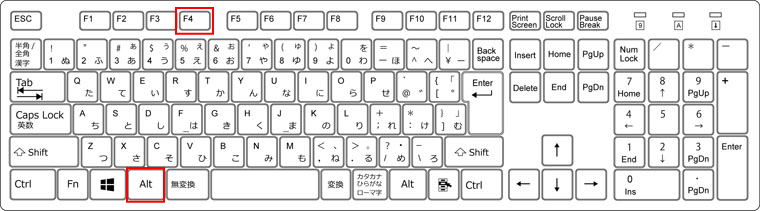
Alt F4は、Windowsのショートカットキーで、現在アクティブなウィンドウを閉じるために使用されます。
このキーを押すと、ウィンドウが閉じられますが、プログラムが強制的に閉じられた場合、問題が発生する可能性があります。
特に、未保存の作業がある場合は、データが失われる可能性があります。
Alt F4のショートカット
Alt F4は、Windowsのショートカットキーです。
「かもい」や窓枠に洋服・ハンガーを掛けられる「かもいフック」「かもいフレンド」レビューこのキーは、Windows 95以降でサポートされています。
Alt F4を押すと、現在アクティブなウィンドウが閉じられます。
Alt F4の問題
Alt F4を使用してウィンドウを閉じると、問題が発生する可能性があります。
特に、プログラムが強制的に閉じられた場合、エラーが発生する可能性があります。
また、未保存の作業がある場合は、データが失われる可能性があります。
便利なWindowsコマンドは?

基本的なWindowsコマンド
Windowsの基本的なコマンドとして、cd、dir、copy、move、delがあります。
- cd:ディレクトリーを移動するコマンドです。
- dir:現在のディレクトリーの内容を表示するコマンドです。
- copy:ファイルをコピーするコマンドです。
- move:ファイルを移動するコマンドです。
- del:ファイルを削除するコマンドです。
便利なWindowsコマンド
便利なWindowsコマンドとして、taskkill、tasklist、ipconfigがあります。
- taskkill:タスクを強制終了するコマンドです。
- tasklist:現在実行中のタスクの一覧を表示するコマンドです。
- ipconfig:ネットワークの設定情報を表示するコマンドです。
PowerShellの便利なコマンド
PowerShellの便利なコマンドとして、Get-ChildItem、Set-Content、Remove-Itemがあります。
- Get-ChildItem:現在のディレクトリーの内容を表示するコマンドです。
- Set-Content:ファイルの内容を変更するコマンドです。
- Remove-Item:ファイルを削除するコマンドです。
よくある質問
Q1: Windowsのショートカットキーとは何ですか?
Windowsのショートカットキーは、Windowsの操作を簡単化するために使用されるキーです。このキーを使用することで、長い操作を短縮し、作業効率を向上させることができます。
Q2: 便利なWindowsのショートカットキーとは何ですか?
便利なWindowsのショートカットキーは、一般的に使用されるショートカットキーで、多くの人々が知らないが非常に便利です。このようなキーを学び、使用することで、作業の効率を大幅に向上させることができます。
Q3: 意外と知らないショートカットキーがあるのですか?
意外と知らないショートカットキーが多くあります。このようなキーを学び、使用することで、新しい操作方法を学び、作業の効率を向上させることができます。
Q4: これらのショートカットキーを学び始める方法は何ですか?
これらのショートカットキーを学び始める方法はいくつかあります。まず、Windowsの公式サイトや、IT関連のサイトでこれらのキーを学び、使い慣れることができます。また、ショートカットキーのチートシートを作成し、身近に置くことで、簡単に参照することができます。