LINEのSMS認証を強制的にやり直す方法(電話番号を変更する方法)
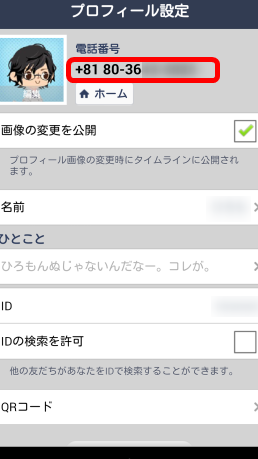
LINEのSMS認証がうまくいかないという問題が多くのユーザーに起こっています。この問題は、電話番号の変更が必要です。この記事では、LINEのSMS認証を強制的にやり直す方法と電話番号を変更する方法を紹介します。この情報を元に、LINEのSMS認証の問題を解決し、安全で便利なLINEの利用を実現します。
LINEのSMS認証を強制的にやり直す方法(電話番号を変更する方法)
LINEのSMS認証がうまくいかず、電話番号を変更する必要がある場合があります。この記事では、LINEのSMS認証を強制的にやり直す方法と、電話番号を変更する方法を紹介します。
LINEのSMS認証とは
LINEのSMS認証は、LINEアプリケーションでアカウントの安全を確保するために導入された機能です。この機能によって、LINEアプリケーションが正しい電話番号を持つユーザーかどうかを確認します。
強制的にやり直す方法
LINEのSMS認証を強制的にやり直すには、以下の手順を踏みます。 1. LINEアプリケーションを開き、メニューから「設定」を選択します。 2. 設定メニューで、「アカウント」を選択します。 3. アカウントメニューで、「電話番号を確認する」を選択します。 4. ここで、現在の電話番号が表示されます。 5. 新しい電話番号を入力し、「確認」を選択します。 6. 新しい電話番号にSMSが送信されます。 7. SMSに記載された確認コードを入力し、「確認」を選択します。
Firefox 4.0 でも動く All-in-one Gestures フィックス版電話番号を変更する方法
電話番号を変更するには、以下の手順を踏みます。 1. LINEアプリケーションを開き、メニューから「設定」を選択します。 2. 設定メニューで、「アカウント」を選択します。 3. アカウントメニューで、「電話番号を確認する」を選択します。 4. ここで、現在の電話番号が表示されます。 5. 新しい電話番号を入力し、「確認」を選択します。 6. 新しい電話番号にSMSが送信されます。 7. SMSに記載された確認コードを入力し、「確認」を選択します。
注意事項
LINEのSMS認証を強制的にやり直す場合、もしくは電話番号を変更する場合、以下の点に注意してください。 – 新しい電話番号にSMSが送信されるまでの時間がかかる場合があります。 – SMSが送信されない場合は、ネットワークの問題や電話番号の誤りが考えられます。 – 電話番号を変更することで、LINEアプリケーションの設定がリセットされる場合があります。
まとめ
この記事では、LINEのSMS認証を強制的にやり直す方法と、電話番号を変更する方法を紹介しました。これらの方法で、LINEアプリケーションの電話番号を確認し、問題を解決することができます。
LINEの電話番号認証を変更するには?
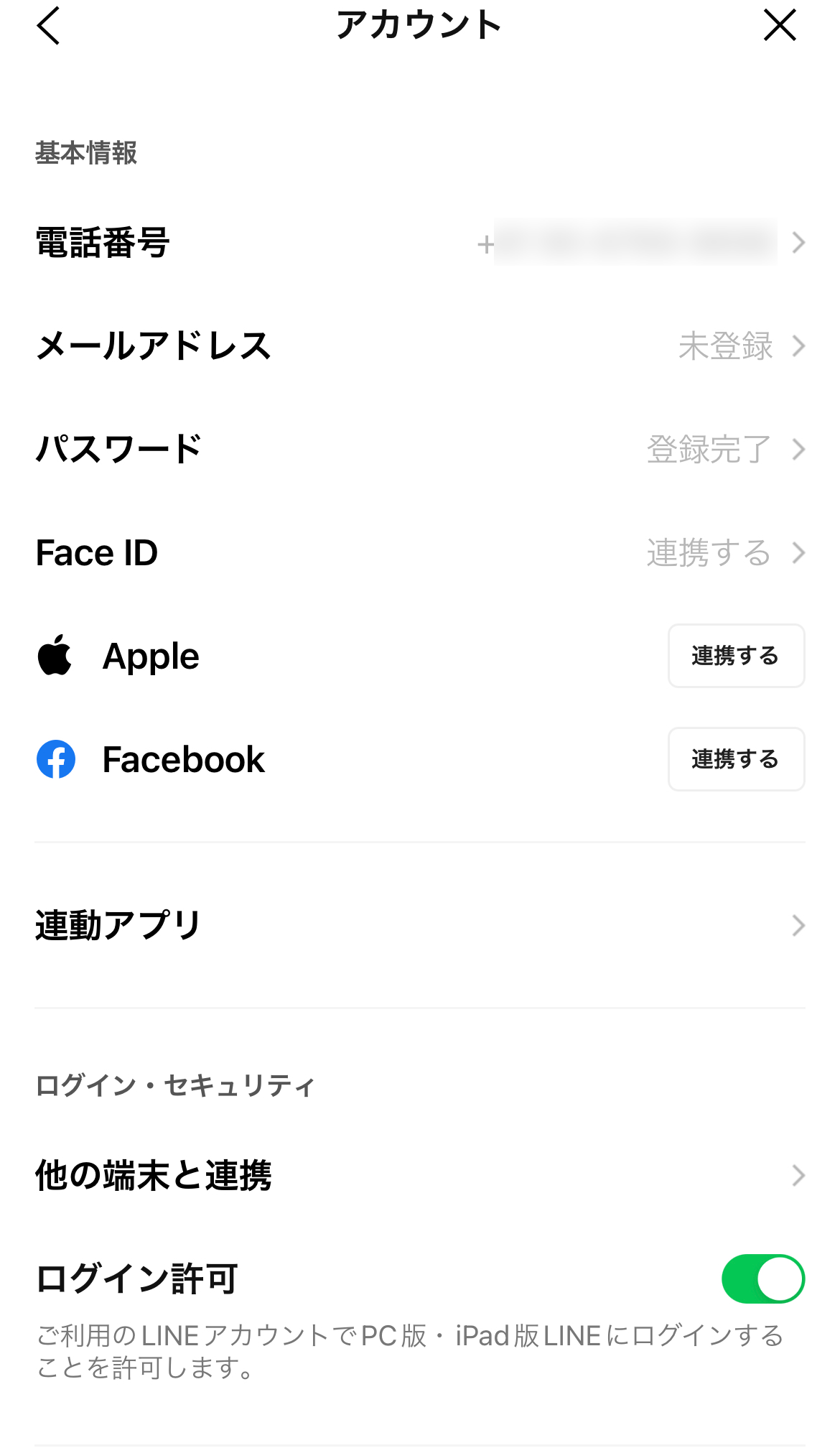
LINEの電話番号認証を変更する手順
LINEの電話番号認証を変更するためには、以下の手順を踏みます。
- LINEアプリケーションを開く:まず、LINEアプリケーションを開きます。
- 設定メニューにアクセス:LINEの設定メニューにアクセスし、「アカウント」を選択します。
- 電話番号の確認:現在登録されている電話番号を確認します。
- 新しい電話番号を登録:新しい電話番号を入力し、認証コードを送信します。
- 認証コードを確認:送られた認証コードを確認し、LINEの電話番号認証を更新します。
LINEの電話番号認証のメリット
LINEの電話番号認証を変更することで、以下のようなメリットがあります。
- 安全性の向上:新しい電話番号を登録することで、安全性が向上します。
- 便利性の向上:新しい電話番号を登録することで、LINEの使い方がより便利になります。
LINEの電話番号認証の注意点
LINEの電話番号認証を変更する際の注意点を以下に述べます。
- 電話番号の正確性:新しい電話番号を正確に入力する必要があります。
- 認証コードの確認:認証コードを確認する必要があります。
LINEの電話番号だけ変更するにはどうすればいいですか?

LINEの電話番号変更のための準備
LINEの電話番号を変更するためには、まずLINE公式サイトからLINEの電話番号変更のページにアクセスし、電話番号の確認が必要です。
- LINE公式サイトから電話番号変更ページにアクセス
- 現在の電話番号を確認
- 新しい電話番号を入力
LINEの電話番号変更のプロセス
電話番号の確認が完了したら、電話番号変更のプロセスが始まります。このプロセスでは、新しい電話番号に確認メールが送られます。
- 新しい電話番号に確認メールが送られる
- 確認メールに記載されたURLをクリック
- 電話番号変更が完了
LINEの電話番号変更後の確認
電話番号変更が完了したら、LINEアプリで電話番号の確認が必要です。
- LINEアプリを開く
- 電話番号確認ページにアクセス
- 新しい電話番号が正しく表示されていることを確認
電話番号を変えたらLINEはどうすればいいですか?
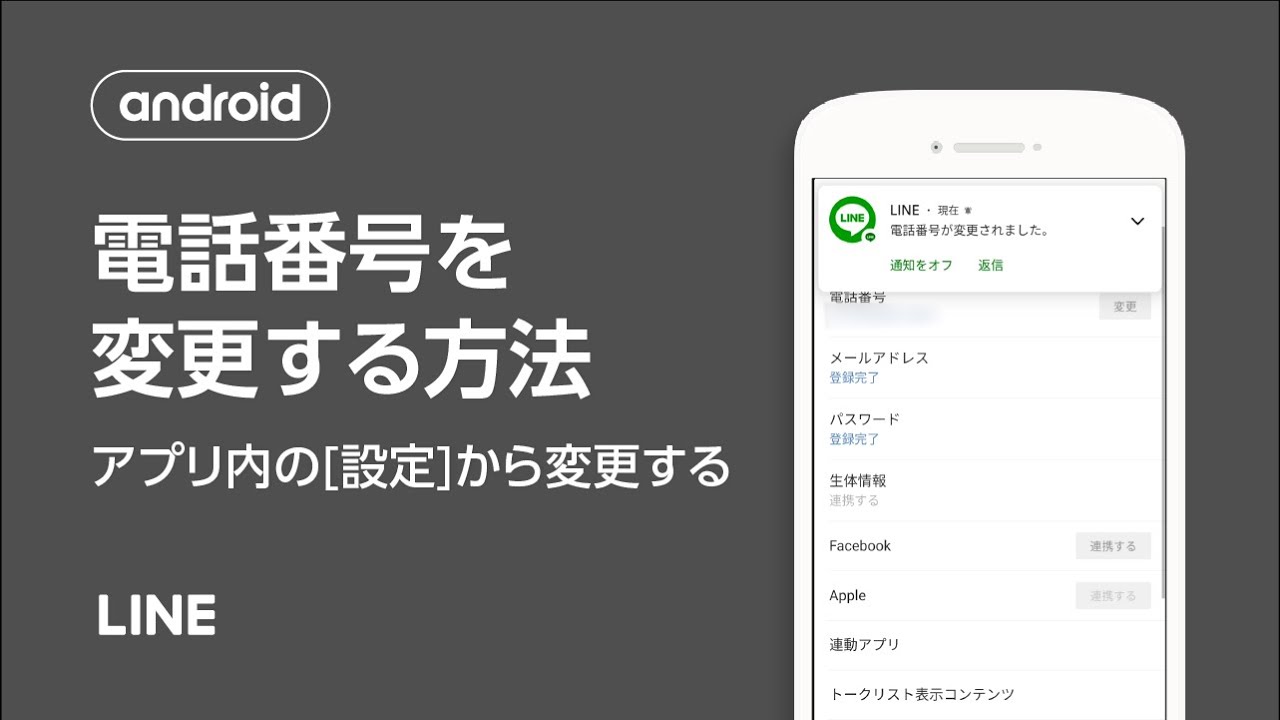
電話番号を変えた場合、LINEの設定も更新が必要です。新しい電話番号を登録することで、LINEのアカウント情報を更新できます。
- LINEアプリを開き、設定メニューにアクセスします。
- 「電話番号を変更する」オプションを選択し、新しい電話番号を入力します。
- 確認メールが新しい電話番号に送信されるため、メールボックスで確認メールを確認し、リンクをクリックして更新を完了します。
電話番号を変えた後、LINEのアカウント情報は更新されます
電話番号を更新すると、LINEのアカウント情報も自動的に更新されます。この更新によって、LINE上でのメッセージの送受信や、友達の追加、グループチャットの参加などがスムーズに行えるようになります。
- 新しい電話番号がLINEのアカウント情報に反映されます。
- 友達の追加やグループチャットの参加がスムーズに行えるようになります。
- メッセージの送受信も新しい電話番号に基づいて行われます。
電話番号を変えた後、注意が必要な点
電話番号を更新した後、注意が必要な点があります。新しい電話番号がLINEのアカウント情報に反映されるまでの間に、メッセージの送受信が遅れることがあります。
- 新しい電話番号が反映されるまでの間に、メッセージの送受信が遅れることがあります。
- LINEの設定メニューで、電話番号の更新状況を確認することができます。
- 更新が完了したら、メッセージの送受信がスムーズに行えるようになります。
LINEのSMS認証を解除するには?

LINEのSMS認証を解除する方法
LINEのSMS認証を解除するには、まずLINEアプリケーションを開く必要があります。開いた後、設定メニューに移動し、「アカウント」タブを選択します。
- LINEアプリケーションを開く
- 設定メニューに移動
- 「アカウント」タブを選択
確認メールの送信
アカウントタブで、SMS認証の解除を選択します。選択後、確認メールが送信されます。このメールを確認し、指示されたリンクをクリックしてください。
- SMS認証の解除を選択
- 確認メールを受信
- メール内のリンクをクリック
解除の確認
リンクをクリック後、SMS認証が解除されたことを確認するメッセージが表示されます。このメッセージを確認し、LINEアプリケーションを再起動します。
- メッセージを確認
- LINEアプリケーションを再起動
よくある質問
Q1: LINEのSMS認証が強制的にやり直す必要がある場合、どのような状況がありますか?
LINEのSMS認証が強制的にやり直す必要がある場合、一般的に、電話番号の変更や、新しいデバイスに移行する場合、認証の問題が生じる場合があります。こうした状況で、LINEのSMS認証を強制的にやり直すことで、問題を解決することができます。
Q2: LINEのSMS認証を強制的にやり直す方法はどのような手順を踏みますか?
LINEのSMS認証を強制的にやり直す方法は、LINEアプリの設定メニューから、電話番号の確認メニューにアクセスし、新しい電話番号を入力し、確認コードを受信し、確認ボタンを押すことで完了します。この手順を踏むことで、LINEのSMS認証を強制的にやり直すことができます。
Q3: LINEのSMS認証を強制的にやり直す際、注意が必要なことは何ですか?
LINEのSMS認証を強制的にやり直す際、電話番号の誤入力や、確認コードの誤入力を避けることが大切です。誤った電話番号を入力すると、認証の問題が生じる場合があります。また、確認コードが届かない場合、ネットワークの問題が生じている可能性があります。
Q4: LINEのSMS認証を強制的にやり直すと、既存のLINEアカウントに影響がありますか?
LINEのSMS認証を強制的にやり直すと、既存のLINEアカウントの情報は影響を受けません。ただし、新しい電話番号を設定することで、LINEのSMS認証が新しい電話番号に更新されます。このため、LINEのSMS認証の問題が解決される一方で、既存のLINEアカウントの情報は維持されます。