【Windows 10】Windows Updateの自動更新・再起動を止める・再開する方法
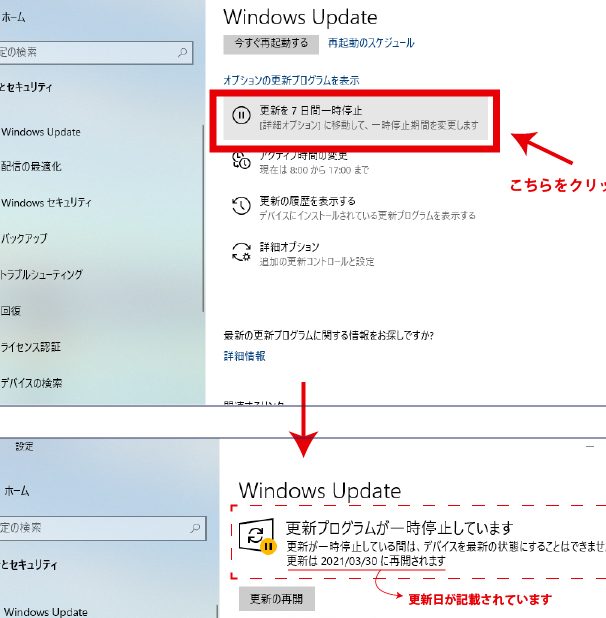
Windows 10のWindows Updateは、自動的に更新と再起動を行い、ユーザーが不都合な状況でPCが再起動される問題があります。このような状況を避けるため、自動更新と再起動を止める方法があります。また、止めた更新を再開する方法もあります。この記事では、Windows Updateの自動更新と再起動を止める方法、止めた更新を再開する方法を紹介します。

Windows 10のWindows Updateの自動更新と再起動を止める・再開する方法
Windows 10のWindows Updateは、自動的に更新と再起動が行われますが、時々これを止めたい、もしくは再開したい場合があります。この記事では、Windows Updateの自動更新と再起動を止める・再開する方法を説明します。
Windows Updateの自動更新を止める方法
Windows Updateの自動更新を止める方法はいくつかありますが、一般的に使用される方法は2つです。
1. Windows Updateの設定
【LAN】RJ-45モジュラージャック「ぐっとす」にスーパーフラットケーブルが結線できなかった話Windows Updateの設定で自動更新を止めることができます。以下の手順で行えます。
1. Settingsを開く
2. Update & Securityを選択
3. Windows Updateを選択
Zenfone 2アップデート後にLTE接続できなくなった時に試した事【ドコモ系MVNO・IIJmio】4. Advanced optionsを選択
5. Pause updates forで自動更新を止める期間を選択
2. Group Policy Editor
Group Policy Editorで自動更新を止めることができます。以下の手順で行えます。
自分で美しい本格ホームページを作成。「Wix.com」の使い方とWixの強みとは?1. Runを開く
2. gpedit.mscと入力
3. Computer Configurationを選択
4. Administrative Templatesを選択
Android 5.0(Lollipop)のバッテリ異常消費が治った時に試したこと【Nexus 5】5. Windows Componentsを選択
6. Windows Updateを選択
7. Configure Automatic Updatesを選択
8. Enabledを選択
ASUS、Android Wearスマートウォッチ「ZenWatch 2」を国内発売へ。女性向け18mmバンドも9. Automatic Download and Install of Updatesを選択
10. Disableを選択
Windows Updateの自動再起動を止める方法
Windows Updateの自動再起動を止める方法もいくつかありますが、一般的に使用される方法は2つです。
1. Windows Updateの設定
Windows Updateの設定で自動再起動を止めることができます。以下の手順で行えます。
1. Settingsを開く
2. Update & Securityを選択
3. Windows Updateを選択
4. Advanced optionsを選択
5. Restart optionsで自動再起動を止める
2. Group Policy Editor
Group Policy Editorで自動再起動を止めることができます。以下の手順で行えます。
1. Runを開く
2. gpedit.mscと入力
3. Computer Configurationを選択
4. Administrative Templatesを選択
5. Windows Componentsを選択
6. Windows Updateを選択
7. Configure Automatic Updatesを選択
8. Enabledを選択
9. Automatic Download and Install of Updatesを選択
10. Disableを選択
Windows Updateの自動更新を再開する方法
Windows Updateの自動更新を再開する方法はいくつかありますが、一般的に使用される方法は2つです。
1. Windows Updateの設定
Windows Updateの設定で自動更新を再開することができます。以下の手順で行えます。
1. Settingsを開く
2. Update & Securityを選択
3. Windows Updateを選択
4. Advanced optionsを選択
5. Resume updatesで自動更新を再開
2. Group Policy Editor
Group Policy Editorで自動更新を再開することができます。以下の手順で行えます。
1. Runを開く
2. gpedit.mscと入力
3. Computer Configurationを選択
4. Administrative Templatesを選択
5. Windows Componentsを選択
6. Windows Updateを選択
7. Configure Automatic Updatesを選択
8. Enabledを選択
9. Automatic Download and Install of Updatesを選択
10. Enableを選択
Windows Updateの自動再起動を再開する方法
Windows Updateの自動再起動を再開する方法はいくつかありますが、一般的に使用される方法は2つです。
1. Windows Updateの設定
Windows Updateの設定で自動再起動を再開することができます。以下の手順で行えます。
1. Settingsを開く
2. Update & Securityを選択
3. Windows Updateを選択
4. Advanced optionsを選択
5. Restart optionsで自動再起動を再開
2. Group Policy Editor
Windows Updateの自動更新で再起動しないようにするには?
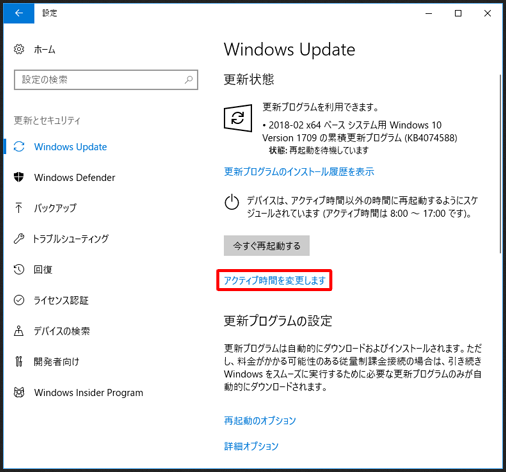
Windows Updateの自動更新を再起動させないようにする方法はいくつかあります。
- グループポリシーエディターで設定する方法
- レジストリーを編集する方法
- タスクスケジューラーで設定する方法
グループポリシーエディターでWindows Updateの自動更新を無効にすることができます。
レジストリーを編集することでWindows Updateの自動更新を無効にすることができます。
タスクスケジューラーでWindows Updateの自動更新を無効にすることができます。
グループポリシーエディターで設定する方法
グループポリシーエディターでWindows Updateの自動更新を無効にするには、以下の手順を踏みます。
- グループポリシーエディターを開く
- コンピューターコンフィギュレーション > 管理用テンプレート > Windows Components > Windows Update
- 設定 > Windows Updateの自動更新を無効にする
レジストリーを編集する方法
レジストリーを編集することでWindows Updateの自動更新を無効にするには、以下の手順を踏みます。
- レジストリーエディターを開く
- コンピューターのHKEY_LOCAL_MACHINESOFTWAREPoliciesMicrosoftWindowsWindowsUpdateAU
- 新しいDWORD値を作成し、NoAutoUpdateと名付ける
- 値を1に設定
タスクスケジューラーで設定する方法
タスクスケジューラーでWindows Updateの自動更新を無効にするには、以下の手順を踏みます。
- タスクスケジューラーを開く
- タスクスケジューラーライブラリー > Microsoft > Windows > UpdateOrchestrator
- UpdateOrchestratorのプロパティを開く
- 一般タブ > スケジュール > スケジュールの種類を無効にする
Windowsの自動更新を停止できません。どうすればいいですか?
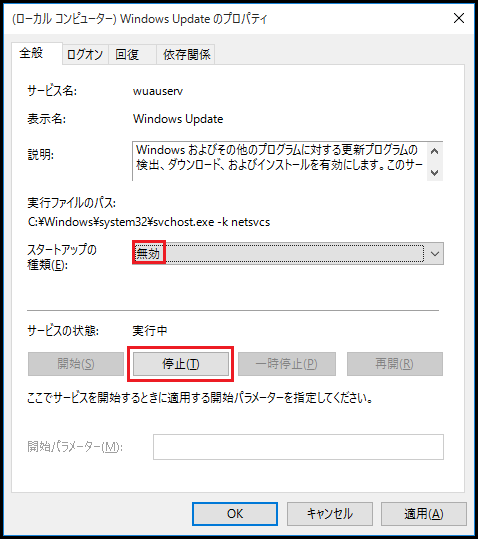
Windowsの自動更新を停止する方法
Windowsの自動更新を停止するには、グループポリシーエディターを使用することができます。
- グループポリシーエディターを開く
- コンピューターコンフィギュレーション > 管理テンプレート > Windows Components > Windows Update
- 設定 > すべてのWindows Updateを自動的にダウンロードしてインストールする
Windows Updateの停止の影響
Windows Updateを停止すると、システムのセキュリティやパフォーマンスが影響を受ける可能性があります。
- セキュリティパッチが適用されない
- 新しい機能が追加されない
- システムの安定性が低下する
Windows Updateの停止を回避する方法
Windows Updateの停止を回避する方法はいくつかあります。
- Windows Updateの設定で、自動更新を無効にする
- Task Schedulerで、Windows Updateタスクを削除する
- Windows Servicesで、Windows Updateサービスを停止する
更新の一時停止を再開するにはどうすればいいですか?
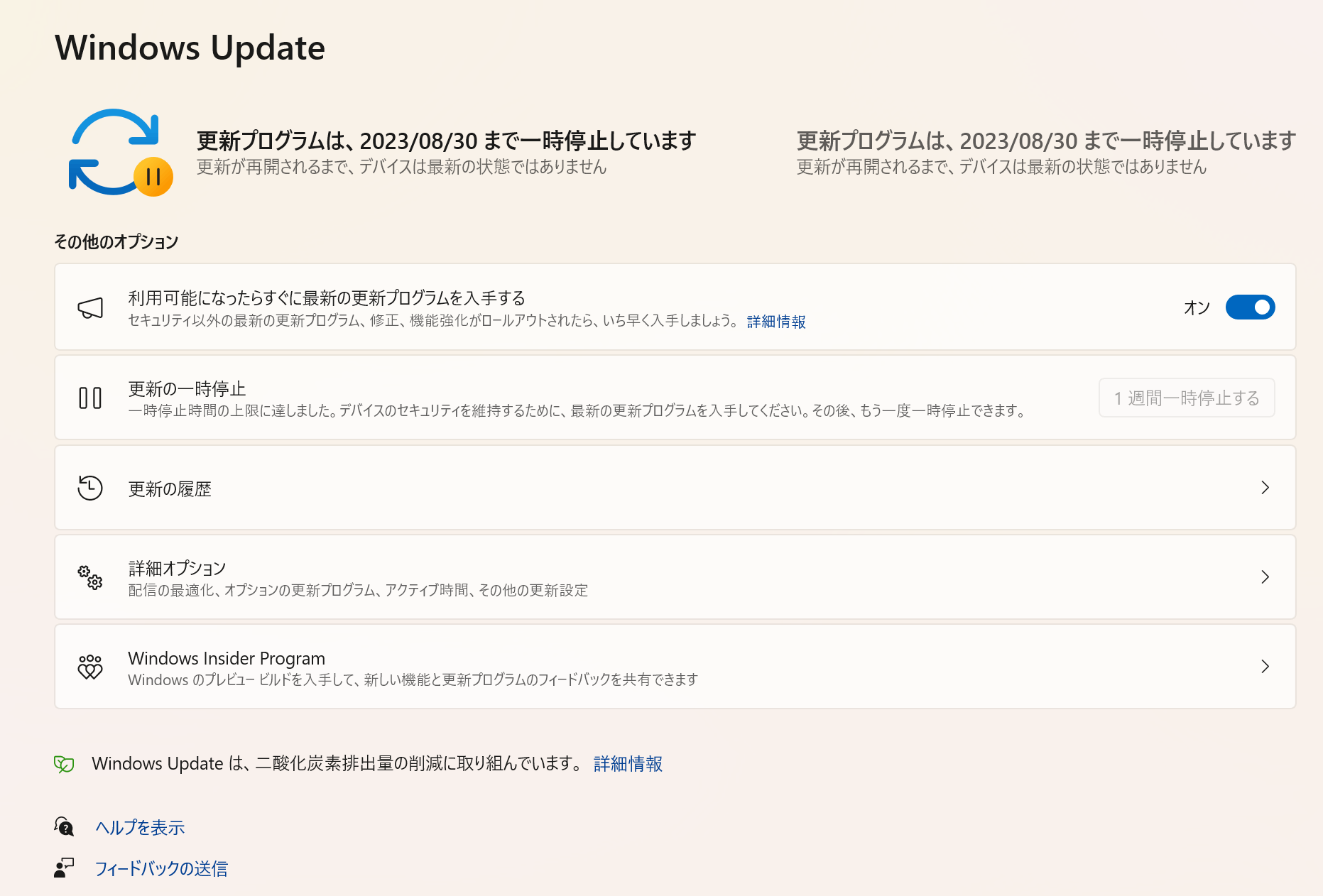
更新の一時停止を再開する方法
更新の一時停止を再開するためには、システムの設定を確認し、問題が解決された後、更新を再開する必要があります。
- システムの設定確認:まず、システムの設定を確認し、問題が解決されたことを確認します。
- 問題の解決:問題が解決された後、更新を再開する準備が整います。
- 更新の再開:更新を再開するには、システムの更新メニューで更新の再開を選択します。
更新の一時停止の理由
更新の一時停止の理由はいくつかありますが、主なものは、システムの不具合、ネットワークの問題、ソフトウェアの互換性などです。
- システムの不具合:システムの不具合が原因で更新が停止する場合があります。
- ネットワークの問題:ネットワークの問題が原因で更新が停止する場合があります。
- ソフトウェアの互換性:ソフトウェアの互換性の問題が原因で更新が停止する場合があります。
更新の一時停止の影響
更新の一時停止が長引く場合、システムのセキュリティ、ソフトウェアの最新化、ユーザー体験に影響を与える可能性があります。
- システムのセキュリティ:更新の一時停止が長引く場合、システムのセキュリティが脆弱化する可能性があります。
- ソフトウェアの最新化:更新の一時停止が長引く場合、ソフトウェアが最新の状態でないままになります。
- ユーザー体験:更新の一時停止が長引く場合、ユーザー体験が悪化する可能性があります。
Windowsアップデートで再起動しないとどうなる?
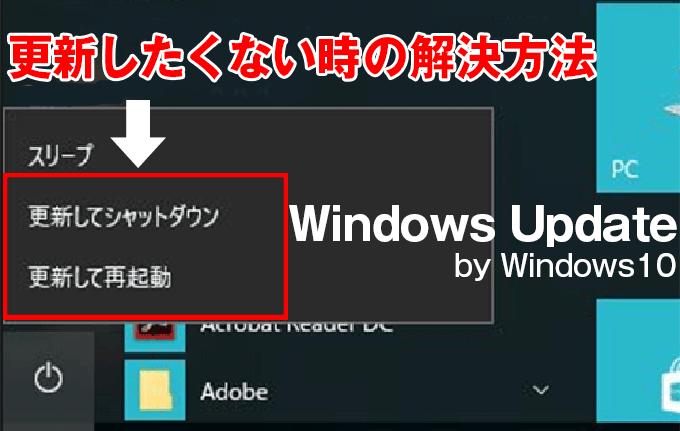
Windowsのアップデートが完了したら、コンピュータを再起動するように促されます。このプロセスは、更新されたソフトウェアの適用と、システムの安定性の維持に必要です。
しかし、再起動をスキップすることを選択すると、システムの問題が発生する可能性があります。
以下は、再起動をスキップした場合の問題の例です。
- ソフトウェアの不具合:更新されたソフトウェアが正しく適用されず、不具合が生じる可能性があります。
- システムの不安定:システムが不安定になり、クラッシュやフリーズが頻繁に発生する可能性があります。
- セキュリティリスク:新しいセキュリティパッチが適用されないため、セキュリティリスクが高まります。
以上の問題を避けるために、Windowsのアップデートが完了したら、コンピュータを再起動するようにしてください。
Windowsアップデートの再起動の重要性
Windowsのアップデートの再起動は、システムの安定性とセキュリティを維持するために必要です。
このプロセスでは、新しいソフトウェアが適用され、古いソフトウェアが削除されます。
以下は、再起動の重要性の例です。
- ソフトウェアの更新:新しいソフトウェアが適用され、古いソフトウェアが削除されます。
- システムの安定性:システムの不安定を回避し、クラッシュやフリーズの発生を減らします。
- セキュリティの向上:新しいセキュリティパッチが適用され、セキュリティリスクが低下します。
- ソフトウェアの再インストール:問題が生じたソフトウェアを再インストールし、新しいソフトウェアを適用します。
- システムの修復:システムの不安定を回避するために、システムの修復ツールを使用します。
- セキュリティソリューションの適用:新しいセキュリティパッチを適用し、セキュリティリスクを低下します。
</ol
このように、Windowsのアップデートの再起動は、システムの維持とセキュリティの向上に大きな影響を与えます。
Windowsアップデートの再起動をスキップする場合の対処方法
Windowsのアップデートの再起動をスキップすることを選択した場合、問題が発生する可能性があります。
以下は、問題の対処方法の例です。
このように、問題が発生した場合、適切に対処することができます。
よくある質問
Windows 10のWindows Update自動更新を止める方法
Windows 10のWindows Update自動更新を止める方法はいくつかあります。まず、グループポリシーエディターでポリシーの設定を変更することができます。グループポリシーエディターを開き、「コンピューターの構成」>「管理用テンプレート」>「Windows Components」>「Windows Update」>「自動更新の構成」で、自動更新を有効にするの設定を無効に変更します。
Windows 10のWindows Update自動更新を再開する方法
Windows 10のWindows Update自動更新を再開する方法も同じグループポリシーエディターの設定変更です。グループポリシーエディターを開き、「コンピューターの構成」>「管理用テンプレート」>「Windows Components」>「Windows Update」>「自動更新の構成」で、自動更新を有効にするの設定を有効に変更します。
Windows 10のWindows Update自動再起動を止める方法
Windows 10のWindows Update自動再起動を止める方法は、レジストリーの編集が必要です。レジストリーを開き、「HKEY LOCAL MACHINE」>「SOFTWARE」>「Microsoft」>「Windows」>「WindowsUpdate」>「AU」で、新しいDWORD値DisableWindowsUpdateAccessを追加し、値を1に設定します。
Windows 10のWindows Update自動再起動を再開する方法
Windows 10のWindows Update自動再起動を再開する方法は、レジストリーの編集です。レジストリーを開き、「HKEY LOCAL MACHINE」>「SOFTWARE」>「Microsoft」>「Windows」>「WindowsUpdate」>「AU」で、DisableWindowsUpdateAccessの値を0に変更します。