PC・NASの動画をAndroidから「直接」再生する方法(要root)

PCやNASに保存された動画をAndroidデバイスで直接再生する方法があります。この方法はroot化が必要です。このroot化されたAndroidデバイスはPCやNASの動画を直接ストリーミング再生することができます。この記事では、root化されたAndroidデバイスでPCやNASの動画を直接再生する方法を紹介します。この方法で、ユーザーはPCやNASに保存された動画をAndroidデバイスで簡単に再生することができます。
PC・NASの動画をAndroidから「直接」再生する方法(要root)
1. NASの設定
PCやNASに保存された動画をAndroidから直接再生するためには、NASの設定が必要です。まず、NASのWebインターフェースにアクセスし、メディアサーバー機能を有効にします。
メディアサーバー機能を有効にすることで、NAS上のメディアファイルがDLNA対応デバイスで再生可能になります。
2. Androidデバイスのroot化
Androidデバイスをroot化することで、PCやNAS上の動画を直接再生することができます。root化の方法は多岐にわたりますが、基本的にAndroidデバイスの bootloader をunlockし、root権限を付与することが必要です。
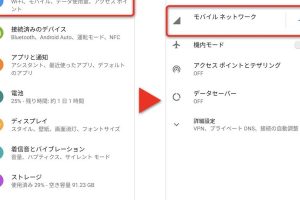
特定Wi-Fi接続時だけデータ通信量を節約する「ネットワーク制限」「モバイルアクセスポイント」機能【Andriod】root化を行うと、Androidデバイスのroot権限が付与され、PCやNAS上の動画を直接再生することができます。
3. ES File Explorerのインストール
root化されたAndroidデバイスでは、ES File Explorerというアプリケーションを使用することで、PCやNAS上の動画を直接再生することができます。
ES File Explorerは、Androidデバイス上でPCやNAS上のファイルを直接アクセスし、再生することができます。
4. SMBサーバーの設定
PCやNAS上の動画をAndroidデバイスで直接再生するためには、SMBサーバー機能を設定する必要があります。SMBサーバー機能を有効にすることで、PCやNAS上のメディアファイルがAndroidデバイスで再生可能になります。
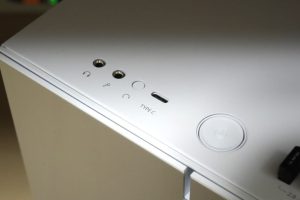
PCケース「Fractal Define 7」のフロントパネルのUSB-C端子を使えるようにしたけど色々失敗した話SMBサーバー機能を有効にすることで、PCやNAS上のメディアファイルがAndroidデバイスで再生可能になります。
5. 再生の確認
上記の設定が完了したら、Androidデバイス上でES File Explorerを起動し、PCやNAS上の動画を選択します。
ES File ExplorerでPCやNAS上の動画を選択し、再生ボタンを押すことで、PCやNAS上の動画がAndroidデバイス上で直接再生されます。
| Step | Description |
|---|---|
| 1 | NASのメディアサーバー機能を有効にする |
| 2 | Androidデバイスをroot化する |
| 3 | ES File Explorerをインストールする |
| 4 | SMBサーバー機能を設定する |
| 5 | Androidデバイス上でPCやNAS上の動画を再生する |
AndroidでNASに接続するにはどうすればいいですか?
AndroidでNASに接続するための前提条件
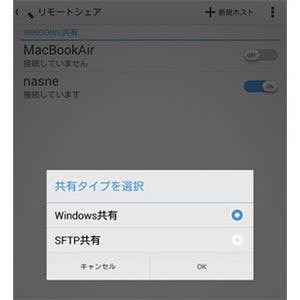
AndroidデバイスでNASに接続するためには、まず、NASのIPアドレスと共有フォルダー名が必要です。
NASのIPアドレスは、NASの設定画面で確認できます。
共有フォルダー名は、NASの共有設定で確認できます。
AndroidでNASに接続するためのアプリ
AndroidでNASに接続するためには、SMBClientアプリが必要です。
パスコードを忘れたiPhoneを強制初期化するSMBClientアプリは、Google Play Storeでダウンロードできます。
SMBClientアプリをインストールし、起動します。
AndroidでNASに接続するための設定
SMBClientアプリの設定画面で、以下の情報を入力します。
Server:NASのIPアドレス
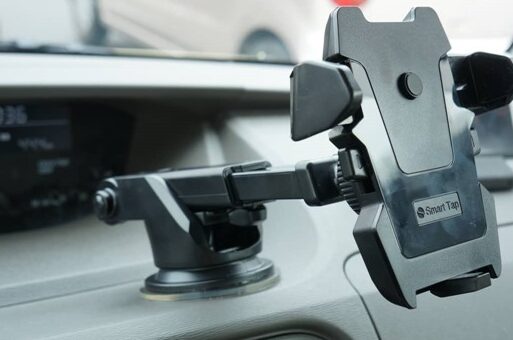
自由自在、強力吸盤の車載スマホホルダー「Easy One Touch 2」レビューSharename:共有フォルダー名
Username:NASのユーザー名
Password:NASのパスワード
Port:139
Timeout:30
Root directory:/
Save login info:オン
Use SSL:オフ
Use NTLMv2:オン
Use NTLM:オン
Use LM:オフ
Sign and seal:オフ
Encrypt data:オフ
Compress data:オフ
Read only:オフ
Execute only:オフ
Map to drive letter:オフ
Use master browser:オフ
Use Dfs:オフ
Use WINS:オフ
Use NetBIOS over TCP/IP:オン
Use DHCP relay agent:オフ
Allow start if going on battery power:オン
Start the connection asynchronously:オン
Minimum connection timeout:60
Maximum connection timeout:120
Default timeout:30
Network timeout:60
File access timeout:30
File listing timeout:60</p
Network timeout for error recovery:60</p
Network timeout for lost server connection:60</p
File access timeout for error recovery:30</p
File access timeout for lost server connection:30</p
File listing timeout for error recovery:60</p
File listing timeout for lost server connection:60</p
Reconnect after server is available again:オン</p
Reconnect after network is available again:オン</p
Reconnect after device is awake:オン</p
Reconnect after device is idle:オン</p
Reconnect after screen is on:オン</p
Reconnect after screen is off:オン</p
Reconnect after device is charging:オン</p
Reconnect after device is discharging:オン</p
Reconnect after device is full battery:オン</p
Reconnect after device is low battery:オン</p
Reconnect after network is connected:オン</p
Reconnect after network is disconnected:オン</p
Reconnect after network is changed:オン</p
Reconnect after network is unavailable:オン</p
Reconnect after server is unavailable:オン</p
Reconnect after server is rebooted:オン</p
Reconnect after device is rebooted:オン</p
Reconnect after device is shutdown:オン</p
Reconnect after device is wake up:オン</p
Reconnect after device is sleep:オン</p
Reconnect after device is connected to charger:オン</p
Reconnect after device is disconnected from charger:オン</p
Reconnect after device is battery full:オン</p
Reconnect after device is battery low:オン</p
Reconnect after network signal is weak:オン</p
Reconnect after network signal is strong:オン</p
Reconnect after network signal is lost:オン</p
Reconnect after network signal is found:オン</p
Reconnect after server signal is weak:オン</p
Reconnect after server signal is strong:オン</p
Reconnect after server signal is lost:オン</p
Reconnect after server signal is found:オン</p
Reconnect after device signal is weak:オン</p
Reconnect after device signal is strong:オン</p
Reconnect after device signal is lost:オン</p
Reconnect after device signal is found:オン</p
Reconnect after network is roaming:オン</p
Reconnect after network is not roaming:オン</p
Reconnect after server is roaming:オン</p
Reconnect after server is not roaming:オン</p
Reconnect after device is roaming:オン</p
Reconnect after device is not roaming:オン</p
Reconnect after network is connected to Wi-Fi:オン</p
Reconnect after network is disconnected from Wi-Fi:オン</p
Reconnect after network is connected to Ethernet:オン</p
Reconnect after network is disconnected from Ethernet:オン</p
Reconnect after server is connected to Wi-Fi:オン</p
Reconnect after server is disconnected from Wi-Fi:オン</p
Reconnect after server is connected to Ethernet:オン</p
Reconnect after server is disconnected from Ethernet:オン</p
Reconnect after device is connected to Wi-Fi:オン</p
Reconnect after device is disconnected from Wi-Fi:オン</p
Reconnect after device is connected to Ethernet:オン</p
Reconnect after device is disconnected from Ethernet:オン</p
Reconnect after network is connected to VPN:オン</p
Reconnect after network is disconnected from VPN:オン</p
Reconnect after server is connected to VPN:オン</p
Reconnect after server is disconnected from VPN:オン</p
Reconnect after device is connected to VPN:オン</p
Reconnect after device is disconnected from VPN:オン</p
Reconnect after network is connected to Bluetooth:オン</p
Reconnect after network is disconnected from Bluetooth:オン</p
Reconnect after server is connected to Bluetooth:オン</p
Reconnect after server is disconnected from Bluetooth:オン</p
Reconnect after device is connected to Bluetooth:オン</p
Reconnect after device is disconnected from Bluetooth:オン</p
Reconnect after network is connected to USB Tethering:オン</p
Reconnect after network is disconnected from USB Tethering:オン</p
Reconnect after server is connected to USB Tethering:オン</p
Reconnect after server is disconnected from USB Tethering:オン</p
Reconnect after device is connected to USB Tethering:オン</p
Reconnect after device is disconnected from USB Tethering:オン</p
Reconnect after network is connected to WiMAX:オン</p
Reconnect after network is disconnected from WiMAX:オン</p
Reconnect after server is connected to WiMAX:オン</p
Reconnect after server is disconnected from WiMAX:オン</p
Reconnect after device is connected to WiMAX:オン</p
Reconnect after device is disconnected from WiMAX:オン</p
Reconnect after network is connected to Ethernet tethering:オン</p
Reconnect after network is disconnected from Ethernet tethering:オン</p
Reconnect after server is connected to Ethernet tethering:オン</p
Reconnect after server is disconnected from Ethernet tethering:オン</p
Reconnect after device is connected to Ethernet tethering:オン</p
Reconnect after device is disconnected from Ethernet tethering:オン</p
Reconnect after network is connected to Mobile Hotspot:オン</p
Reconnect after network is disconnected from Mobile Hotspot:オン</p
Reconnect after server is connected to Mobile Hotspot:オン</p
Reconnect after server is disconnected from Mobile Hotspot:オン</p
Reconnect after device is connected to Mobile Hotspot:オン</p
Reconnect after device is disconnected from Mobile Hotspot:オン</p
Reconnect after network is connected to Ethernet tethering (reverse tethering):オン</p
Re
AndroidからPCに動画を転送するにはどうすればいいですか?
USBケーブルで転送
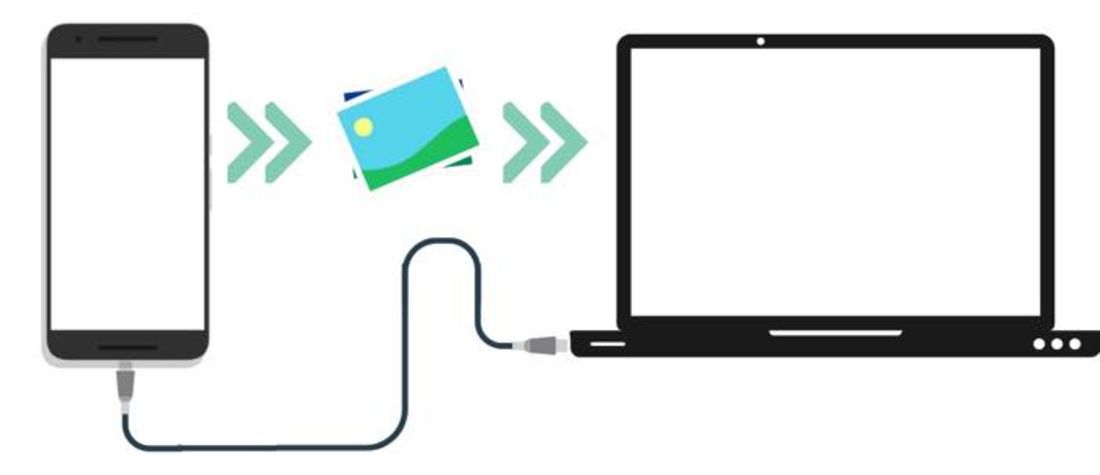
AndroidデバイスとPCをUSBケーブルで接続し、動画を転送することができます。
- AndroidデバイスとPCをUSBケーブルで接続します。
- PC上でAndroidデバイスが認識されたら、デバイスのストレージにアクセスできます。
- デバイスのストレージからPCに動画をコピーします。
Wi-Fiで転送
Wi-Fiを使用してAndroidデバイスとPCを接続し、動画を転送することができます。
- AndroidデバイスとPCが同じWi-Fiネットワークに接続されていることを確認します。
- Androidデバイス上で、Wi-Fi DirectやDLNAを使用してPCと接続します。
- PC上でAndroidデバイスが認識されたら、動画を転送できます。
クラウドストレージを使用
クラウドストレージを使用してAndroidデバイスとPCを接続し、動画を転送することができます。
- Androidデバイス上で、Google DriveやDropboxなどのクラウドストレージアプリケーションをインストールします。
- Androidデバイス上の動画をクラウドストレージにアップロードします。
- PC上で、クラウドストレージアプリケーションにアクセスし、動画をダウンロードします。
アンドロイドのストリーミング再生はどうやってする?
ストリーミング再生の定義
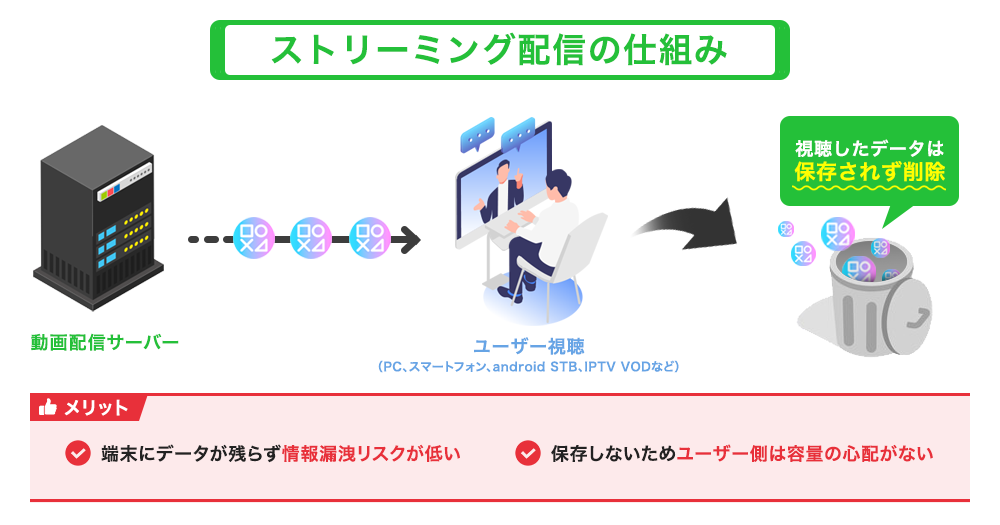
ストリーミング再生とは、インターネット上のメディアを、一時的な保存ではなく直接に再生する技術です。
この技術は、音楽や動画のオンライン配信で一般的に使用されています。
この技術の利点は、大容量のメディアを一時的な保存する必要がなく、即座に再生が可能です。
Androidのストリーミング再生
Androidのストリーミング再生は、Media Playerを使用して実現します。
Media Playerは、Androidの標準のメディアプレイヤーで、ストリーミング再生もサポートしています。
Androidのストリーミング再生のメリットは、大容量のメディアを一時的な保存する必要がなく、即座に再生が可能です。
Androidのストリーミング再生の問題
Androidのストリーミング再生の問題として、ネットワークの遅延や中断があります。
これらの問題は、ネットワークの状況によって影響を受けることがあります。
この問題を解決するためには、高品質のネットワークを使用するか、ストリーミング再生の設定を最適化する必要があります。
NASにアクセスできるアプリは?
NASにアクセスできるアプリの種類
NAS(Network Attached Storage)は、ネットワーク上でファイルを共有するためのデバイスです。多くのNASデバイスが、多くのアプリケーションと互換性があります。
- File Manager:NASデバイス上のファイルを管理するためのアプリケーションです。
- Media Server:NASデバイス上のメディアファイルをサーバーとして提供するアプリケーションです。
- Backup Software:NASデバイス上のファイルをバックアップするためのアプリケーションです。
NASにアクセスできるアプリのメリット
NASデバイスにアクセスできるアプリケーションを使うと、多くのメリットがあります。
- ファイル共有:ネットワーク上の他のデバイスとファイルを共有できます。
- ストレージの拡張:NASデバイスのストレージを拡張できます。
- セキュリティの向上:NASデバイス上のファイルを保護することができます。
NASにアクセスできるアプリのデメリット
NASデバイスにアクセスできるアプリケーションを使うと、デメリットもあります。
- 設定が複雑:NASデバイスとアプリケーションの設定が複雑です。
- コストがかかる:高機能なNASデバイスとアプリケーションは高価です。
- 互換性の問題:すべてのアプリケーションがNASデバイスと互換性がありません。
よくある質問
PC・NASの動画をAndroidから「直接」再生する方法は何ですか?
PCやNASに保存された動画をAndroidデバイスから直接再生する方法はいくつかあります。root権限が必要です。まず、Androidデバイスのroot化が必要です。root化の方法はデバイスによって異なりますが、一般的にAndroidのROMをカスタムROMに置き換えることでroot権限を取得できます。次に、PCやNASとAndroidデバイスを同じネットワーク上で接続する必要があります。このようにして、PCやNASの動画をAndroidデバイスで直接再生することができます。
root化が必要な理由は何ですか?
root化が必要な理由は、Androidのセキュリティポリシーと関連しています。Androidは、ユーザーのデータを保護するために、デフォルトではroot権限を与えません。root権限が与えられると、システムの深い部分にアクセスできるようになり、システムの設定を変更したり、システムファイルを削除することができます。このため、root化は、システムの安定性とセキュリティを損なう可能性があります。しかし、PCやNASの動画をAndroidデバイスで直接再生するためには、root権限が必要です。
PCやNASの動画をAndroidデバイスで直接再生するメリットは何ですか?
PCやNASの動画をAndroidデバイスで直接再生するメリットはいくつかあります。まず、デバイスのストレージを節約できます。Androidデバイスのストレージ容量は有限です。この方法で、PCやNASに保存された動画を直接再生することができるため、デバイスのストレージを節約できます。次に、より大きな画面で動画を鑑賞できます。Androidデバイスの画面サイズは、PCやテレビと比べると小さです。この方法で、PCやテレビと接続されたNASの動画をAndroidデバイスで直接再生することができるため、より大きな画面で動画を鑑賞できます。
PCやNASの動画をAndroidデバイスで直接再生するデメリットは何ですか?
PCやNASの動画をAndroidデバイスで直接再生するデメリットはいくつかあります。まず、root化が必要です。root化は、システムの安定性とセキュリティを損なう可能性があります。次に、ネットワークの品質が悪いと再生が困難です。この方法で動画を再生するためには、PCやNASとAndroidデバイスが同じネットワーク上で接続されている必要があります。ネットワークの品質が悪いと、動画の再生が困難です。