集中管理モード「GodMode」等 Windows 7の隠し機能一覧
Windows 7は、2009年に発売されたMicrosoftのOSで、世界的に広く使われている。多くの人々が、Windows 7を使用するが、隠し機能が多く、多くの人々が知らない。集中管理モード「GodMode」が代表的なもので、隠し機能を一覧化することで、Windows 7の使い方が大幅に向上する。 本稿では、Windows 7の隠し機能一覧を紹介し、集中管理モード「GodMode」についても詳細に説明する。
Windows 7の隠し機能一覧:集中管理モード「GodMode」
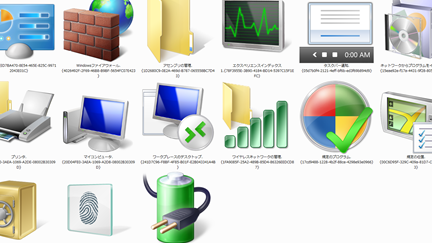
Windows 7には、多くの隠し機能があります。この中で最も有名なものが集中管理モード「GodMode」です。この機能を使用することで、Windows 7の設定を一つの画面で確認し、簡単に操作することができます。
集中管理モード「GodMode」
集中管理モード「GodMode」は、Windows 7の隠し機能の1つです。この機能を使用することで、Windows 7の設定を一つの画面で確認し、簡単に操作することができます。
隠し機能の確認方法
Windows 7の隠し機能を確認する方法はいくつかありますが、最も簡単な方法は、Windowsの検索機能を使用することです。Windowsの検索バーに「godmode」と入力し、検索結果から「All Control Panel Items」を選択します。
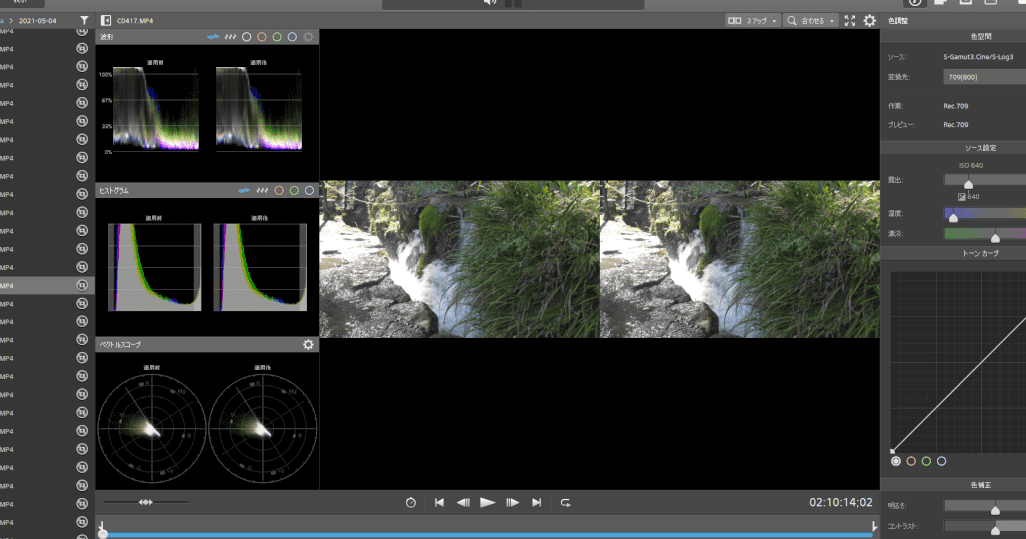
Catalyst Browseで手ブレ補正と色域変換を同時にする方法【Rec.709】集中管理モードの利点
集中管理モード「GodMode」は、Windows 7の設定を一つの画面で確認し、簡単に操作することができます。この機能を使用することで、時間の節約や設定の簡単化が期待できます。
集中管理モードの設定項目
集中管理モード「GodMode」には、多くの設定項目があります。この中には、ネットワークの設定、プリンターの設定、音声の設定などがあります。
集中管理モードの注意点
集中管理モード「GodMode」は、Windows 7の隠し機能です。この機能を使用する際は、注意が必要です。誤った操作でシステムが損害を受けることがあります。
| 機能名 | 説明 |
|---|---|
| 集中管理モード「GodMode」 | Windows 7の設定を一つの画面で確認し、簡単に操作することができます。 |
| ネットワークの設定 | ネットワークの設定を確認し、簡単に操作することができます。 |
| プリンターの設定 | プリンターの設定を確認し、簡単に操作することができます。 |
| 音声の設定 | 音声の設定を確認し、簡単に操作することができます。 |
よくある質問
1. Windows 7の隠し機能一覧とは何ですか?
Windows 7の隠し機能一覧とは、Windows 7の標準的なUIで見つからないが、特殊な方法でアクセス可能な機能のことを指します。この一覧には、GodModeやSticky Notes、Taskbarのカスタマイズ、 Aeroのカスタマイズなどが含まれます。ユーザーがWindows 7の隠し機能一覧を使用することで、PCの性能を向上させたり、作業効率を高めることができます。
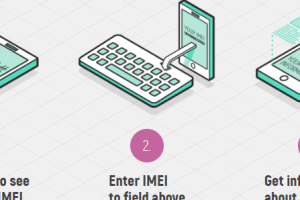
IMEIからスマホのメーカー名と機種名を調べるサイト「IMEI.info」2. GodModeとは何ですか?
GodModeは、Windows 7の隠し機能の1つです。このモードを有効にすると、Windowsの設定画面がひとつのウィンドウにまとめられ、設定の変更が容易になります。GodModeを有効にするには、新しいフォルダーを作成し、名前を「GodMode.{ED7BA470-8E54-465E-825C-99712043E01C}」とします。この名前で作成されたフォルダーを開くと、多くの設定がひとつのウィンドウにまとめられます。
3. Sticky Notesとは何ですか?
Sticky Notesは、Windows 7の隠し機能の1つです。この機能を使用することで、デスクトップ上にメモを張り付けることができます。Sticky Notesを使用するには、タスクバーの検索ボックスに「Sticky Notes」と入力し、Enterキーを押します。すると、デスクトップ上にメモが張り付けられます。このメモは、サイズを変更し、色を変えることができます。
4. Taskbarのカスタマイズ方法は何ですか?
Taskbarのカスタマイズ方法はいくつかあります。まず、Taskbarのアイコンを右クリックし、「プロパティ」を選択します。すると、Taskbarのプロパティ画面が開きます。この画面で、Taskbarの位置、Auto-hideの設定、ツールバーの表示などをカスタマイズすることができます。また、Taskbarのアイコンをドラッグアンドドロップで移動することもできます。
メルペイの「iD」払いはiD対応でも使えない店がある(ガソリンスタンド、自販機等)