リモートデスクトップ接続を許可できるWindowsの一覧と接続許可の方法
Windowsのリモートデスクトップ接続は、他コンピュータのデスクトップを自分のコンピュータ上で操作することができる便利な機能です。この機能を有効にするには、コンピュータの設定を変更する必要があります。この記事では、リモートデスクトップ接続を許可できるWindowsのバージョンと、許可のための設定方法を紹介します。
リモートデスクトップ接続を許可できるWindowsの一覧と接続許可の方法
リモートデスクトップ接続は、遠隔地のコンピュータにアクセスし、操作することができる機能です。この機能を許可できるWindowsのバージョンと、許可する方法を説明します。
許可できるWindowsのバージョン
Windowsの多くのバージョンでリモートデスクトップ接続が許可されています。以下は、許可できるWindowsのバージョンの一覧です。
| Windowsバージョン | リモートデスクトップ許可 |
|---|---|
| Windows 10 | 許可 |
| Windows 8.1 | 許可 |
| Windows 7 | 許可 |
| Windows Vista | 許可 |
| Windows XP | 許可 |
リモートデスクトップ許可の方法
リモートデスクトップ許可の方法は、Windowsのバージョンによって異なります。以下は、一般的な許可の方法です。
nginx用のログローテートを手動で設定する(ログのreopenについて)Windows 10/8.1
1. Startメニューで「システム」を検索し、開きます。
2. 「リモートデスクトップ」をクリックします。
3. 「リモートデスクトップ接続を許可する」チェックボックスにチェックを入れるか、スライダーをオンにします。
安価~無料な独自ドメイン向けメールホスティングを探してみた【Zoho】Windows 7/Vista
1. Startメニューで「コンピュータ」を検索し、開きます。
2. 「システムのプロパティ」をクリックします。
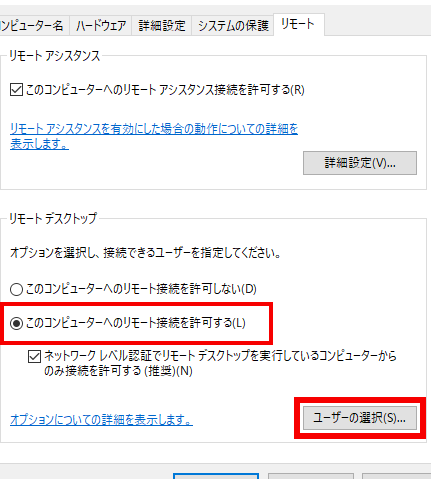
3. 「リモート」タブで、「リモートデスクトップ接続を許可する」チェックボックスにチェックを入れるか、スライダーをオンにします。
gooSimsellerがHUAWEI P30、P30 liteを販売開始Windows XP
1. Startメニューで「コンピュータ」を検索し、開きます。
2. 「システムのプロパティ」をクリックします。
3. 「リモート」タブで、「リモートデスクトップ接続を許可する」チェックボックスにチェックを入れるか、スライダーをオンにします。
【Googleマップ】自分のクチコミを一覧表示させない方法リモートデスクトップの設定
リモートデスクトップ許可後、設定を確認する必要があります。以下は、一般的な設定の方法です。
1. Startメニューで「コンピュータ」を検索し、開きます。
2. 「システムのプロパティ」をクリックします。
3. 「リモート」タブで、「選択されたネットワーク接続を許可する」チェックボックスにチェックを入れるか、スライダーをオンにします。
厚さ3cm超でもOK!フリマ発送は「ゆうパケットポスト発送用シール」が便利【メルカリ・ヤフオク】リモートデスクトップのセキュリティ
リモートデスクトップを許可する際、セキュリティを確保することが大切です。以下は、一般的なセキュリティ対策です。
1. パスワードの設定:リモートデスクトップアクセス用のパスワードを設定します。
2. ファイアウォールの設定:ファイアウォールを設定し、リモートデスクトップアクセスを許可するポート番号を指定します。
3. 暗号化の設定:リモートデスクトップアクセスを暗号化することで、セキュリティを高めます。
リモートデスクトップの問題解決
リモートデスクトップ接続ができない場合、以下の問題解決方法を試みてください。
1. ネットワークの確認:ネットワークの接続状況を確認します。
2. ファイアウォールの確認:ファイアウォールがリモートデスクトップアクセスをブロックしていないか確認します。
3. 設定の確認:リモートデスクトップの設定が正しく行われているか確認します。
Windowsでリモート接続を許可するにはどうすればいいですか?

Windowsでリモート接続を許可する設定
Windowsでリモート接続を許可するためには、次の設定が必要です。
- Remote Desktopを有効にする
- Firewallの設定を確認する
- Networkの設定を確認する
Remote Desktopの設定
Remote Desktopの設定は、コンピューターのプロパティから行えます。
- コンピューターのプロパティを開く
- Remoteタブに移動する
- Allow remote connections to this computerを有効にする
Firewallの設定
Firewallの設定は、Windows Defender Firewallのプロパティから行えます。
- Windows Defender Firewallを開く
- Advanced settingsタブに移動する
- Remote Desktopルールを有効にする
リモートデスクトップの接続許可はどうやってする?
リモートデスクトップの接続許可の設定
リモートデスクトップの接続許可を設定するには、まずコンピューターの設定を開きます。コンピューターの設定で、「システム」、「リモートデスクトップ」、「許可」などの項目があります。
- コンピューターの設定を開く
- システム、リモートデスクトップ、許可などの項目を探す
- 許可の設定を行う
リモートデスクトップの接続許可の確認
リモートデスクトップの接続許可が正しく設定されているかどうかを確認する必要があります。確認の方法はいくつかありますが、最も簡単な方法は、リモートデスクトップソフトウェアを使用してコンピューターに接続し、許可が設定されているかどうかを確認することです。
- リモートデスクトップソフトウェアを使用してコンピューターに接続
- 許可が設定されているかどうかを確認
- 問題があれば、設定を確認し、必要に応じて調整
リモートデスクトップの接続許可の問題解決
リモートデスクトップの接続許可の問題が発生した場合は、まず設定を確認し、問題の原因を特定します。問題の解決方法はいくつかありますが、最も一般的な方法は、設定の確認と更新です。
- 設定を確認し、問題の原因を特定
- 問題の解決方法を選択
- 設定を更新し、問題を解決
Windowsユーザーにリモートアクセスを許可するにはどうすればいいですか?
Windowsユーザーにリモートアクセスを許可する方法
Windowsユーザーにリモートアクセスを許可するには、設定の変更が必要です。以下の手順で許可することができます。
- コンピューターのプロパティを開く:コンピューターのプロパティを開くために、コンピューターのアイコンを右クリックし、「プロパティ」を選択します。
- リモートタブを開く:コンピューターのプロパティ画面で、「リモート」タブを開きます。
- リモートデスクトップ接続を許可する:リモートタブで、「リモートデスクトップ接続を許可する」チェックボックスにチェックを入れることで、リモートアクセスが許可されます。
リモートアクセス許可の確認
リモートアクセス許可の確認は、リモートタブの確認画面で行えます。
- リモートタブを開く:コンピューターのプロパティ画面で、「リモート」タブを開きます。
- リモートデスクトップ接続が許可されているか確認する:リモートタブで、「リモートデスクトップ接続を許可する」チェックボックスがチェックされていることを確認します。
リモートアクセス許可の取消
リモートアクセス許可を取消するには、リモートタブの確認画面で行えます。
- リモートタブを開く:コンピューターのプロパティ画面で、「リモート」タブを開きます。
- リモートデスクトップ接続を許可しない:リモートタブで、「リモートデスクトップ接続を許可する」チェックボックスのチェックを外します。
Windowsでリモートデスクトップを許可するユーザは?
リモートデスクトップ許可ユーザの設定
Windowsでリモートデスクトップを許可するユーザは、コンピュータの設定で指定することができます。コンピュータのプロパティを開き、「リモート」タブでリモートデスクトップ接続を許可するユーザを選択します。
- コンピュータのプロパティを開く
- 「リモート」タブでリモートデスクトップ接続を許可する
- 許可するユーザを選択
リモートデスクトップ許可ユーザの権限
リモートデスクトップ許可ユーザには、コンピュータの操作に関する権限が与えられます。この権限には、ファイルの閲覧や編集、プログラムの実行などが含まれます。
- ファイルの閲覧
- ファイルの編集
- プログラムの実行
リモートデスクトップ許可ユーザのセキュリティ
リモートデスクトップ許可ユーザの設定には、セキュリティ上の注意も必要です。許可ユーザの選択やパスワードの設定など、適切なセキュリティ対策を実施する必要があります。
- 許可ユーザの選択
- パスワードの設定
- 適切なセキュリティ対策
よくある質問
Q1: Windowsでリモートデスクトップを許可する設定はどこで行えるのか?
Windowsのリモートデスクトップ許可の設定は、システムのプロパティで行える。まず、コンピューターのプロパティ画面に移動し、「リモート」タブでリモートデスクトップ接続を許可するかどうかを選択できる。許可にチェックを入れると、リモートデスクトップ接続が可能になる。
Q2: リモートデスクトップ接続を許可するWindowsのバージョンはどれか?
Windows XP Professional、Windows Vista Business、Windows Vista Ultimate、Windows 7 Professional、Windows 7 Ultimate、Windows 8 Pro、Windows 8.1 Pro、Windows 10 Pro、Windows 10 Enterprise、Windows Server 2003、Windows Server 2008、Windows Server 2012、Windows Server 2016、Windows Server 2019がリモートデスクトップ接続を許可する。
Q3: リモートデスクトップ許可の設定を忘れた場合はどうする?
リモートデスクトップ許可の設定を忘れた場合は、コンピューターのプロパティ画面で確認することができる。コンピューターのプロパティ画面に移動し、「リモート」タブでリモートデスクトップ接続が許可されているか確認できる。
Q4: リモートデスクトップ許可の設定を変更する方法は?
リモートデスクトップ許可の設定を変更する方法は、コンピューターのプロパティ画面で行える。コンピューターのプロパティ画面に移動し、「リモート」タブでリモートデスクトップ接続の許可設定を変更できる。許可を許可にチェックを入れるか、許可を解除するにはチェックを外す。