【Windows】よく使うWEBサイトをタスクバーにピン留めする方法【Chrome】
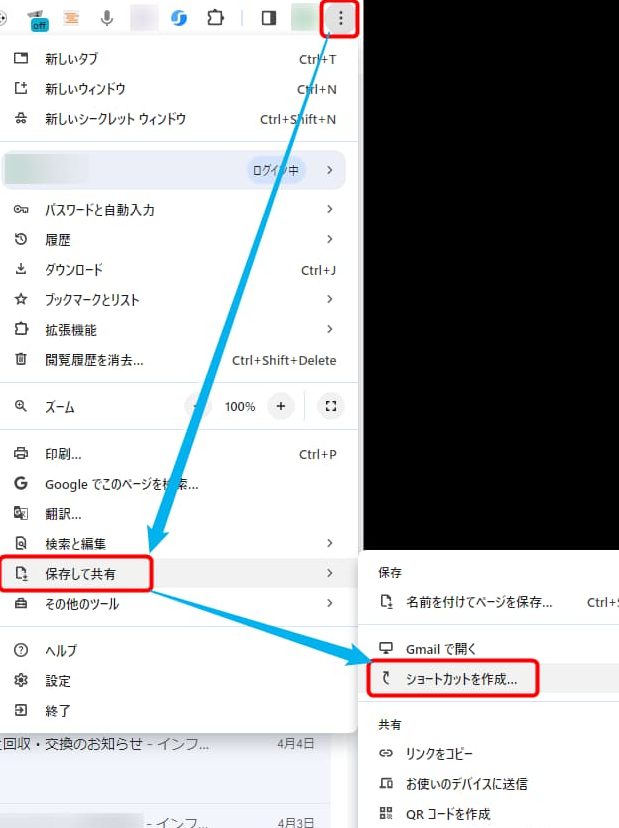
タスクバーにピン留めすることで、頻繁にアクセスするWEBサイトを簡単に開くことができます。この方法は、Google Chromeの機能を利用します。この記事では、タスクバーにWEBサイトをピン留めする簡単な手順を紹介します。はじめに、Google Chromeを起動し、タスクバーにピン留めたいWEBサイトを開きます。次に、Chromeのメニューを開き、「ツール」→「タスクバーにピン留め」に移動します。最後に、ピン留められたWEBサイトのアイコンをタスクバー上にドラッグアンドドロップします。
【Windows】よく使うWEBサイトをタスクバーにピン留めする方法【Chrome】
Chromeブラウザーでよく使うWEBサイトをタスクバーにピン留めする方法を学びます。
Chromeのタスクバーにピン留めする方法
Chromeブラウザーでタスクバーにピン留めするWEBサイトの手順を説明します。
1. Chromeブラウザーを開く
root不要でUSBテザリングできるアプリ「Klink」は使える機能がいろいろ2. WEBサイトを開く
3. Chromeのメニューをクリック
4. ツールメニューをクリック
5. タスクバーにピン留めをクリック
UTF-8 にも対応したDiff・マージツール WinMerge6. WEBサイトがタスクバーにピン留めされる
タスクバーにピン留めされたWEBサイトの管理
タスクバーにピン留めされたWEBサイトの管理方法を学びます。
1. タスクバーにピン留めされたWEBサイトを右クリック
2. タスクバーにピン留め解除をクリック
知られざるIKEAの返品・返金・交換ポリシー(レシート無しの場合など)3. WEBサイトがタスクバーから解除される
タスクバーにピン留めの利点
タスクバーにピン留めする利点を学びます。
1. 便利:タスクバーにピン留めされたWEBサイトは、簡単にアクセスできます。
2. 時間の節約:タスクバーにピン留めされたWEBサイトは、時間を節約できます。
チャタリングが嫌で脱ロジクール。マウスを「MadCatz R.A.T DWS」に乗り換えた話(ワイヤレスゲーミングマウス)3. 組織化:タスクバーにピン留めされたWEBサイトは、組織化できます。
タスクバーにピン留めの注意点
タスクバーにピン留めする注意点を学びます。
1. タスクバーのスペース:タスクバーのスペースを考慮する必要があります。
2. ブラウザーのパフォーマンス:タスクバーにピン留めされたWEBサイトが多すぎると、ブラウザーのパフォーマンスが低下します。
【Android】WAV形式の音声ファイル再生に便利なアプリ「Pulsar」タスクバーにピン留めのTips
タスクバーにピン留めするTipsを学びます。
1. 頻繁に使用するWEBサイト:頻繁に使用するWEBサイトをタスクバーにピン留めします。
2. カスタムアイコン:カスタムアイコンを使用して、タスクバーの見栄えを改善します。
3. ショートカットキー:ショートカットキーを使用して、タスクバーにピン留めされたWEBサイトを簡単にアクセスします。
以上、タスクバーにピン留めする方法と注意点、Tipsを学びました。
よくある質問
Q1: どうしてタスクバーにWEBサイトをピン留めする必要がありますか?
タスクバーにWEBサイトをピン留めすることで、頻繁にアクセスするサイトが手の届く範囲にあり、素早くアクセスできるようになります。特に、仕事上で使い続けるサイトや、頻繁にチェックするサイトはタスクバーにピン留めすることで、時間を節約できます。また、タスクバーにピン留めされたサイトは、簡単に開くことができ、ストレスを軽減することができます。
Q2: ChromeでタスクバーにWEBサイトをピン留めする方法は何ですか?
ChromeでタスクバーにWEBサイトをピン留めする方法は、ターゲットのURLを指定する必要があります。まず、ターゲットのURLを指定するために、ChromeのURLバーにサイトのURLを入力し、Enterキーを押します。次に、Chromeのメニューをクリックし、「More tools」→「Create shortcut」→「Application shortcut」を選択します。最後に、ショートカットの名前を指定し、タスクバーにピン留めするチェックボックスにチェックを入れると、タスクバーにWEBサイトがピン留めされます。
Q3: WindowsでタスクバーにWEBサイトをピン留めする方法は何ですか?
WindowsでタスクバーにWEBサイトをピン留めする方法は、Internet Explorerを使いタスクバーにピン留めすることができます。まず、Internet ExplorerでターゲットのURLを開きます。次に、タスクバーの空白部分を右クリックし、「新しいタスクバー」→「リンク」→「URLのリンク」を選択します。最後に、リンクの名前を指定し、タスクバーにピン留めするチェックボックスにチェックを入れると、タスクバーにWEBサイトがピン留めされます。
Q4: これらの方法でタスクバーにWEBサイトをピン留めると、コンピューターのパフォーマンスが影響を受ける可能性がありますか?
タスクバーにWEBサイトをピン留めると、コンピューターのパフォーマンスが影響を受ける可能性があります。特に、多くのサイトをタスクバーにピン留めると、コンピューターのメモリーを消費し、パフォーマンスが低下することがあります。しかし、適切なサイトを選択し、必要最小限度のサイトをタスクバーにピン留めれば、コンピューターのパフォーマンスが大きな影響を受けることはありません。